C2. Employés🔗
En bref🔗
L'écran Employés gère les comptes du personnel : créer, modifier, désactiver, et définir le rôle et les moyens de connexion (PIN, badge NFC, empreinte) de chacun.
Pour qui / quand🔗
Pour l'Admin (ou un Manager autorisé), à l'embauche/départ d'un employé ou pour modifier ses accès.
Comment y accéder🔗
Admin → Employés.
Prérequis🔗
🔑 Gérer les employés
Tour de l'écran🔗
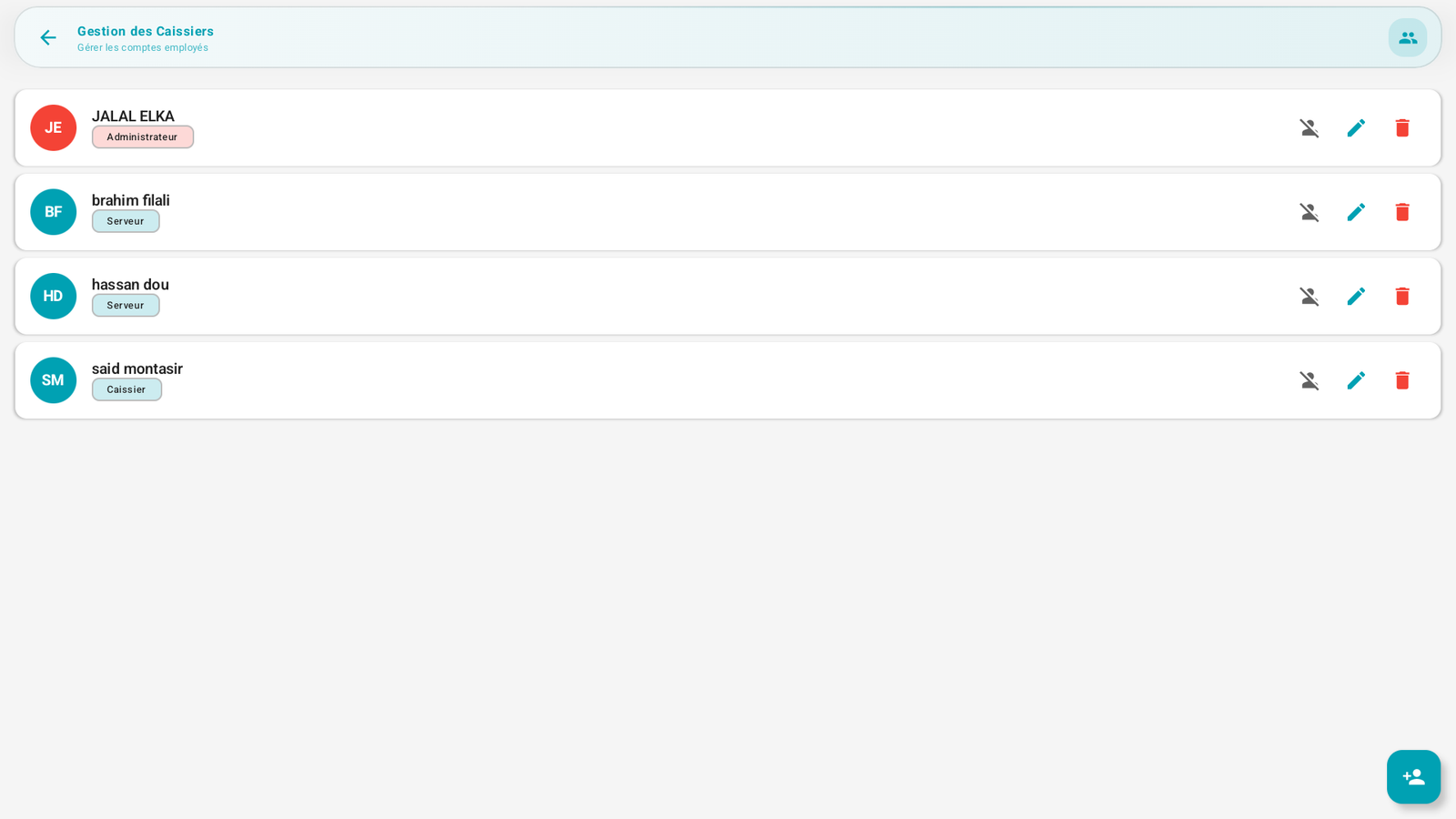
La liste affiche chaque employé avec : une pastille colorée (ses initiales), son nom, un badge de rôle (Administrateur, Manager, Caissier, Cuisine, Serveur), et trois actions :
- Activer/désactiver (icône personne barrée),
- Modifier (crayon),
- Supprimer (corbeille).
Le bouton + (en bas à droite) ajoute un employé.
Procédures pas à pas🔗
Ajouter un employé🔗
- Touchez +.
- Renseignez prénom et nom.
- Définissez un code PIN (max 6 chiffres) — obligatoire pour un nouveau compte.
- Choisissez le rôle (Admin, Manager, Caissier, Cuisine, Serveur).
- (Optionnel) Moyens d'authentification :
- Badge NFC : activez et scannez le badge (bouton Scanner NFC), ou ouvrez les réglages NFC si le lecteur est désactivé.
- Empreinte digitale : activez l'enrôlement biométrique.
- Enregistrez.
Modifier / réinitialiser un PIN🔗
- Touchez le crayon sur la ligne de l'employé.
- Changez le rôle, le PIN ou les moyens d'authentification.
- Enregistrez.
Désactiver sans supprimer🔗
- Utilisez l'icône activer/désactiver : l'employé ne peut plus se connecter mais son historique reste (recommandé plutôt que la suppression).
Messages & cas particuliers🔗
- Le rôle détermine les droits (voir Profils & rôles et Autorisations & rôles). Un Admin a tous les droits ; un Manager presque tous.
- Le badge NFC nécessite que le lecteur NFC soit activé (voir Configurer les périphériques).
Astuces🔗
- Donnez le rôle minimal nécessaire à chaque personne (principe du moindre privilège).
- Préférez désactiver plutôt que supprimer : vous conservez la traçabilité des ventes passées.