A3. Paramètres de la société🔗
En bref🔗
L'écran Paramètres regroupe toute la configuration de fond de la caisse : identité de la société, fiscalité, devise, langue, mais aussi l'apparence du ticket, les sons, l'affichage et les options avancées. C'est la première chose à remplir quand on installe une caisse.
Pour qui / quand🔗
Pour l'Admin (ou un Manager autorisé), au moment de l'installation, puis ponctuellement quand une information change (nouveau logo, nouveau numéro de téléphone…).
Comment y accéder🔗
Écran de vente → bouton Admin (icône bouclier en haut à droite) → Paramètres.
Prérequis🔗
🔑 Voir les paramètres / Gérer les paramètres · 👤 Admin ou Manager
Tour de l'écran🔗
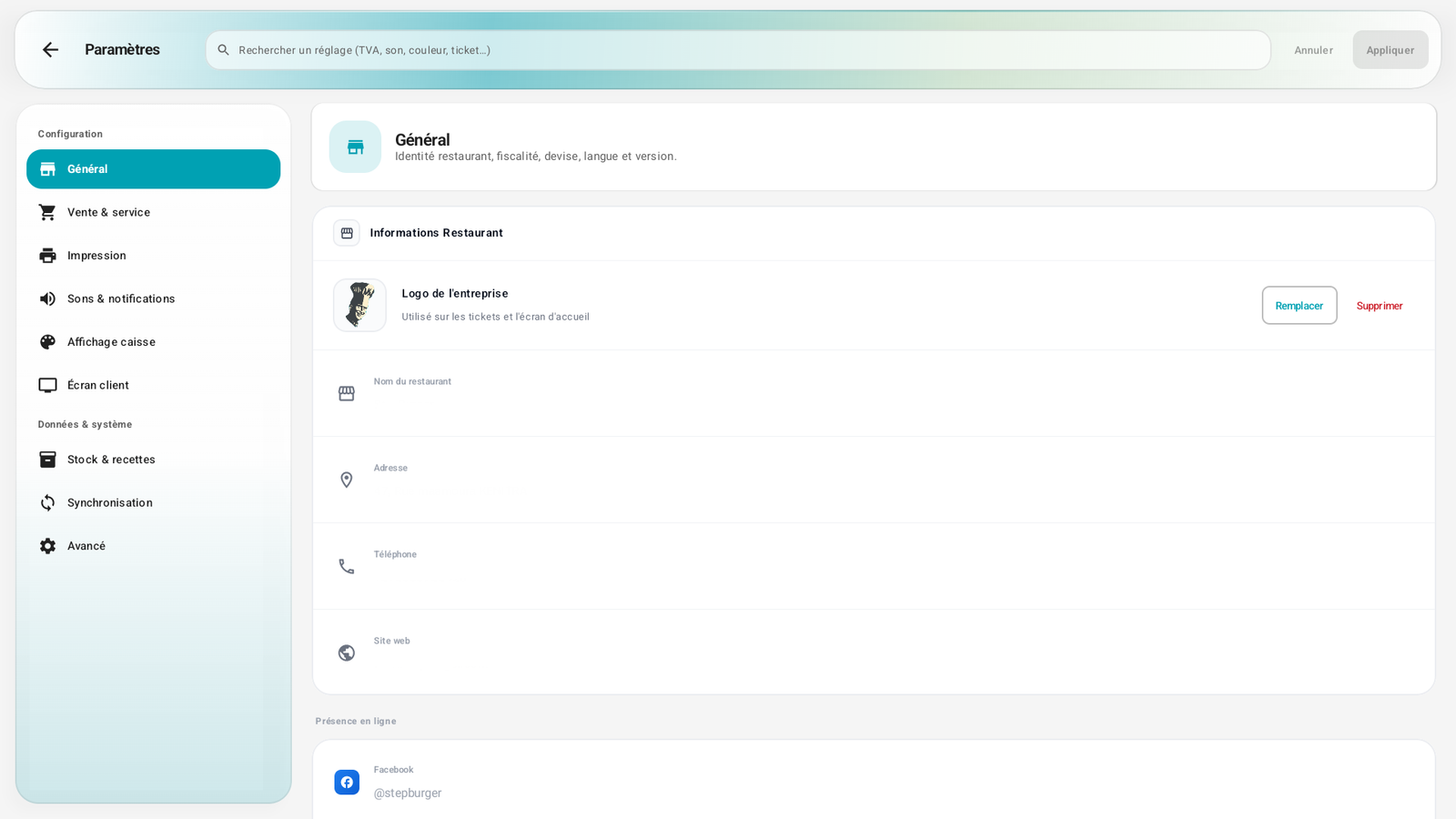
L'écran est organisé en rubriques, listées dans la colonne de gauche :
Configuration
| Rubrique | Ce qu'on y règle |
|---|---|
| Général | Identité du restaurant, fiscalité, devise, langue, version |
| Vente & service | Comportement du bouton Suspendre : demander, envoyer toujours en cuisine, ou garder toujours en attente |
| Impression | Éléments affichés sur le ticket (logo, société, adresse, infos fiscales, message, signature…) |
| Sons & notifications | Activation des sons, volume, tonalité, bouton de test |
| Affichage caisse | Couleurs, police, style du clavier numérique, apparence de la barre du haut |
| Écran client | Configuration de l'afficheur tourné vers le client |
Données & système
| Rubrique | Ce qu'on y règle |
|---|---|
| Stock & recettes | Activer le suivi du stock réel |
| Synchronisation | Accès aux appareils connectés et à la liaison PaderfSuite |
| Avancé | Chiffrement de la base de données, sauvegarde, mode kiosque et diagnostics de développement (voir Réglages avancés) |
En haut : une barre de recherche (« Rechercher un réglage : TVA, son, couleur, ticket… ») pour retrouver vite une option, et les boutons Annuler / Appliquer.
Aperçu des rubriques🔗
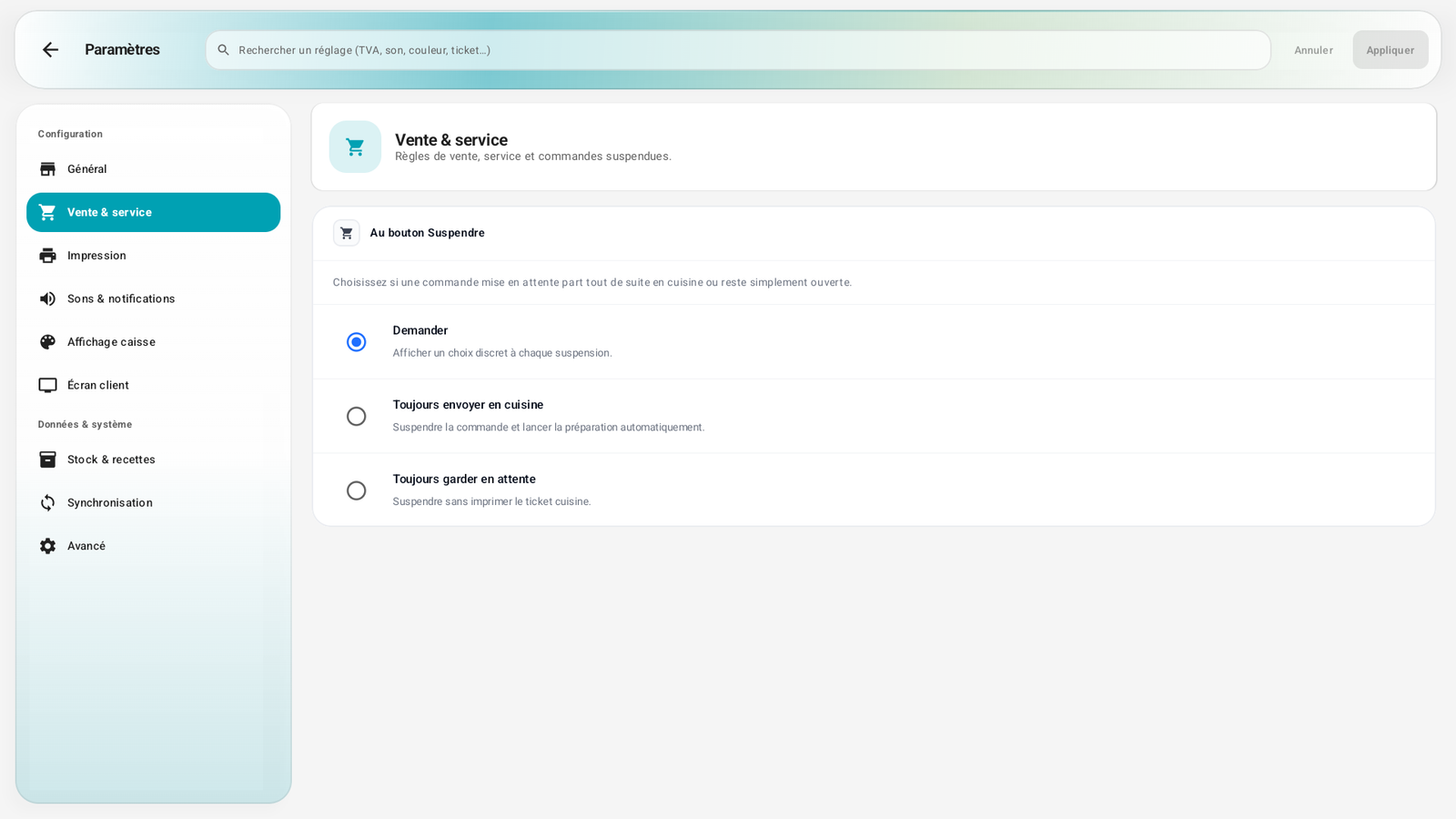
Réglez le comportement du bouton Suspendre quand le caissier met une commande de côté : lui demander à chaque fois, toujours envoyer en cuisine, ou toujours garder en attente.
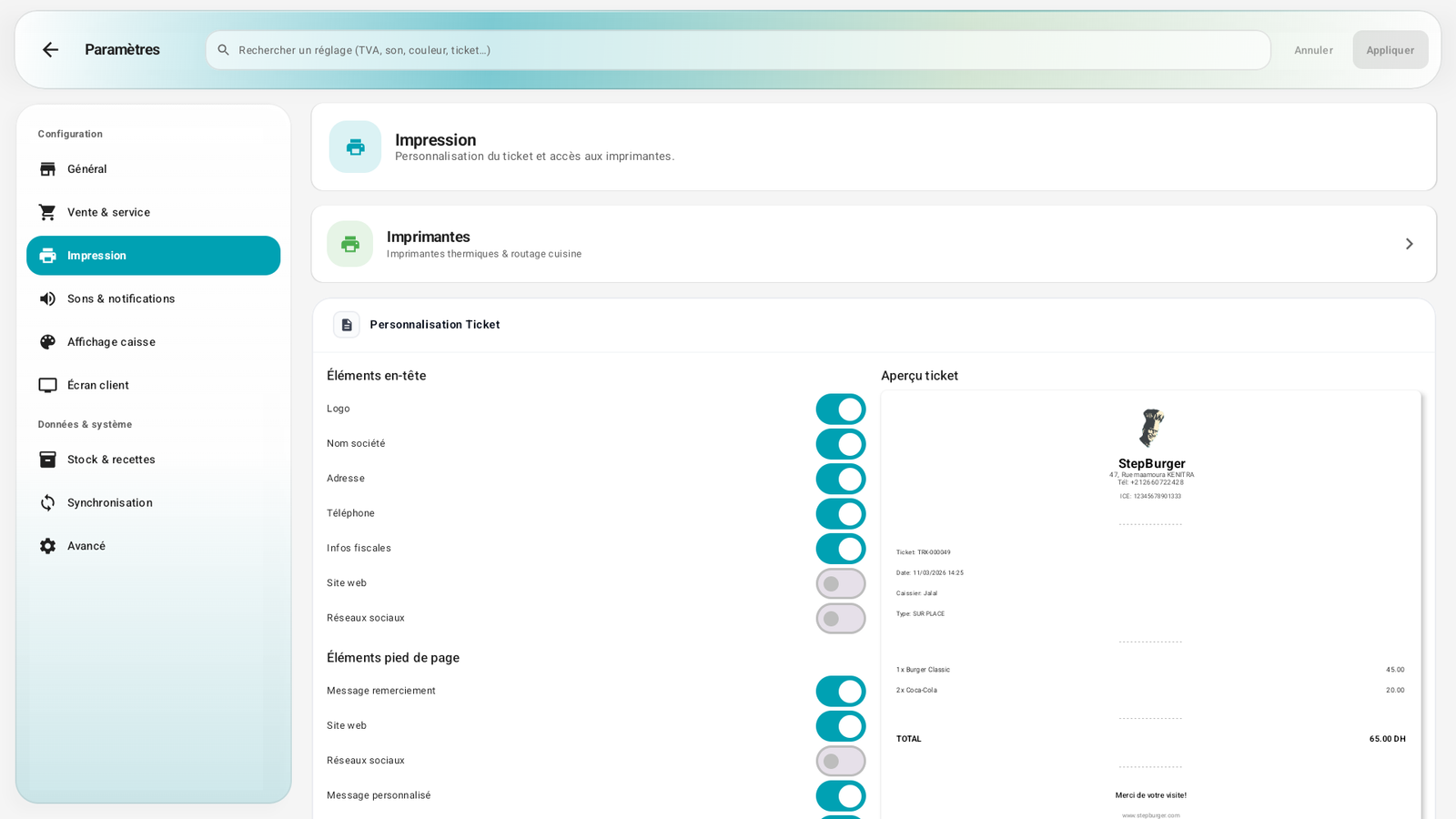
Choisissez les éléments imprimés sur le ticket (en-tête et pied de page) — logo, adresse, infos fiscales, message de remerciement… — avec un aperçu en direct du rendu.
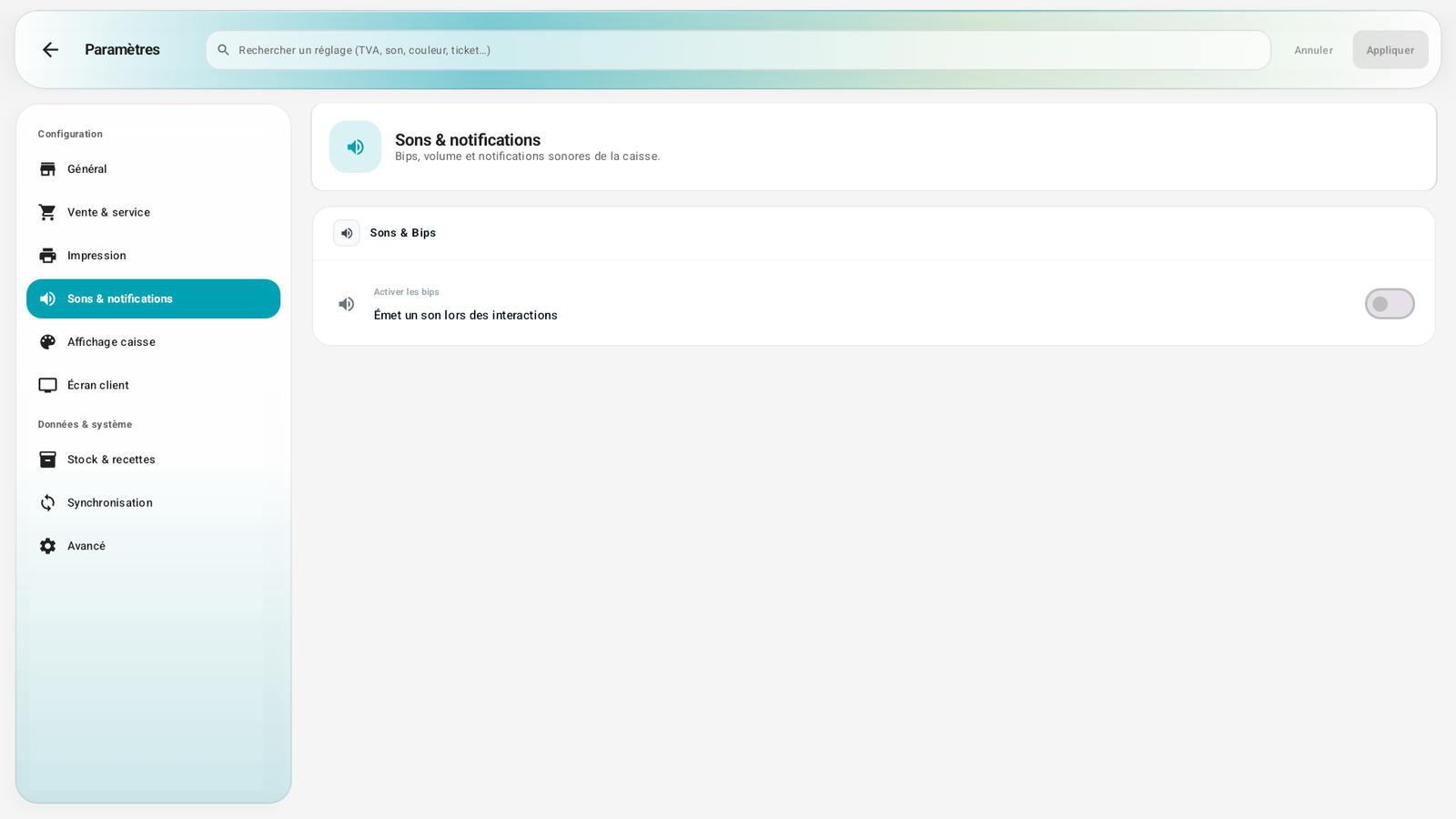
Activez les bips de la caisse ; le volume et la tonalité apparaissent ensuite.
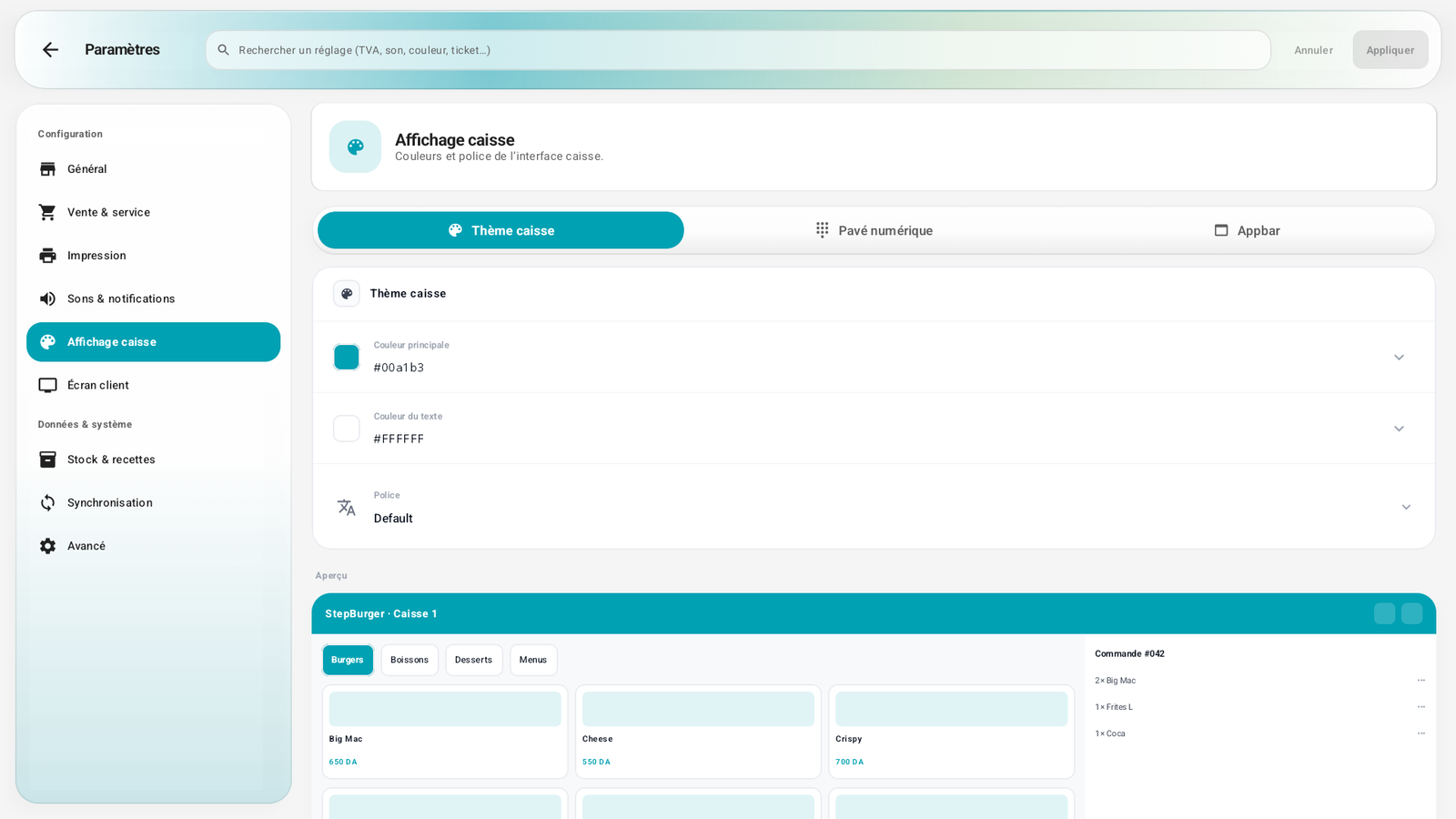
Personnalisez l'apparence de la caisse : couleurs, police, style du pavé numérique et de la barre du haut, avec un aperçu en direct.
Procédures pas à pas🔗
Renseigner les informations de la société🔗
- Ouvrez Paramètres (rubrique Général par défaut).
- Dans Informations Restaurant :
- Logo de l'entreprise : touchez Remplacer pour choisir une image (elle apparaîtra sur les tickets et l'écran d'accueil), ou Supprimer pour l'enlever.
- Nom du restaurant (ex. Restaurant démo).
- Adresse (ex. Adresse du restaurant).
- Téléphone, Site web, et la présence en ligne (Facebook…).
- Renseignez la fiscalité selon votre pays (les champs s'adaptent : ICE, RC, IF… au Maroc), la devise, la TVA par défaut et la langue.
- Touchez Appliquer pour enregistrer.
Personnaliser le ticket🔗
- Allez dans Impression.
- Cochez/décochez les éléments à imprimer en en-tête (logo, société, adresse, téléphone, infos fiscales, site, réseaux sociaux) et en pied (remerciement, message personnalisé, détail du ticket, signature fiscale).
- Appliquer.
Régler le comportement de Suspendre🔗
- Allez dans Vente & service.
- Choisissez ce que fait le bouton Suspendre : demander à chaque fois, envoyer automatiquement en cuisine, ou garder la commande en attente sans impression cuisine.
- Appliquer.
Activer les sons🔗
- Allez dans Sons & notifications.
- Activez les sons, réglez le volume, choisissez la tonalité, et utilisez le bouton de test pour écouter.
- Appliquer.
Messages & cas particuliers🔗
- Si vous quittez sans enregistrer, la caisse vous avertit des modifications non enregistrées.
- L'apparence (couleurs, clavier, barre du haut) est détaillée côté usage dans A7. Configurer l'écran de caisse ; ici on règle les couleurs globales.
Astuces🔗
- Utilisez la barre de recherche en haut : tapez « TVA » ou « logo » pour sauter directement au bon réglage sans parcourir les rubriques.
- Remplissez d'abord la fiscalité et la devise : elles conditionnent l'affichage des prix et des tickets sur tous les autres écrans.