C2. الموظفون🔗
باختصار🔗
تدير شاشة الموظفون حسابات الكادر: الإنشاء والتعديل والتعطيل، وتحديد الدور ووسائل الاتصال (PIN، بطاقة NFC، بصمة) لكل منهم.
لمن / متى🔗
لـالمسؤول (أو مدير مخوّل)، عند توظيف/مغادرة موظف أو لتعديل وصوله.
كيفية الوصول🔗
المسؤول ← الموظفون.
المتطلبات🔗
🔑 إدارة الموظفين
جولة في الشاشة🔗
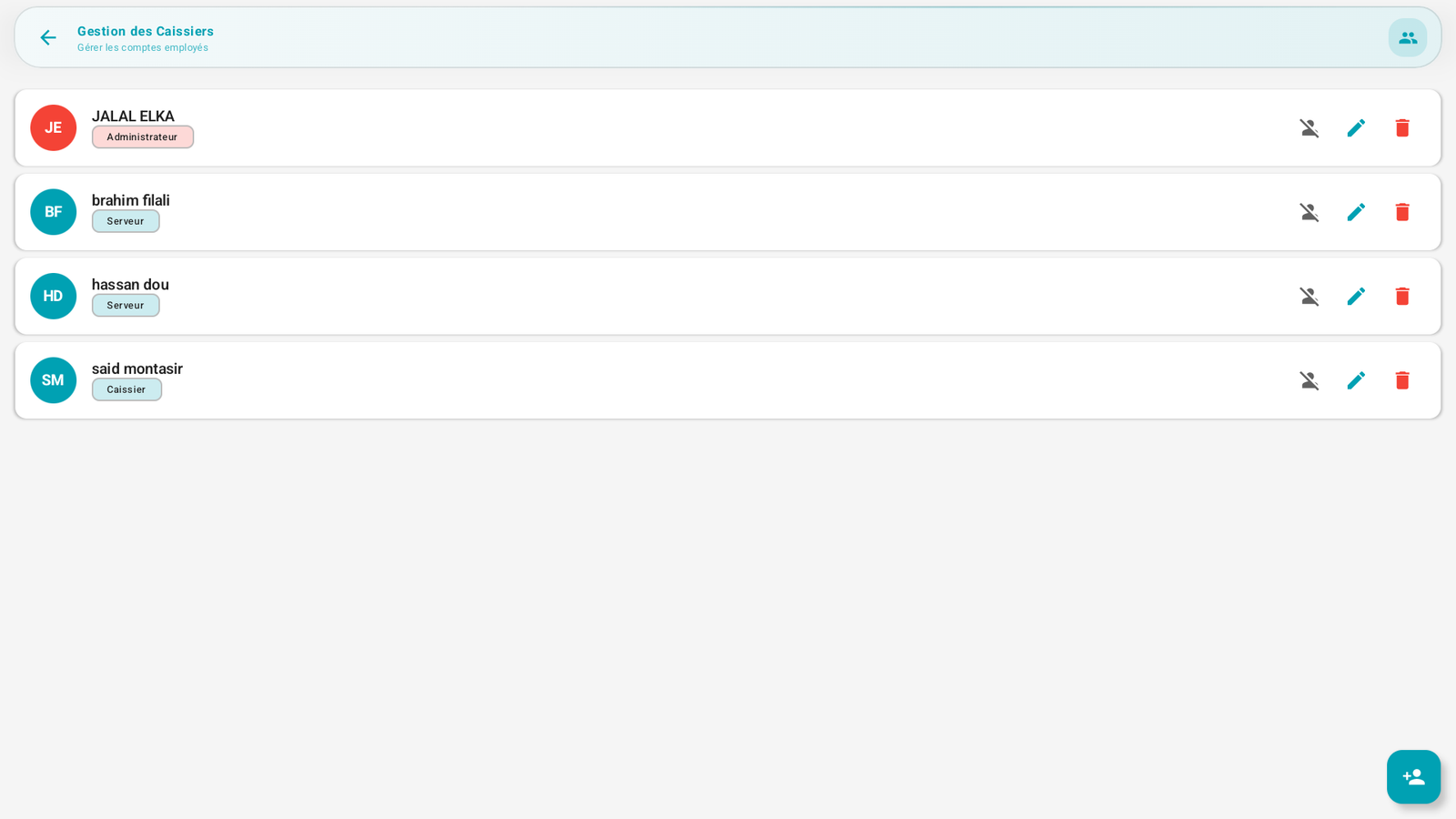
تعرض القائمة كل موظف مع: دائرة ملوّنة (الأحرف الأولى من اسمه)، واسمه، ووسم الدور (مسؤول، مدير، أمين صندوق، مطبخ، نادل)، وثلاثة إجراءات:
- تفعيل/تعطيل (أيقونة شخص مشطوب)،
- تعديل (قلم رصاص)،
- حذف (سلة المهملات).
يضيف زر + (في الأسفل يمينًا) موظفًا.
خطوة بخطوة🔗
إضافة موظف🔗
- المس +.
- أدخل الاسم الشخصي واسم العائلة.
- حدّد رمز PIN (6 أرقام كحد أقصى) — إلزامي لحساب جديد.
- اختر الدور (مسؤول، مدير، أمين صندوق، مطبخ، نادل).
- (اختياري) وسائل المصادقة:
- بطاقة NFC: فعّلها وامسح البطاقة (زر مسح NFC)، أو افتح إعدادات NFC إذا كان القارئ معطّلًا.
- بصمة الإصبع: فعّل التسجيل البيومتري.
- احفظ.
تعديل / إعادة تعيين رمز PIN🔗
- المس القلم على سطر الموظف.
- غيّر الدور أو رمز PIN أو وسائل المصادقة.
- احفظ.
التعطيل دون الحذف🔗
- استخدم أيقونة تفعيل/تعطيل: لم يعد بإمكان الموظف تسجيل الدخول لكن سجله يبقى (يُوصى به بدلًا من الحذف).
الرسائل والحالات الخاصة🔗
- يحدّد الدور الصلاحيات (انظر الملفات الشخصية والأدوار و الأذونات والأدوار). يملك المسؤول جميع الصلاحيات؛ ويملك المدير معظمها.
- تتطلب بطاقة NFC أن يكون قارئ NFC مفعّلًا (انظر تهيئة الأجهزة الطرفية).
نصائح🔗
- امنح الدور الأدنى اللازم لكل شخص (مبدأ الحد الأدنى من الامتياز).
- فضّل التعطيل على الحذف: تحتفظ بتتبّع المبيعات السابقة.