C8. Multi-caisses & réseau🔗
En bref🔗
Deux écrans complémentaires gèrent le fonctionnement en réseau : Réseau & caisses (rôle de la caisse dans le magasin) et Appareils connectés (tablettes, bornes, écrans reliés). 🧩 Le multi-caisses dépend du module Multi-caisse local ; les appareils compagnons du module Multi-appareils.
Pour qui / quand🔗
Pour l'Admin, quand un magasin a plusieurs caisses ou des appareils compagnons (PDA, borne, écran cuisine).
Comment y accéder🔗
Admin → Réseau & caisses et Admin → Appareils connectés.
Prérequis🔗
🔑 Gérer les paramètres · 🧩 Multi-caisse local / Multi-appareils
Réseau & caisses🔗
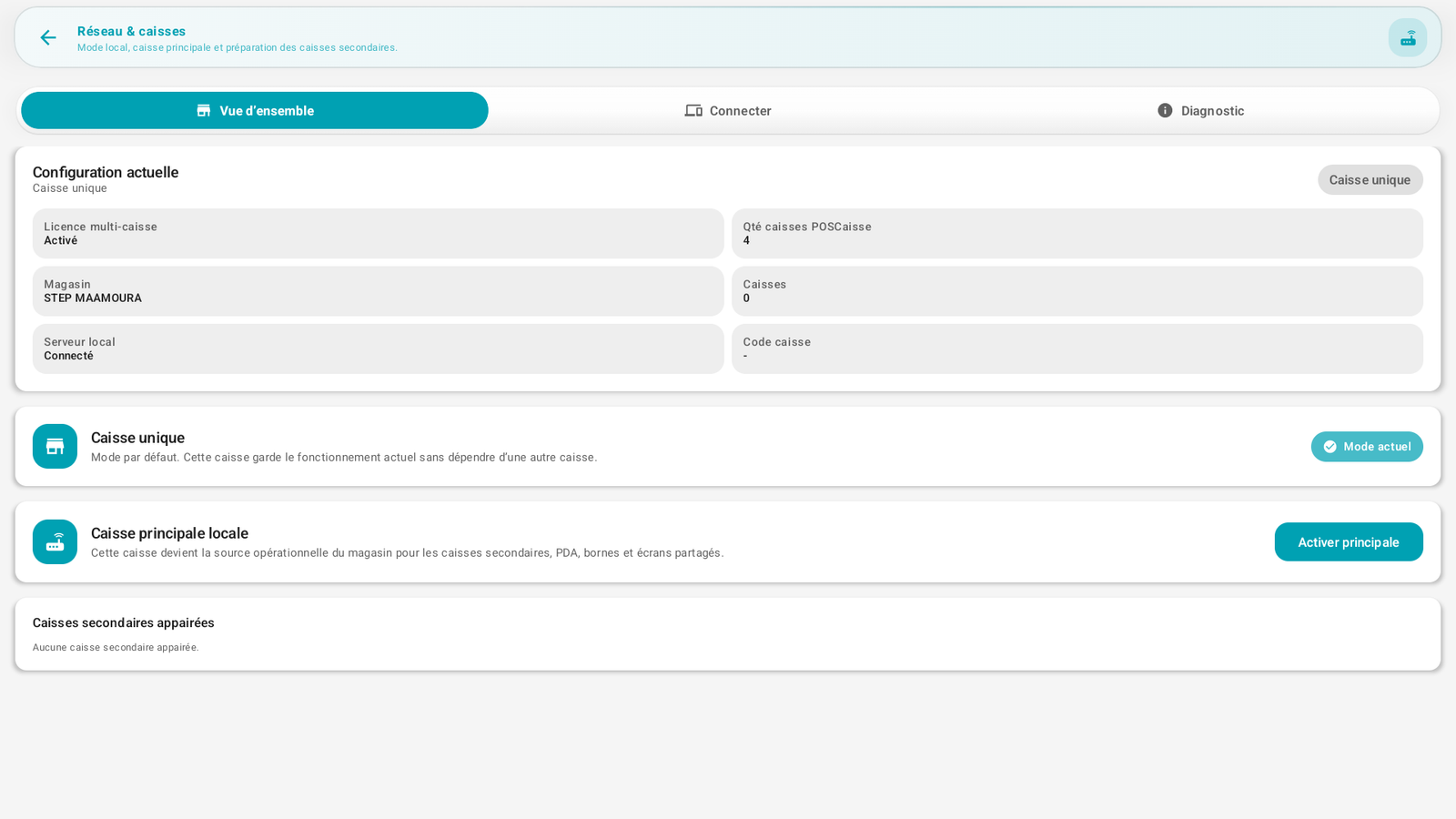
Onglets Vue d'ensemble / Connecter / Diagnostic. La Configuration actuelle montre le mode, la licence multi-caisse, le magasin, le serveur local et le code caisse.
Trois modes possibles :
| Mode | Rôle |
|---|---|
| Caisse unique | (par défaut) La caisse fonctionne seule, sans dépendre d'une autre. |
| Caisse principale locale | Cette caisse devient la source opérationnelle du magasin pour les caisses secondaires, PDA, bornes et écrans partagés. |
| Caisse secondaire | Rattachée à une caisse principale. Elle garde ses réglages locaux et ses tickets fiscaux, mais utilise la principale pour les données partagées. |
La section Caisses secondaires appairées liste les caisses rattachées.
Local-first
Le multi-caisses fonctionne en réseau local : la caisse principale héberge un serveur local auquel les autres se connectent. Pas de dépendance au cloud pour le quotidien.
Règle de départ
Une nouvelle installation démarre en Caisse unique. Elle peut ensuite devenir la caisse principale du magasin, ou être rattachée à une caisse principale existante.
Qui gère quoi ?🔗
- La caisse principale gère les données communes du magasin : commandes suspendues, tables, stock partagé, appareils compagnons, bornes et écrans partagés.
- Une caisse secondaire garde ses réglages locaux : imprimante ticket, TPE, écran client, session de caisse, tickets encaissés sur cette caisse et signature fiscale propre à cette caisse.
- Le BO doit lire la caisse principale pour la vue consolidée du magasin, et chaque caisse pour le détail fiscal propre à son poste.
Appareils connectés🔗
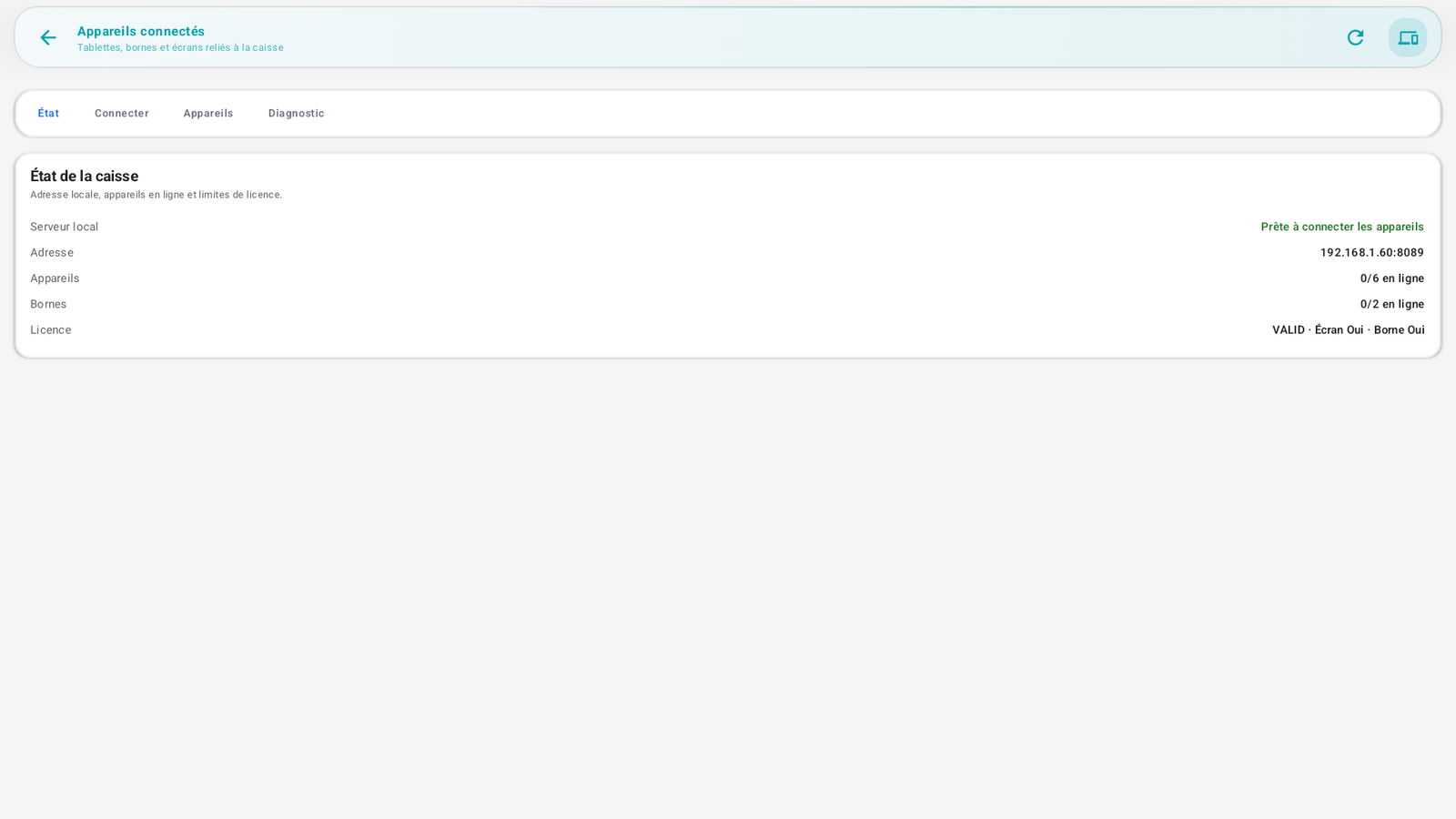
Onglets État / Connecter / Appareils / Diagnostic. L'État de la caisse affiche :
- Serveur local (« Prête à connecter les appareils »),
- l'adresse locale (ex. 192.168.1.60:8089),
- le nombre d'appareils et de bornes en ligne (ex. 0/6, 0/2),
- l'état de licence (écran/borne autorisés).
C'est ici qu'on appaire les tablettes serveurs (PDA), bornes et écrans partagés à la caisse.
Procédures pas à pas🔗
Passer en caisse principale🔗
- Réseau & caisses → Vue d'ensemble.
- Sur Caisse principale locale, touchez Activer principale.
- Les caisses secondaires et appareils pourront alors s'y connecter.
Rattacher une caisse secondaire🔗
- Sur la caisse secondaire : Réseau & caisses → Connecter.
- Lancez la recherche de la caisse principale.
- Si elle n'est pas trouvée automatiquement, scannez le QR code affiché sur la caisse principale, ou saisissez manuellement l'adresse et le code affichés par la caisse principale.
- Validez l'appairage depuis la caisse principale si demandé.
Connecter un appareil compagnon🔗
- Appareils connectés → Connecter.
- Suivez l'appairage (QR / code / IP) depuis l'appareil compagnon.
- L'appareil apparaît dans l'onglet Appareils.
Messages & cas particuliers🔗
- Le nombre d'appareils/bornes est limité par la licence (ex. 6 appareils, 2 bornes).
- Un réseau Wi-Fi stable est indispensable pour la fiabilité du multi-caisses.
- Si la caisse principale est indisponible, la caisse secondaire garde ses ventes locales, mais les actions qui nécessitent la source commune attendent la reconnexion.
- Un remboursement d'un ticket encaissé sur une autre caisse nécessite la caisse principale joignable : elle vérifie le ticket, verrouille l'opération et évite le double remboursement.
Astuces🔗
- Désignez une seule caisse principale par magasin.
- Utilisez l'onglet Diagnostic en cas de problème de connexion.