A5. Créer ses produits🔗
En bref🔗
Les produits sont ce que vous vendez. Chaque produit appartient à une catégorie, a un prix (et éventuellement un prix XL), une photo, et peut être composé d'ingrédients. C'est le cœur de votre carte.
Pour qui / quand🔗
Pour l'Admin (ou un employé autorisé), après avoir créé les catégories.
Comment y accéder🔗
Admin → Produits.
Prérequis🔗
🔑 Gérer les produits
Tour de l'écran🔗
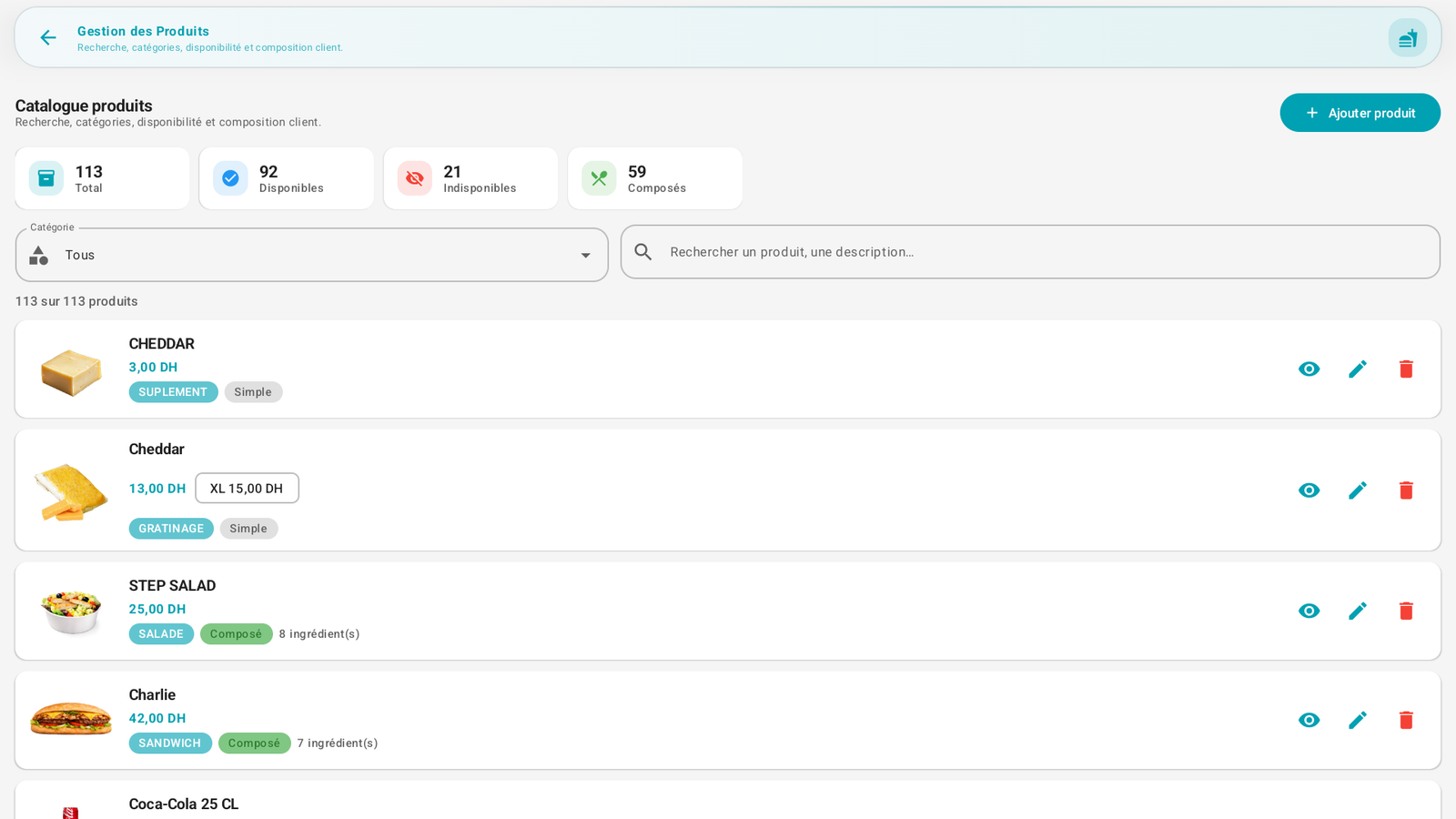
- Bandeau de statistiques : Total, Disponibles, Indisponibles, Composés.
- Filtre par catégorie (« Tous ») et barre de recherche (par nom ou description).
- Liste des produits : pour chaque produit, la photo, le nom, le prix (et le prix XL s'il existe, ex. XL 15,00 DH), le badge de catégorie et un badge Simple ou Composé (X ingrédient(s)).
- À droite : icône œil (aperçu), crayon (modifier), corbeille (supprimer).
- En haut à droite : + Ajouter produit.
Procédures pas à pas🔗
Ajouter un produit🔗
- Ouvrez Admin → Produits.
- Touchez + Ajouter produit. Une fenêtre en plusieurs étapes s'ouvre.
- Étape 1 — Informations de base :
- Nom, Description.
- Prix (et Prix XL si vous proposez une taille XL).
- Catégorie d'appartenance.
- Image du produit.
- Étape 2 — Ingrédients de menu : sélectionnez les ingrédients qui composent le produit (le produit devient alors Composé). Laissez vide pour un produit Simple.
- Validez : la fenêtre demande de confirmer l'enregistrement.
Modifier un produit🔗
- Touchez l'icône crayon.
- Parcourez les mêmes étapes (informations, ingrédients).
- Confirmez.
Rendre un produit indisponible🔗
- Un produit peut être Disponible / Indisponible (rupture). Un produit indisponible reste dans la carte mais ne peut pas être vendu. Le compteur Indisponibles du bandeau le reflète.
Supprimer un produit🔗
- Touchez la corbeille, puis confirmez.
Messages & cas particuliers🔗
- Simple vs Composé : un produit Composé possède une liste d'ingrédients (utile pour les personnalisations et, si le module BackOffice est actif, pour le suivi du stock par recette).
- Prix XL : n'apparaît que si vous l'avez renseigné ; il permet de proposer deux tailles sans créer deux produits.
Astuces🔗
- Utilisez le filtre par catégorie pour travailler famille par famille lors de la saisie initiale.
- L'icône œil donne un aperçu rapide sans ouvrir l'édition complète.
- Les photos rendent l'écran de vente beaucoup plus rapide à lire pour le caissier — prenez le temps de les renseigner.