C14. Sauvegarde & restauration🔗
En bref🔗
Le Centre de sauvegarde protège vos données : il crée des archives complètes (base, images, métadonnées, empreintes de contrôle), permet de restaurer, d'exporter le fiscal, de programmer des sauvegardes automatiques et — en option — d'envoyer vers le cloud.
Pour qui / quand🔗
Pour l'Admin, régulièrement (la sauvegarde est votre filet de sécurité), et avant toute opération risquée.
Comment y accéder🔗
Admin → Sauvegarde.
Prérequis🔗
🔑 Exporter les données et Gérer les paramètres
Tour de l'écran🔗
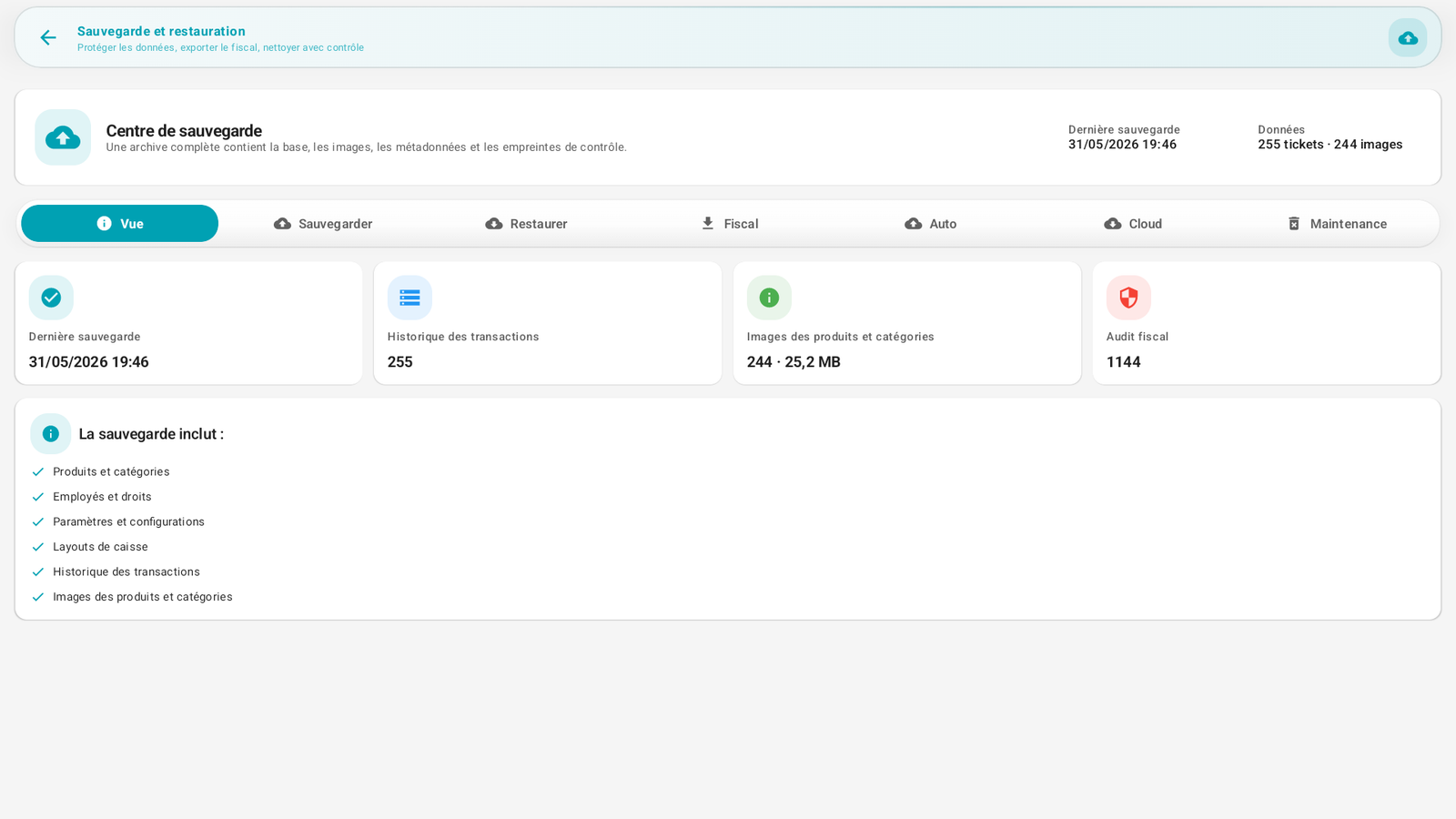
En-tête : dernière sauvegarde et volume de données (ex. 255 tickets · 244 images). Sept onglets :
| Onglet | Rôle |
|---|---|
| Vue | État : dernière sauvegarde, nb de transactions, images, audit fiscal. |
| Sauvegarder | Créer une archive complète maintenant. |
| Restaurer | Restaurer depuis une archive (local/externe/cloud). |
| Fiscal | Exporter les données fiscales. |
| Auto | Programmer des sauvegardes automatiques (fréquence, destination). |
| Cloud | Consulter, télécharger et restaurer les sauvegardes cloud. |
| Maintenance | Nettoyage avec contrôle. |
La sauvegarde inclut : produits & catégories, employés & droits, paramètres, layouts de caisse, historique des transactions, images.
Procédures pas à pas🔗
Sauvegarder maintenant🔗
- Onglet Sauvegarder → lancez la création de l'archive.
- Choisissez la destination : stockage local, dossier externe (clé USB), ou cloud (si module actif).
Programmer une sauvegarde automatique🔗
- Onglet Auto → activez, choisissez la fréquence et la destination (Stockage local / Dossier externe / Cloud PaderfSuite).
- Si la destination cloud dépasse le quota autorisé, réduisez la durée de conservation ou demandez un pack adapté auprès de PaderfSuite.
Restaurer une sauvegarde🔗
- Onglet Restaurer → sélectionnez l'archive (locale, externe ou cloud).
- Si l'archive est chiffrée, saisissez la clé/mot de passe.
- Choisissez les sections à restaurer (catalogue, ventes, paramètres…) puis confirmez. (La base actuelle sera remplacée ; l'app peut redémarrer.)
Sauvegarde cloud (option)🔗
- Onglet Cloud (🧩 module Sauvegarde cloud) → consultez l'espace utilisé, le quota, la durée de conservation et la liste des sauvegardes disponibles.
- Les sauvegardes indiquent leur date, leur taille, leur origine (manuelle/automatique), leur version d'app et leur état de chiffrement.
- Pour restaurer depuis le cloud, touchez Télécharger / restaurer : PosCaisse télécharge l'archive, vérifie son empreinte d'intégrité, puis utilise le même assistant de restauration que pour une archive locale.
Chiffrement et sauvegarde
Si la base est chiffrée (Réglages avancés), la sauvegarde l'est aussi. Avant un envoi cloud d'une base non chiffrée, la caisse vous avertit et propose d'ouvrir les réglages de chiffrement. Sans la clé, une archive chiffrée est irrécupérable.
Messages & cas particuliers🔗
- Une archive complète contient base + images + métadonnées + empreintes de contrôle (intégrité).
- La restauration ne doit se faire qu'avec une archive provenant de cette même caisse (l'identité est vérifiée — voir Activation de la licence).
Astuces🔗
- Activez une sauvegarde automatique (onglet Auto) : la meilleure sauvegarde est celle qu'on n'a pas à penser à faire.
- Gardez une copie hors de l'appareil (dossier externe ou cloud) : en cas de perte/vol de la caisse, c'est ce qui sauve vos données.