A4. Créer ses catégories🔗
En bref🔗
Les catégories sont les grandes familles de produits (Burgers, Tacos, Boissons, Desserts…). Elles organisent votre carte et servent à regrouper les produits dans l'écran de vente. On crée les catégories avant les produits.
Pour qui / quand🔗
Pour l'Admin (ou un employé autorisé), au moment de construire la carte, puis à chaque ajout/retrait de famille de produits.
Comment y accéder🔗
Admin → Catégories.
Prérequis🔗
🔑 Gérer les catégories
Tour de l'écran🔗
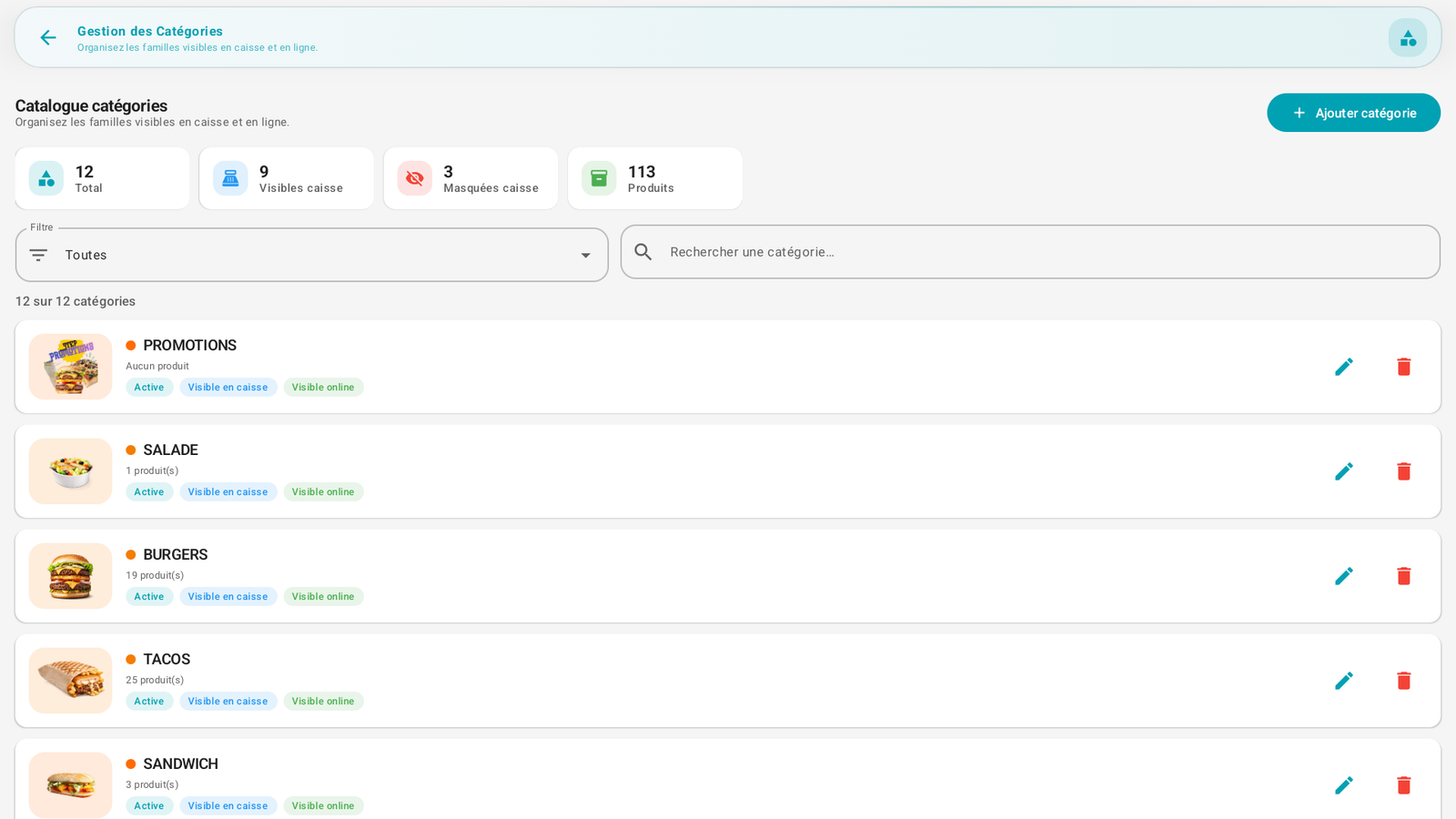
- Bandeau de statistiques en haut : nombre Total de catégories, Visibles caisse, Masquées caisse, et nombre total de Produits.
- Filtre (« Toutes ») et barre de recherche pour retrouver une catégorie.
- Liste des catégories : chaque ligne affiche la photo, le nom, le nombre de produits, et des badges d'état :
- Active : la catégorie est utilisable.
- Visible en caisse : elle apparaît sur l'écran de vente.
- Visible online : elle apparaît dans la commande en ligne.
- À droite de chaque ligne : l'icône crayon (modifier) et l'icône corbeille (supprimer).
- En haut à droite : le bouton + Ajouter catégorie.
Procédures pas à pas🔗
Créer une catégorie🔗
- Ouvrez Admin → Catégories.
- Touchez + Ajouter catégorie.
- Saisissez le nom (ex. BURGERS).
- Choisissez éventuellement une photo et réglez les options de visibilité (en caisse / en ligne) et l'état Active.
- Enregistrez.
Modifier une catégorie🔗
- Touchez l'icône crayon sur la ligne concernée.
- Modifiez le nom, la photo ou la visibilité.
- Enregistrez.
Masquer une catégorie sans la supprimer🔗
- Décochez Visible en caisse (elle reste en base mais disparaît de l'écran de vente). Pratique pour une famille saisonnière.
Supprimer une catégorie🔗
- Touchez l'icône corbeille.
- Confirmez.
Messages & cas particuliers🔗
- Une catégorie sans produit affiche « Aucun produit » (ex. PROMOTIONS dans la capture).
- Évitez de supprimer une catégorie qui contient encore des produits : déplacez/réaffectez d'abord ses produits (voir Créer ses produits).
Astuces🔗
- Pensez l'ordre et le nombre de catégories en fonction de votre écran de vente : chaque catégorie pourra devenir un onglet de la grille de produits (voir Configurer l'écran de caisse).
- La distinction Visible caisse / Visible online permet d'avoir une carte différente sur place et en ligne.