A8. Configurer les périphériques🔗
En bref🔗
Une fois la carte et l'écran de caisse prêts, il reste à brancher le matériel : imprimante(s) de ticket, imprimante(s) de cuisine, tiroir-caisse, et les autres périphériques. C'est ici que vous déclarez chaque appareil et vérifiez qu'il répond.
Pour qui / quand🔗
Pour l'Admin (ou un employé autorisé), à l'installation et à chaque ajout/remplacement de matériel.
Comment y accéder🔗
Admin → Périphériques.
Prérequis🔗
🔑 Gérer les imprimantes / Gérer les paramètres
Tour de l'écran🔗
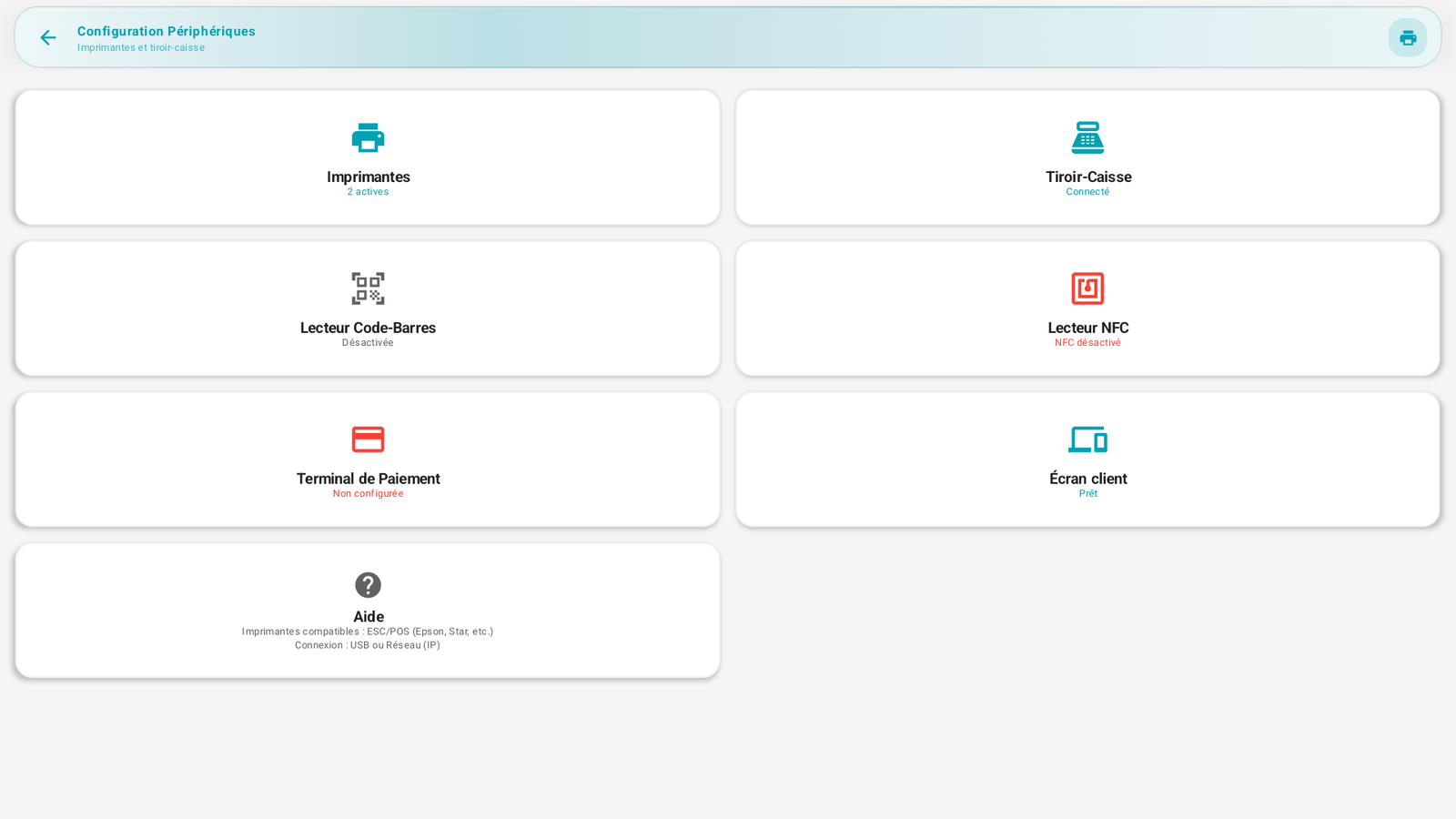
L'écran présente une carte par type de périphérique, avec son état en direct :
| Carte | Rôle | État affiché (exemple) |
|---|---|---|
| Imprimantes | Tickets client et bons de cuisine | « 2 actives » |
| Tiroir-Caisse | S'ouvre lors d'un paiement espèces | « Connecté » |
| Lecteur Code-Barres | Scanner des produits | « Désactivée » |
| Lecteur NFC | Badges employés | « NFC désactivé » |
| Terminal de Paiement | Paiements par carte | « Non configurée » |
| Écran client | Afficheur tourné vers le client | « Prêt » |
Une carte Aide rappelle la compatibilité : Imprimantes ESC/POS (Epson, Star, etc.), connexion USB ou Réseau (IP).
Les imprimantes en détail🔗
Touchez la carte Imprimantes pour ouvrir la liste Imprimantes configurées.
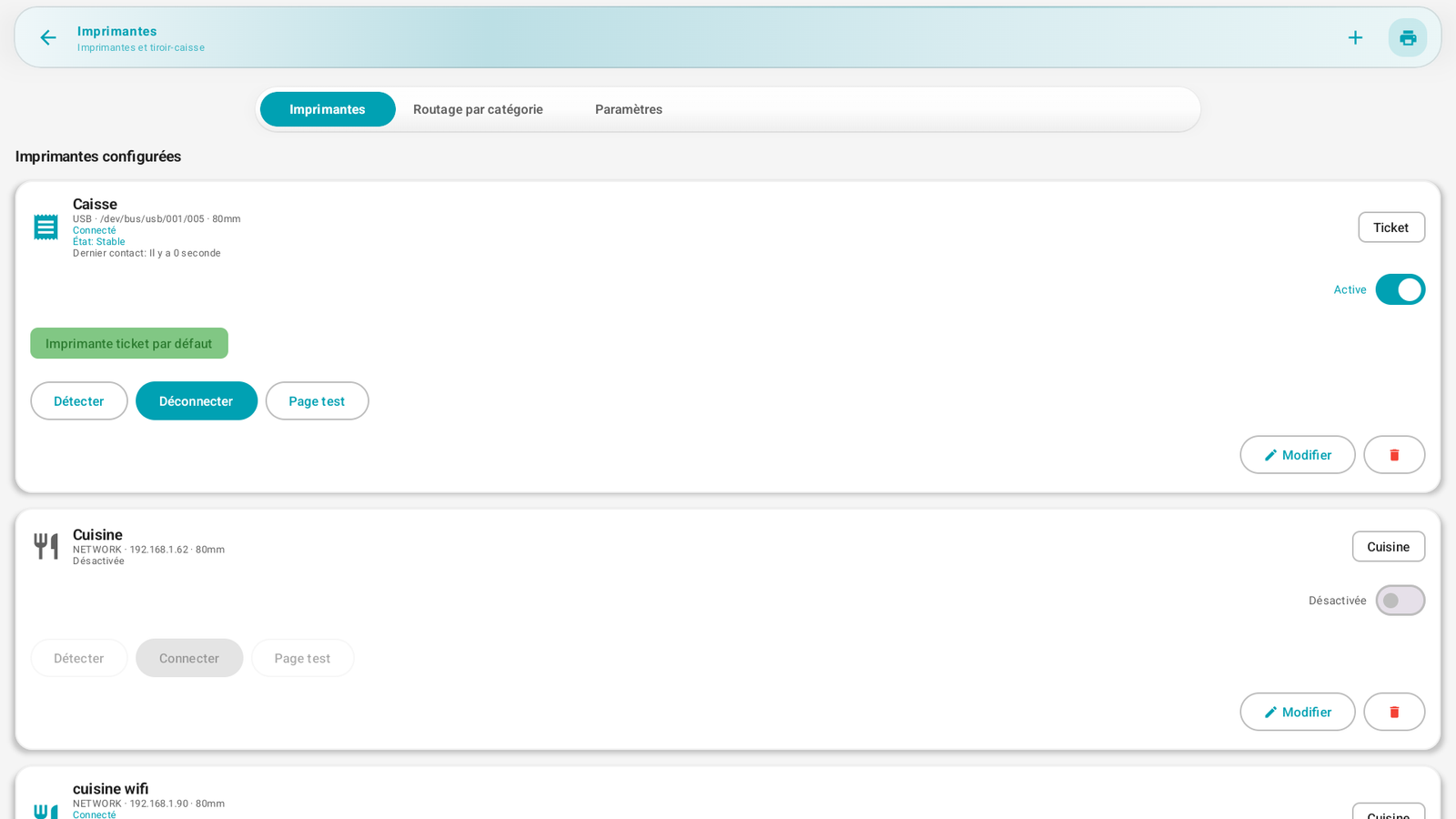
Chaque imprimante est une carte qui affiche :
- Le nom (ex. Caisse, Cuisine, cuisine wifi).
- La connexion :
USB · /dev/bus/usb/...ouNETWORK · 192.168.x.x, et la largeur de papier (80mm). - Le rôle (badge à droite) : Ticket (ticket client) ou Cuisine (bon de préparation).
- L'état en direct : Connecté / Déconnectée, État: Stable, Dernier contact, Latence.
- Le badge vert Imprimante ticket par défaut sur celle qui imprime les tickets par défaut.
- L'interrupteur Active / Désactivée.
- Les actions : Détecter, Connecter / Déconnecter, Page test, Modifier, et la corbeille (supprimer).
Ajouter une imprimante🔗
- Dans Imprimantes, touchez + (en haut à droite).
- Renseignez le nom, le type de connexion (USB ou Réseau/IP), l'adresse (pour le réseau, l'IP — ex. 192.168.1.62), la largeur (58/80 mm) et le rôle (Ticket ou Cuisine).
- Enregistrez, puis touchez Connecter et Page test pour vérifier.
Définir l'imprimante ticket par défaut🔗
- Sur l'imprimante voulue (rôle Ticket), activez l'option Imprimante ticket par défaut. Le badge vert confirme le choix. C'est elle qui sortira automatiquement le ticket client à l'encaissement.
Plusieurs imprimantes de cuisine🔗
PosCaisse gère plusieurs imprimantes de cuisine (ex. Cuisine et cuisine wifi). Chacune a son rôle Cuisine et peut être activée/désactivée indépendamment.
Rendre une 2ᵉ imprimante de cuisine active sans supprimer la première
Vous n'avez pas besoin de supprimer une imprimante pour en privilégier une autre : il suffit d'activer la nouvelle (interrupteur Active) et, si besoin, de désactiver l'ancienne. Dans la capture, Cuisine est Désactivée tandis que cuisine wifi est Connectée : les bons partent alors vers cuisine wifi.
Router chaque catégorie vers une imprimante🔗
L'écran Imprimantes comporte trois onglets : Imprimantes (la liste ci-dessus), Routage par catégorie et Paramètres.
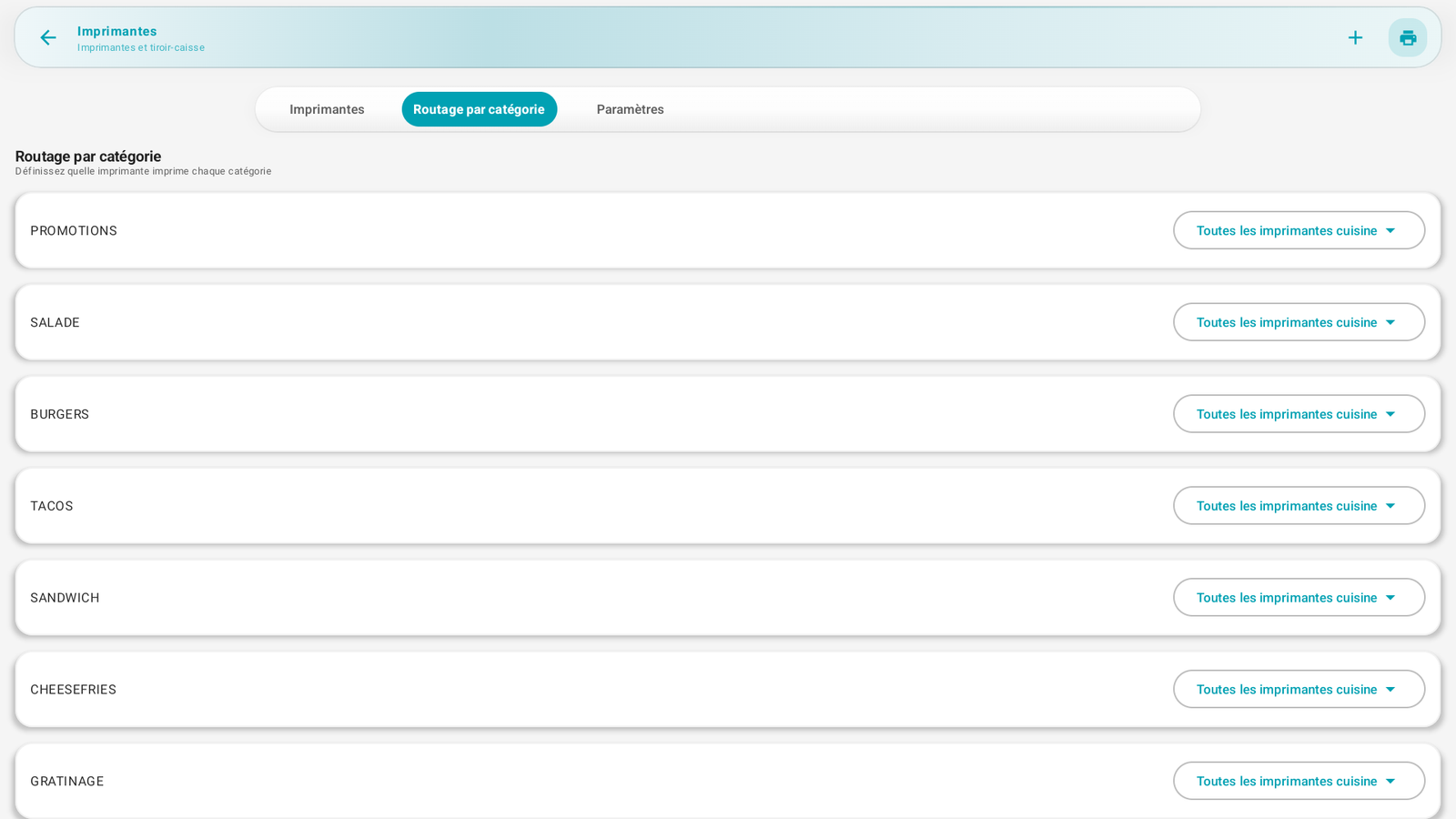
Dans Routage par catégorie, vous définissez quelle imprimante imprime chaque catégorie : pour chaque famille de produits (Burgers, Tacos, Salades…), choisissez une imprimante de cuisine précise, ou laissez Toutes les imprimantes cuisine (par défaut). Pratique quand un poste prépare les burgers et un autre les desserts.
Le tiroir-caisse🔗
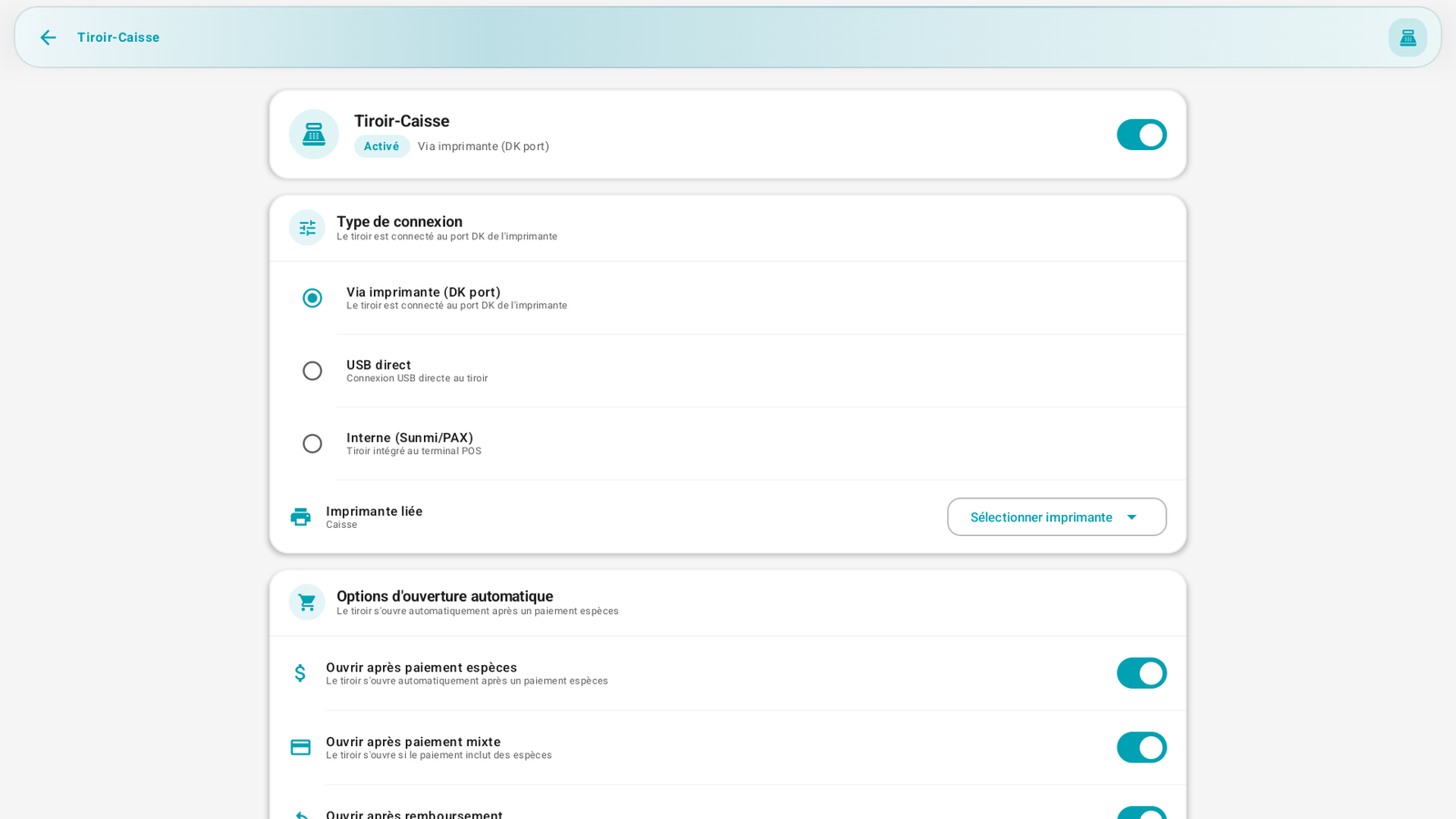
La carte Tiroir-Caisse ouvre ses réglages :
- Type de connexion : Via imprimante (port DK) (le tiroir est branché sur l'imprimante), USB direct, ou Interne (Sunmi/PAX) (tiroir intégré au terminal). Sur la Sunmi D3 Pro, le port RJ12 sert au tiroir.
- Imprimante liée : l'imprimante sur laquelle le tiroir est branché (ex. Caisse).
- Ouverture manuelle : Autoriser depuis le POS / Autoriser depuis l'admin.
- Ouverture automatique : Ouvrir après paiement espèces (recommandé).
Le tiroir s'ouvre automatiquement lors d'un encaissement espèces, et manuellement via le widget Ouvrir tiroir (Tiroir & mouvements de caisse) si l'employé en a le droit.
Le lecteur de code-barres🔗
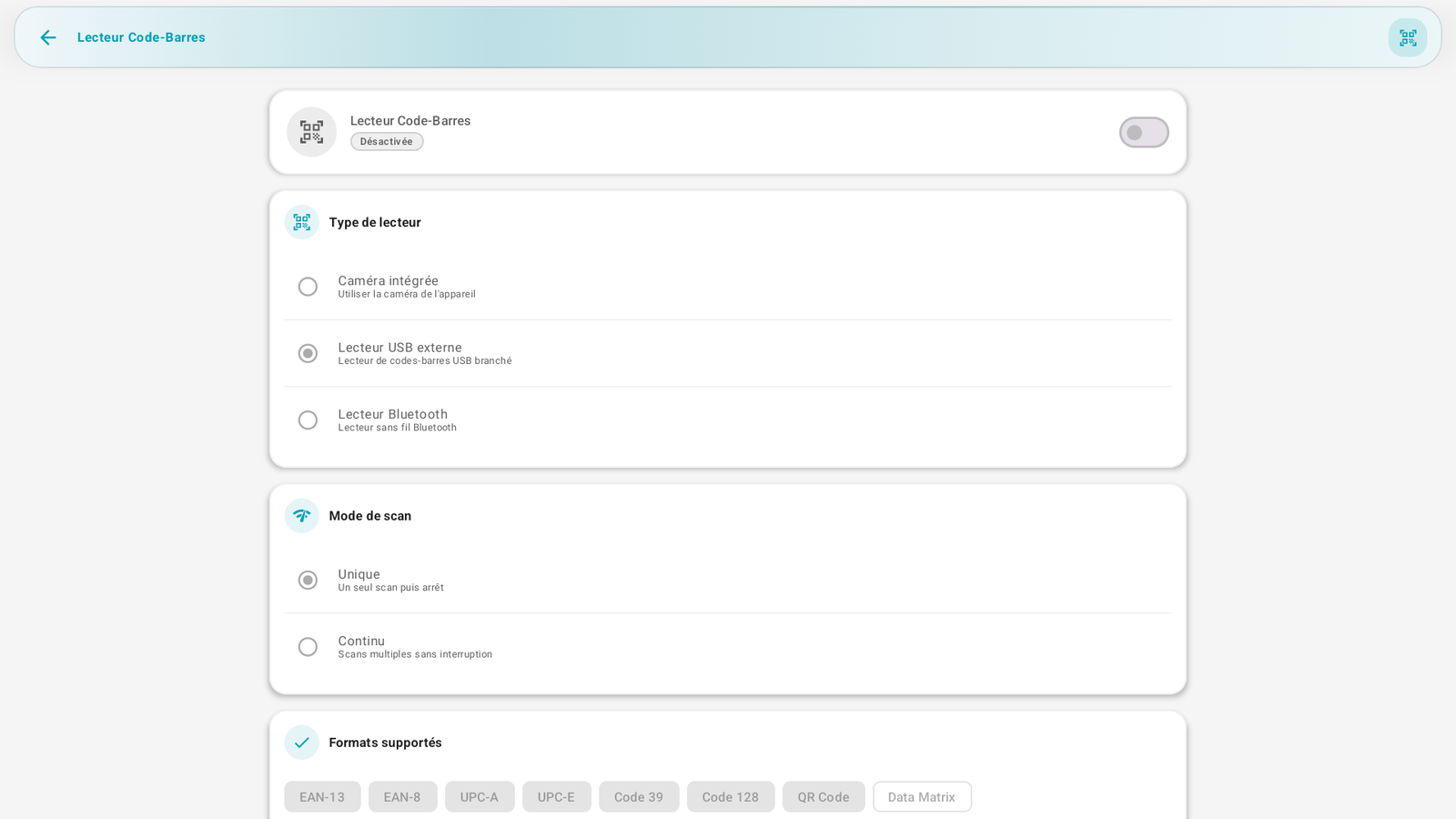
Activez-le si vous scannez des produits. Réglages :
- Type de lecteur : Caméra intégrée, Lecteur USB externe, ou Lecteur Bluetooth.
- Mode de scan : Unique (un scan puis arrêt) ou Continu (scans enchaînés).
- Formats supportés : EAN-13/8, UPC-A/E, Code 39, Code 128, QR Code, Data Matrix.
- Options : Ajout automatique au panier du produit scanné.
Le lecteur NFC🔗
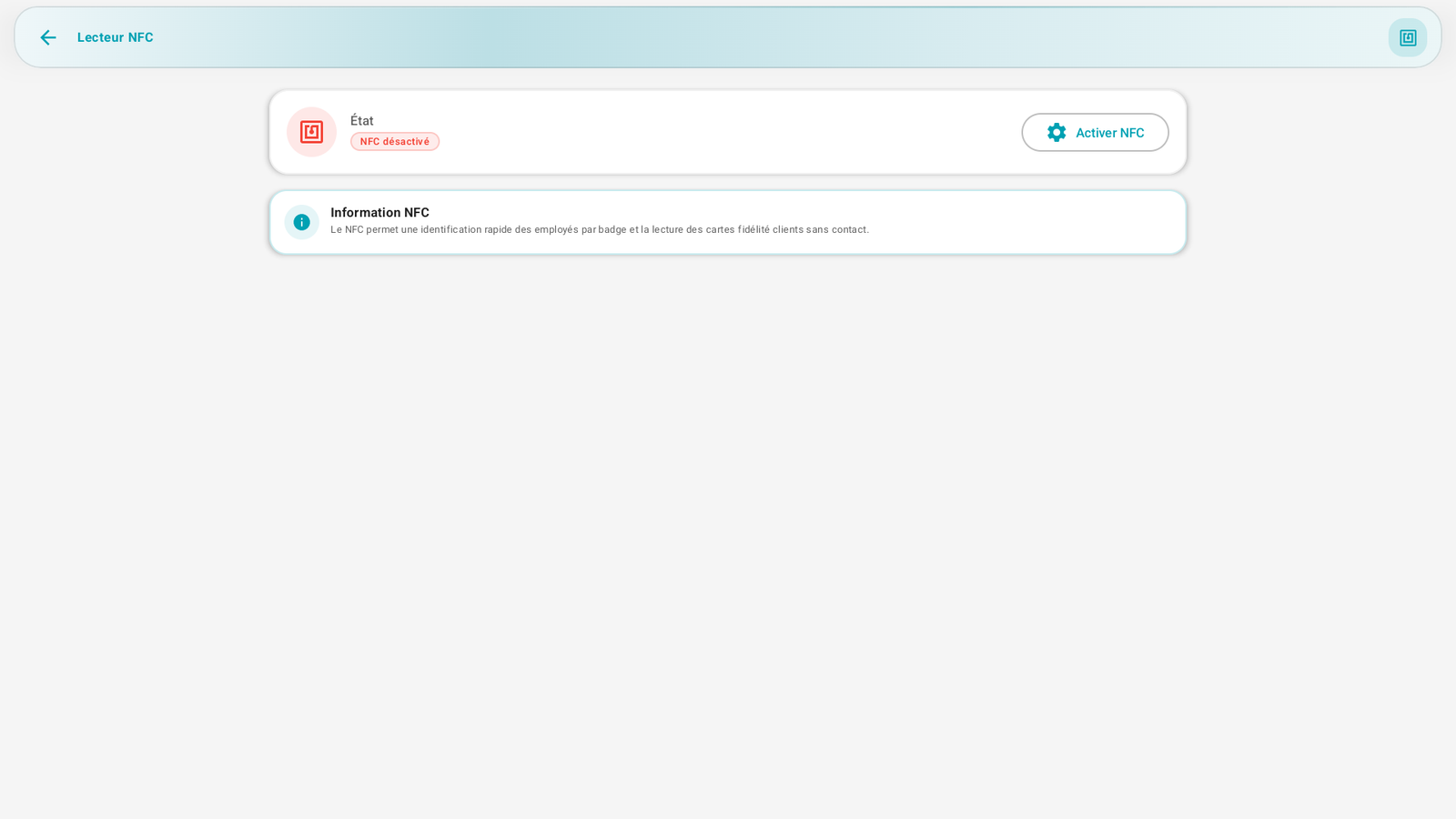
Touchez Activer NFC pour l'utiliser. « Le NFC permet une identification rapide des employés par badge et la lecture des cartes fidélité clients sans contact. » Les badges employés se gèrent ensuite dans C2. Employés.
Le terminal de paiement🔗
Bientôt au Maroc
Attijari Payment — ainsi que d'autres solutions de paiement des banques marocaines — sera bientôt disponible dans PosCaisse pour l'encaissement par carte.
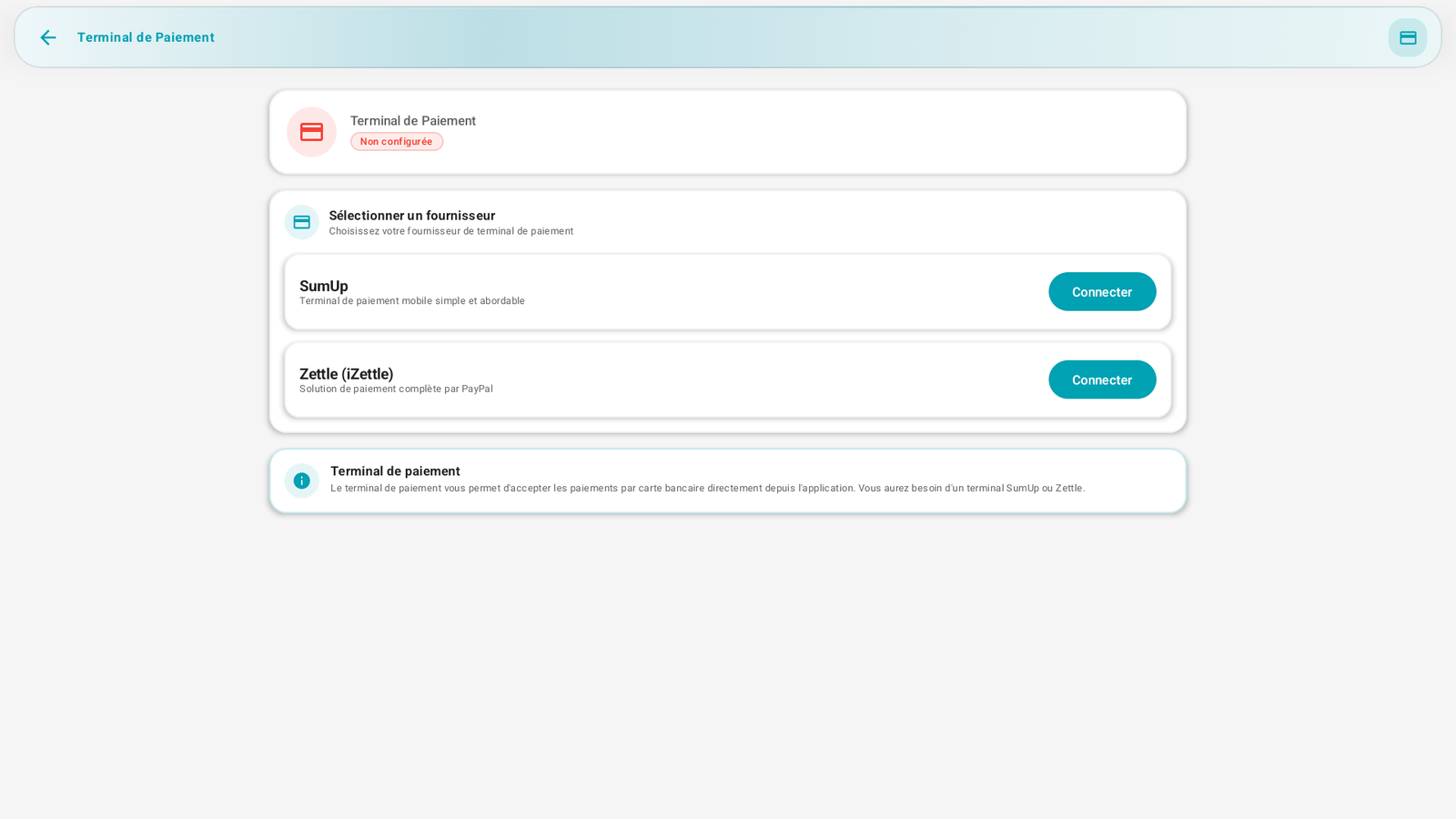
Pour encaisser par carte directement depuis l'app, sélectionnez un fournisseur et touchez Connecter :
- SumUp — terminal mobile simple et abordable.
- Zettle (iZettle) — solution de paiement complète (PayPal).
Tant qu'aucun n'est connecté, l'état affiche Non configurée.
L'écran client (afficheur)🔗
L'écran client est l'afficheur tourné vers le client (sur la Sunmi D3 Pro, le moniteur 10,1" au dos). Il montre la commande en cours et le total à payer, et un écran d'accueil personnalisable quand aucune vente n'est en cours.
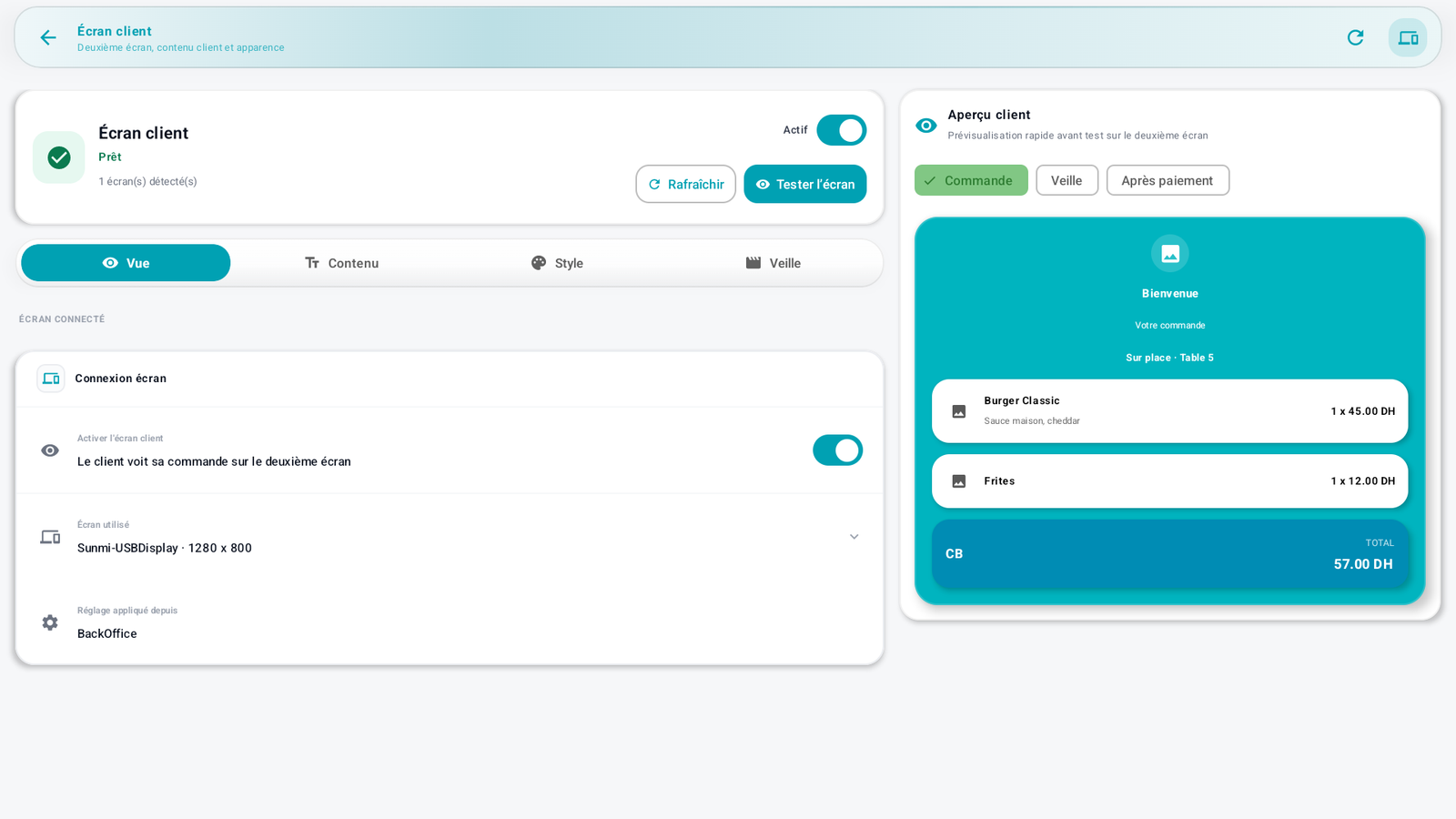
En haut : l'état de l'écran (Prêt, nombre d'écrans détectés), l'interrupteur Actif, et les actions Rafraîchir et Tester l'écran. À droite, l'Aperçu client prévisualise le rendu en temps réel selon trois modes : Commande, Veille et Après paiement.
Les réglages sont répartis en quatre onglets.
Connexion de l'écran.
- Activer l'écran client — le client voit sa commande sur le deuxième écran.
- Écran utilisé — l'écran détecté (ex. Sunmi-USBDisplay · 1280 × 800).
- Réglage appliqué depuis — la source de la configuration (ex. BackOffice).
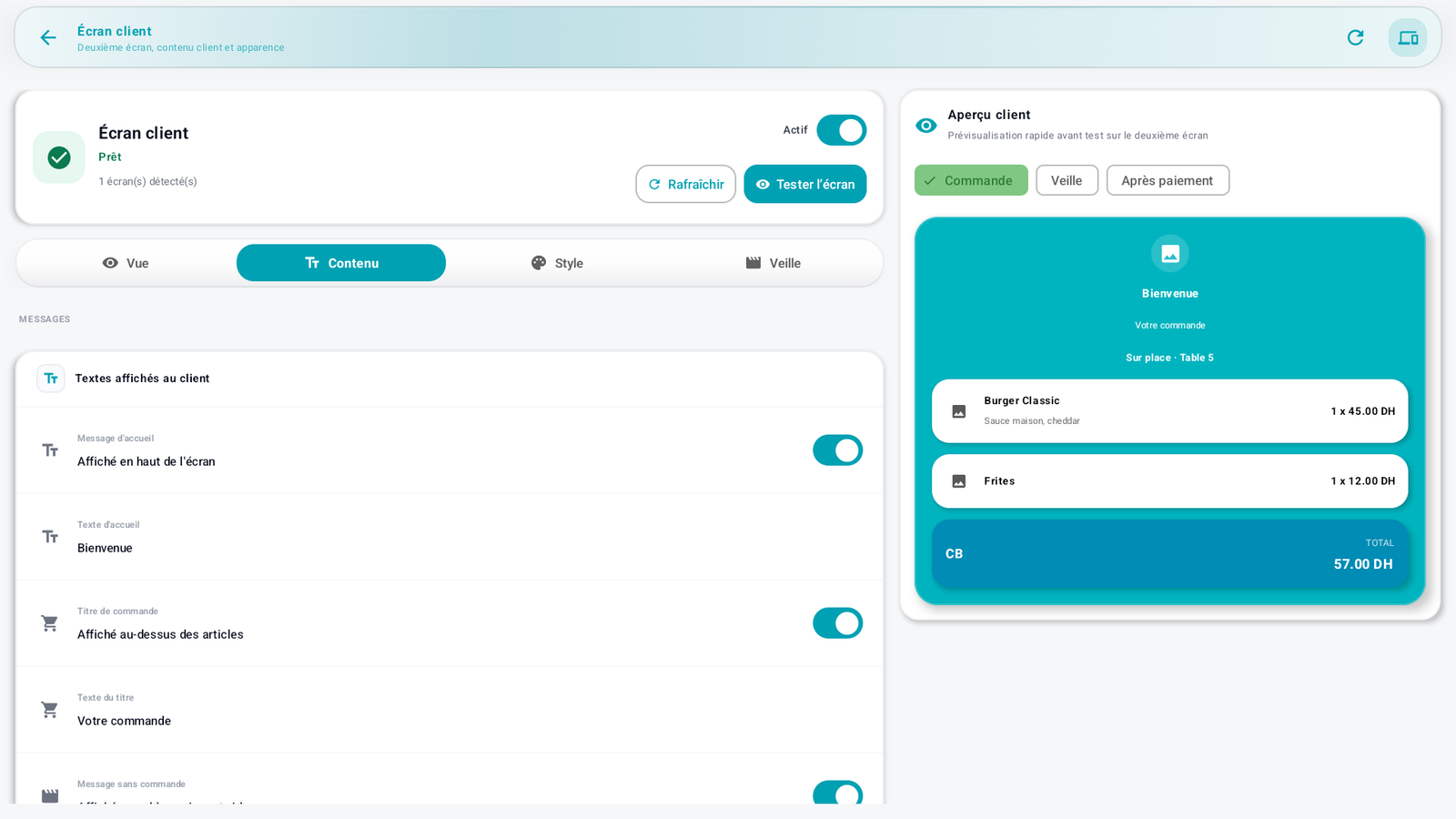
Messages — les textes affichés au client, tous modifiables :
- Message d'accueil (en haut de l'écran, ex. « Bienvenue »).
- Titre de commande (au-dessus des articles, ex. « Votre commande »).
- Message sans commande (quand le panier est vide).
- Message après paiement (fin de vente, ex. « Merci pour votre visite »).
Informations commande — ce que le client voit pendant la vente, à activer ou masquer : Type de commande (sur place / à emporter / table), Articles du panier, Moyen de paiement et Total à payer.
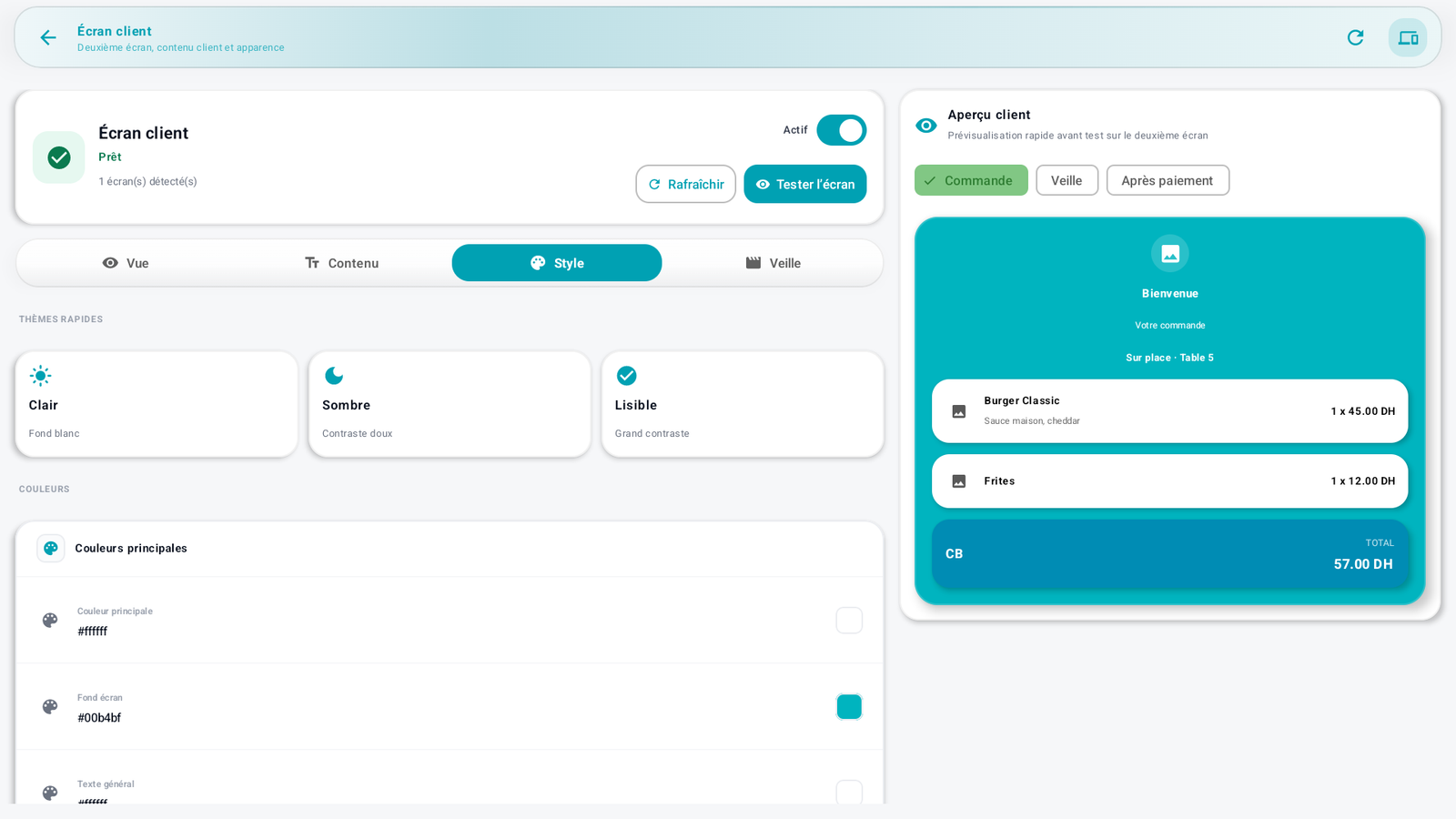
L'apparence de l'écran client :
- Thèmes rapides — Clair, Sombre ou Lisible (grand contraste) en un toucher.
- Couleurs — réglage fin de chaque couleur : couleur principale, fond de l'écran, texte général, fond et texte des cartes articles, fond et texte de la carte total.
- Mise en page — police, espacement, animation, et tailles (en sp) du message d'accueil, des articles et du total.
- Logo et cartes — Afficher le logo (reprend le logo des paramètres société).
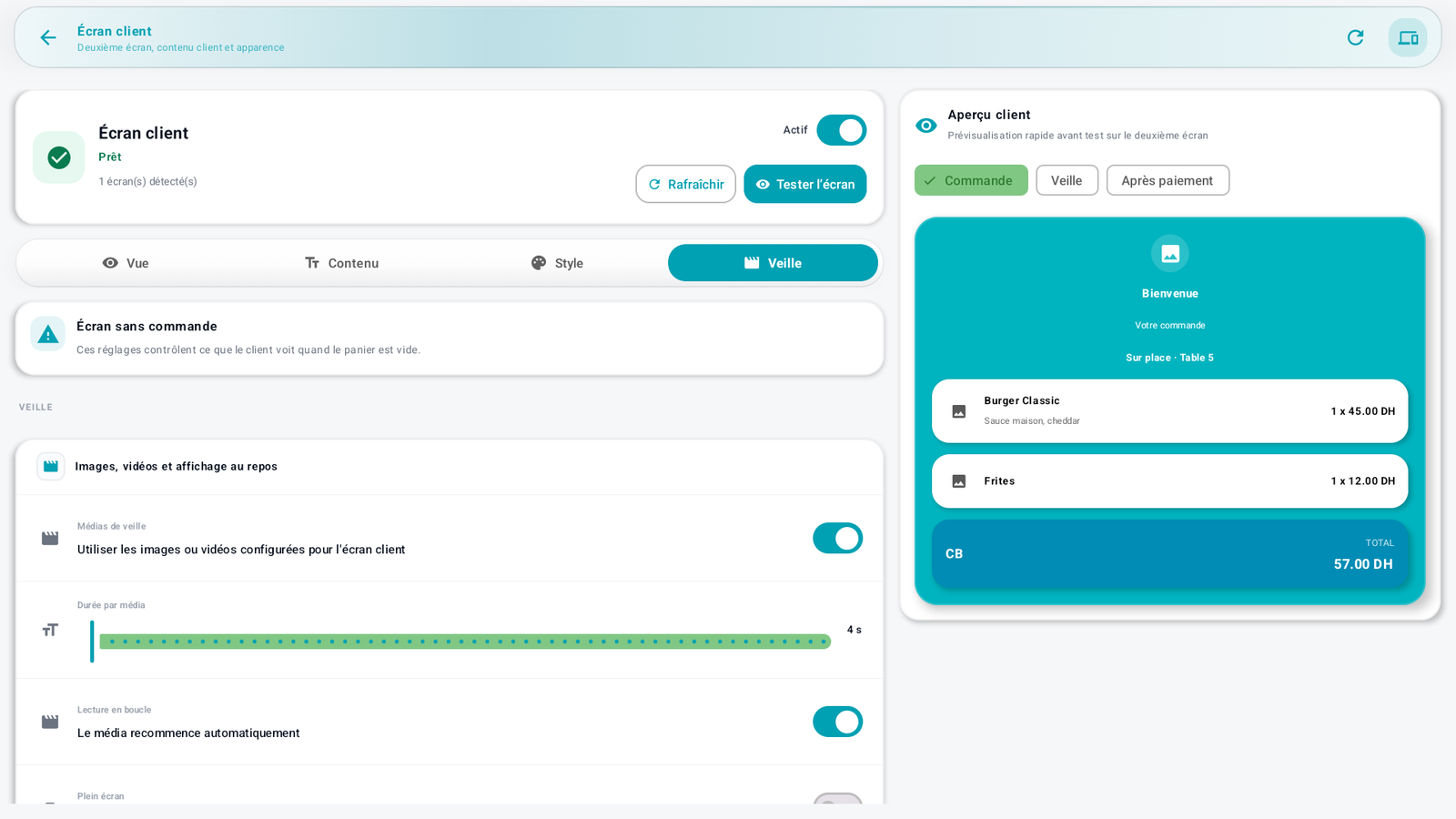
L'écran au repos, quand le panier est vide — pour faire défiler vos visuels :
- Médias de veille — affichez les images ou vidéos configurées pour l'écran client, avec durée par média, lecture en boucle, plein écran, texte par-dessus le média et assombrir le fond pour la lisibilité.
- Diaporama produits — mettez en avant des produits avec image, avec durée par produit et affichage du nom et du prix.
Prévisualisez avant le service
Servez-vous de l'Aperçu client (modes Commande / Veille / Après paiement) pour contrôler le rendu, puis touchez Tester l'écran pour l'afficher réellement sur le deuxième écran.
Messages & cas particuliers🔗
- « Imprimante USB non trouvée » : vérifiez le câble/branchement, puis Détecter → Connecter.
- « Connexion refusée. L'imprimante est-elle allumée ? » : pour une imprimante réseau, vérifiez qu'elle est allumée, sur le même réseau Wi-Fi, et que l'IP est correcte.
- Une imprimante Désactivée n'imprime pas, même si elle est branchée.
Astuces🔗
- Faites toujours une Page test après configuration : c'est la preuve que l'impression fonctionne avant le service.
- Pour les imprimantes réseau, réservez une IP fixe sur votre box afin que l'adresse ne change pas.
Voir aussi🔗
- A7. Configurer l'écran de caisse (widget Ouvrir tiroir)
- B6. Encaisser · B8. Tiroir & mouvements de caisse