A7. Configurer l'écran de caisse ⭐🔗
Le chapitre le plus important de l'installation
L'écran de caisse est ce que le caissier voit et touche toute la journée. PosCaisse vous laisse le composer entièrement vous-même, comme un tableau de bord : vous posez des widgets (catégories, panier, boutons de paiement, raccourcis…) sur une grille, vous les dimensionnez, vous les colorez, puis vous appliquez. Bien conçu, il fait gagner un temps précieux à chaque vente.
En bref🔗
L'Éditeur Écran de caisse est un éditeur visuel par glisser-déposer : une palette de widgets à gauche, un aperçu du layout au centre, et des réglages d'apparence. Vous construisez l'interface de vente sur mesure.
Pour qui / quand🔗
Pour l'Admin (ou un employé autorisé), à l'installation, puis chaque fois que vous voulez réorganiser l'interface ou ajouter un raccourci.
Comment y accéder🔗
Admin → Écran de caisse.
Prérequis🔗
🔑 Gérer la disposition (MANAGE_LAYOUT)
Tour de l'écran🔗
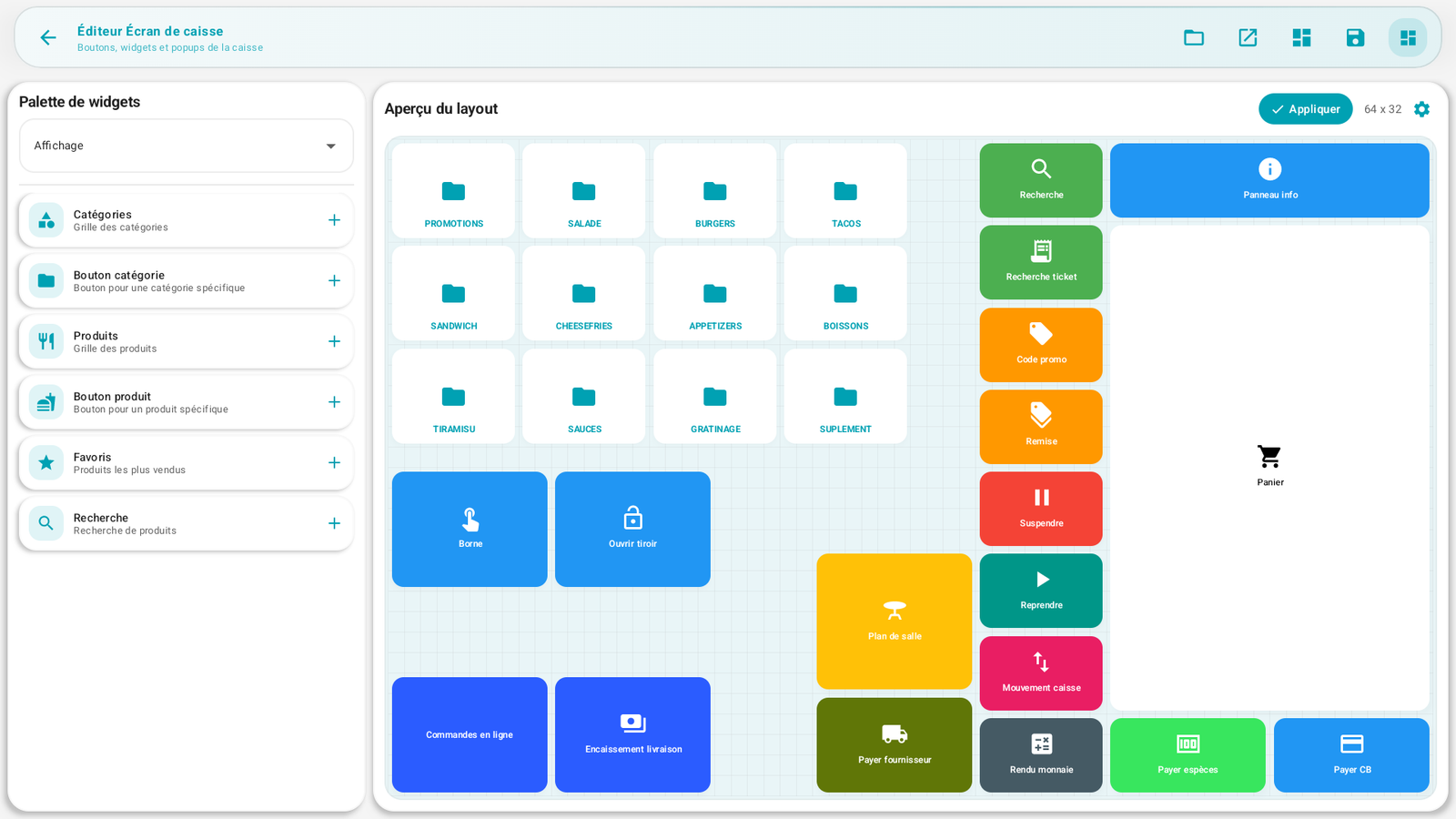
| Zone | Rôle |
|---|---|
| Palette de widgets (gauche) | Tous les widgets disponibles, classés par catégorie. Un + ajoute le widget au layout. |
| Aperçu du layout (centre) | La grille où vous posez et arrangez les widgets ; reflète exactement le rendu final. |
| Appliquer (haut) | Sauvegarde et applique le layout sur l'écran de vente. |
| Enregistrer | Sauvegarde le layout dans Layouts sauvegardés (sans forcément l'appliquer). |
| Modèles | Partir d'un layout pré-conçu (Vide, Classique, Compact, Fast-food). |
| Configuration du popup | Apparence de la fenêtre qui affiche les produits d'une catégorie. |
| Paramètres | Grille, fond de l'écran, relief des widgets. |
Comprendre la grille🔗
Le layout repose sur une grille de cellules (l'aperçu affiche par exemple 64 × 32). Chaque widget
occupe un rectangle de cellules (largeur × hauteur). Dans Paramètres → Grille, vous réglez le nombre
de cellules et la taille de départ des widgets. L'option Affiner la grille « multiplie les carreaux
sans changer le dessin » — pratique pour aligner finement deux widgets.
Tip
Plus la grille a de cellules, plus vous placez les widgets avec précision. Commencez avec un Modèle proche de votre besoin (ex. Fast-food), puis ajustez.
Le catalogue complet des widgets🔗
Les widgets sont rangés en 10 catégories. Voici chaque widget et son rôle exact.
🟦 Affichage🔗
Les widgets qui montrent la carte au caissier.
| Widget | Rôle |
|---|---|
| Catégories | Grille des catégories (les familles de produits sous forme d'onglets/boutons). |
| Bouton catégorie | Un bouton pour une catégorie précise (raccourci direct vers une famille). |
| Produits | Grille des produits (les articles vendables, avec photo et prix). |
| Bouton produit | Un bouton pour un produit précis (raccourci direct, ex. menu du jour). |
| Favoris | Les produits les plus vendus, accessibles d'un coup. |
| Recherche | Champ de recherche de produits par nom. |
🛒 Panier & Commande🔗
| Widget | Rôle |
|---|---|
| Panier | La liste des articles + le total. Le widget central de la vente. |
| Type de commande | Choisir Sur place / À emporter / Livraison. |
| Plan de salle | Sélection de table (pour le service à table). |
| Client | Rattacher un nom client / fidélité à la commande. |
| Note commande | Ajouter une remarque sur la commande (ex. « sans sel »). |
| N° commande | Affiche le numéro de commande. |
⌨️ Saisie🔗
| Widget | Rôle |
|---|---|
| Pavé numérique | Saisir une quantité ou un montant. |
| Boutons quantité | Boutons +/- rapides pour ajuster les quantités. |
💳 Paiement🔗
| Widget | Rôle |
|---|---|
| Payer espèces | Encaisser en espèces. |
| Payer CB | Encaisser par carte bancaire. |
| Paiement mixte | Régler avec plusieurs moyens de paiement à la fois. |
| Ticket restaurant | Encaisser un ticket resto. |
| Rendu monnaie | Calcul du rendu de monnaie. |
⚡ Actions rapides🔗
| Widget | Rôle |
|---|---|
| Supprimer article | Retirer un article du panier. |
| Annuler commande | Annuler toute la commande en cours. |
| Suspendre | Mettre la commande de côté pour servir un autre client. |
| Reprendre | Reprendre une commande suspendue. |
| PDA | Voir les commandes envoyées depuis les PDA serveurs. 🧩 |
| Borne | Voir les commandes envoyées depuis les bornes. 🧩 |
| Shared | Voir les commandes envoyées depuis l'écran partagé. 🧩 |
| Remise | Appliquer une remise. |
| Code promo | Saisir un code promo. |
🎁 Fidélité & Promos🔗
| Widget | Rôle |
|---|---|
| Fidélité | Emplacement prévu pour un programme de fidélité. À utiliser seulement si ce parcours est configuré. |
| Promotions | Accès rapide aux offres/catégories promotionnelles configurées. |
🌐 Commandes en ligne 🧩 (module Commande en ligne)🔗
| Widget | Rôle |
|---|---|
| Commandes en ligne | Les commandes reçues depuis l'app/le web. |
| Encaissement livraison | Les paiements à la livraison. |
| Alertes commandes | Notification des nouvelles commandes. |
🖨️ Périphériques🔗
| Widget | Rôle |
|---|---|
| Ouvrir tiroir | Ouvrir le tiroir-caisse manuellement. |
| Réimprimer | Réimprimer le dernier ticket. |
ℹ️ Informations🔗
| Widget | Rôle |
|---|---|
| Horloge | L'heure actuelle. |
| Info caissier | Le nom du caissier connecté. |
| Total du jour | Indicateur/raccourci de suivi du jour selon le layout utilisé. |
| Panneau info | Bloc combiné Date / Caissier / Total. |
🛠️ Gestion🔗
| Widget | Rôle |
|---|---|
| Payer fournisseur | Régler un fournisseur depuis la caisse (sortie d'espèces). |
| Mouvement caisse | Entrées et sorties de caisse. |
| Historique | Les dernières ventes. |
| Recherche ticket | Retrouver un ticket par son numéro. |
| Remboursement | Rembourser un ticket. |
| Annuler transaction | Annuler une transaction. |
| Fin de service | Clôturer et se déconnecter. |
| Déconnexion | Changer de caissier. |
Le symbole 🧩
Les widgets marqués 🧩 ne sont utiles que si le module correspondant est actif (Commande en ligne, Borne, PDA, Écran partagé). S'ils sont posés sans le module, ils restent sans effet.
Procédures pas à pas🔗
Ajouter un widget🔗
- Ouvrez Admin → Écran de caisse.
- Dans la Palette de widgets (gauche), dépliez la catégorie voulue.
- Touchez le + du widget : il apparaît dans l'Aperçu du layout.
Déplacer et redimensionner un widget🔗
- Dans l'aperçu, faites glisser le widget pour le positionner.
- Étirez ses bords pour l'agrandir/réduire (chaque widget a une taille mini/maxi). Par exemple, le Panier s'étire en hauteur, la grille Produits occupe une large zone.
Configurer un widget🔗
- Touchez un widget posé pour ouvrir sa Configuration du widget (selon le type : catégorie ciblée, produit ciblé, couleurs, taille…). Validez ou Annulez sans rien changer si vous explorez.
Configurer le popup produits🔗
Quand le caissier touche une catégorie, les produits peuvent s'afficher dans un popup. Via Configuration du popup : - Choisissez la taille : Petit, Moyen, Grand, Plein écran. - Réglez les couleurs (fond, en-tête, carte produit, prix, bouton fermer). - Vous pouvez avoir un template par défaut et des configurations par catégorie.
Régler l'apparence (Paramètres)🔗
- Grille : nombre de cellules et taille de départ des widgets ; Affiner la grille pour un alignement précis.
- Fond de caisse : couleur de fond générale (ou laisser le fond du thème).
- Relief des widgets : Couleurs libres ou Surface élégante, avec réglage de l'ombre, des coins (arrondis) et de l'espace entre widgets.
Partir d'un modèle🔗
Via Modèles, choisissez un point de départ :
| Modèle | Pour quoi |
|---|---|
| Vide | Construire de zéro. |
| Classique | Layout traditionnel, catégories en haut. |
| Compact | Optimisé pour les petits écrans. |
| Fast-food | Optimisé pour le service rapide. |
Enregistrer puis appliquer🔗
- Donnez un Nom du layout.
- Enregistrer : le layout est sauvé dans Layouts sauvegardés (vous pouvez en avoir plusieurs).
- Appliquer : il devient le layout actif sur l'écran de vente (« Layout appliqué avec succès »). Le layout actif est marqué Actif / En cours.
Messages & cas particuliers🔗
- Appliquer ≠ Enregistrer : Enregistrer met de côté, Appliquer met réellement en service sur la caisse. Tant que vous n'appliquez pas, l'écran de vente ne change pas.
- Un widget a des tailles mini/maxi : impossible de le réduire en dessous de sa taille minimale (ex. le Panier a besoin de place pour rester lisible).
- Vous pouvez gérer plusieurs layouts (ex. un layout « service midi » et un « soir ») et basculer via Layouts sauvegardés.
Astuces🔗
- Commencez par un modèle proche de votre activité, puis personnalisez : plus rapide que partir de zéro.
- Placez les widgets les plus utilisés (Payer espèces, Payer CB, Panier) là où le pouce du caissier tombe naturellement.
- Réservez des Boutons produit pour vos best-sellers : un appui au lieu de naviguer dans les catégories.
- Utilisez le Panneau info pour afficher date/caissier/total d'un seul widget compact.
- Testez votre layout avec un caissier avant le coup de feu.
Voir aussi🔗
- A4. Catégories · A5. Produits (le contenu affiché par les widgets)
- A9. Plan de salle (tables et zones affichées par le widget Plan de salle)
- A8. Périphériques (widget Ouvrir tiroir, imprimantes)
- Partie B — Parcours Caissier (l'usage des widgets au quotidien)