B9. Tickets, annulation & remboursement🔗
En bref🔗
Vous pouvez retrouver un ticket déjà encaissé, en réimprimer une copie, et — si nécessaire — annuler ou rembourser. L'annulation et le remboursement créent des transactions de correction tracées, liées au ticket d'origine, et peuvent exiger l'approbation d'un responsable.
Pour qui / quand🔗
Pour le Caissier, en cas de réclamation, d'erreur, ou de demande de copie de ticket.
Prérequis🔗
🔑 Annuler une transaction / Effectuer un remboursement (souvent soumis à approbation pour le rôle Caissier)
Procédures pas à pas🔗
Retrouver un ticket🔗
- Touchez le widget Recherche ticket.
- L'écran de recherche s'ouvre, limité à la session en cours :
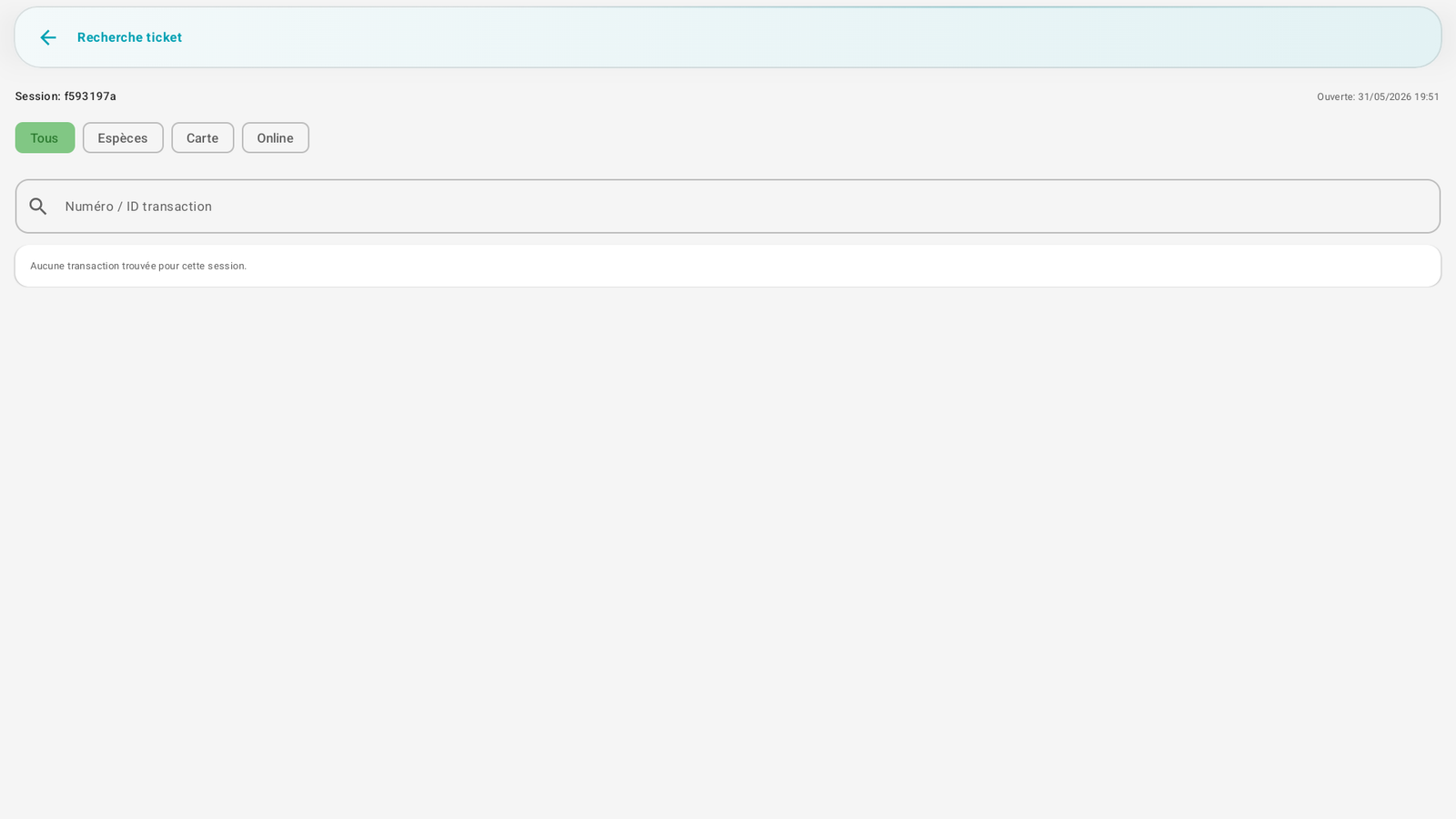
- Filtrez par moyen de paiement (Tous / Espèces / Carte / Online).
-
Ou cherchez par numéro / ID de transaction.
-
Touchez un ticket pour voir son détail :
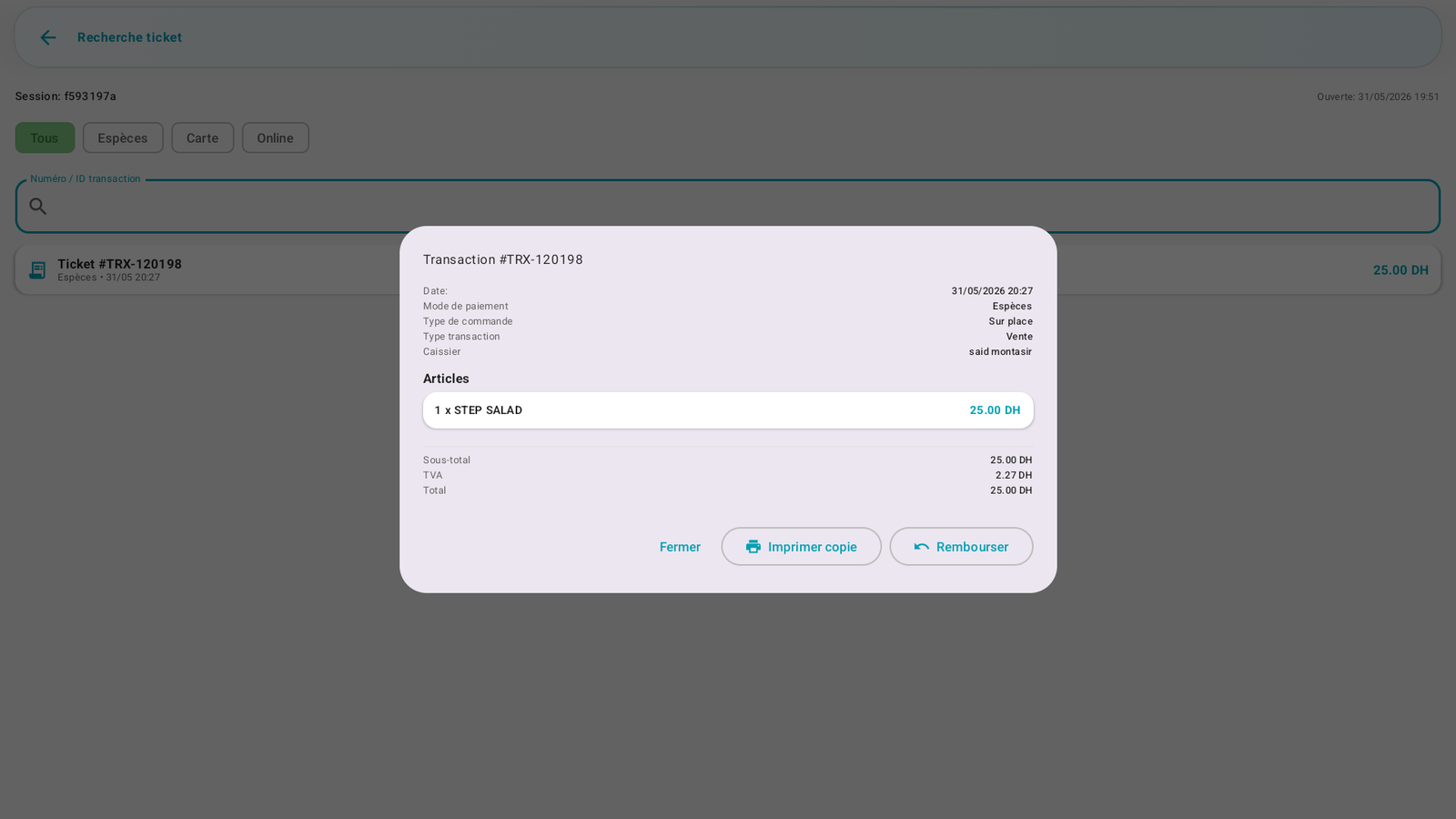
Le détail montre la date, le mode de paiement, le type de commande, le caissier, les articles, la TVA et le total, avec les actions disponibles : Imprimer copie, Annuler et/ou Rembourser.
Réimprimer une copie🔗
Dans le détail du ticket, touchez Imprimer copie : une copie du ticket est imprimée.
Annuler un ticket🔗
- Dans le détail du ticket, touchez Annuler.
- Choisissez un motif standard ou saisissez un motif précis.
- Confirmez l'opération. Une autorisation Manager/Admin peut être demandée selon votre rôle.
L'annulation ne supprime jamais le ticket initial : elle crée un ticket de correction lié au ticket d'origine. Le ticket initial reste consultable et marqué ANNULÉ.
Rembourser un ticket🔗
- Dans le détail du ticket, touchez Rembourser.
- Confirmez le montant à rembourser et choisissez un motif :
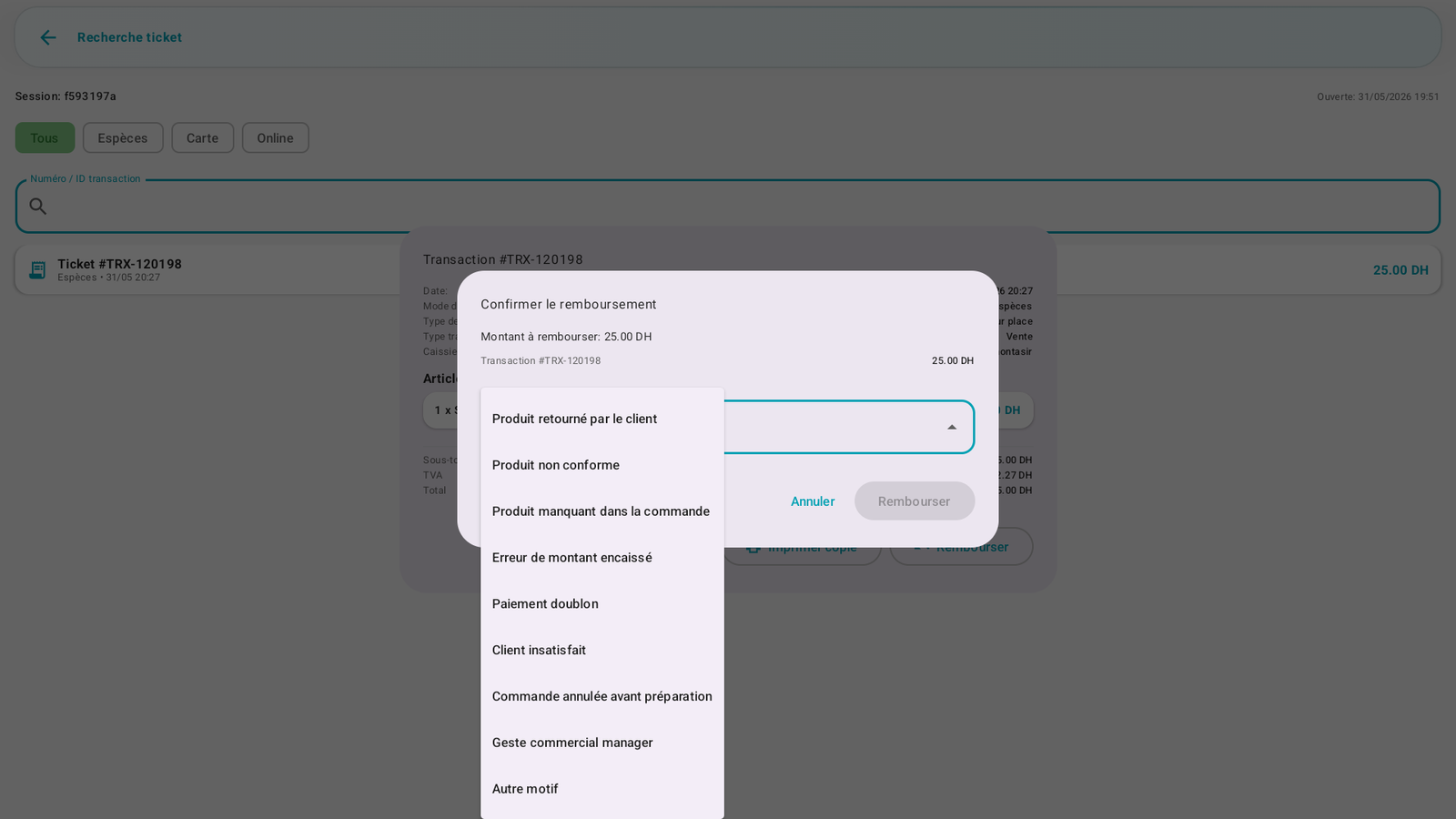
Motifs proposés : Produit retourné par le client, Produit non conforme, Produit manquant, Erreur de montant encaissé, Paiement doublon, Client insatisfait, Commande annulée avant préparation, Geste commercial manager, Autre motif. 3. Touchez Rembourser.
Autorisation (rôle Caissier)🔗
Le remboursement par un Caissier demande une approbation :
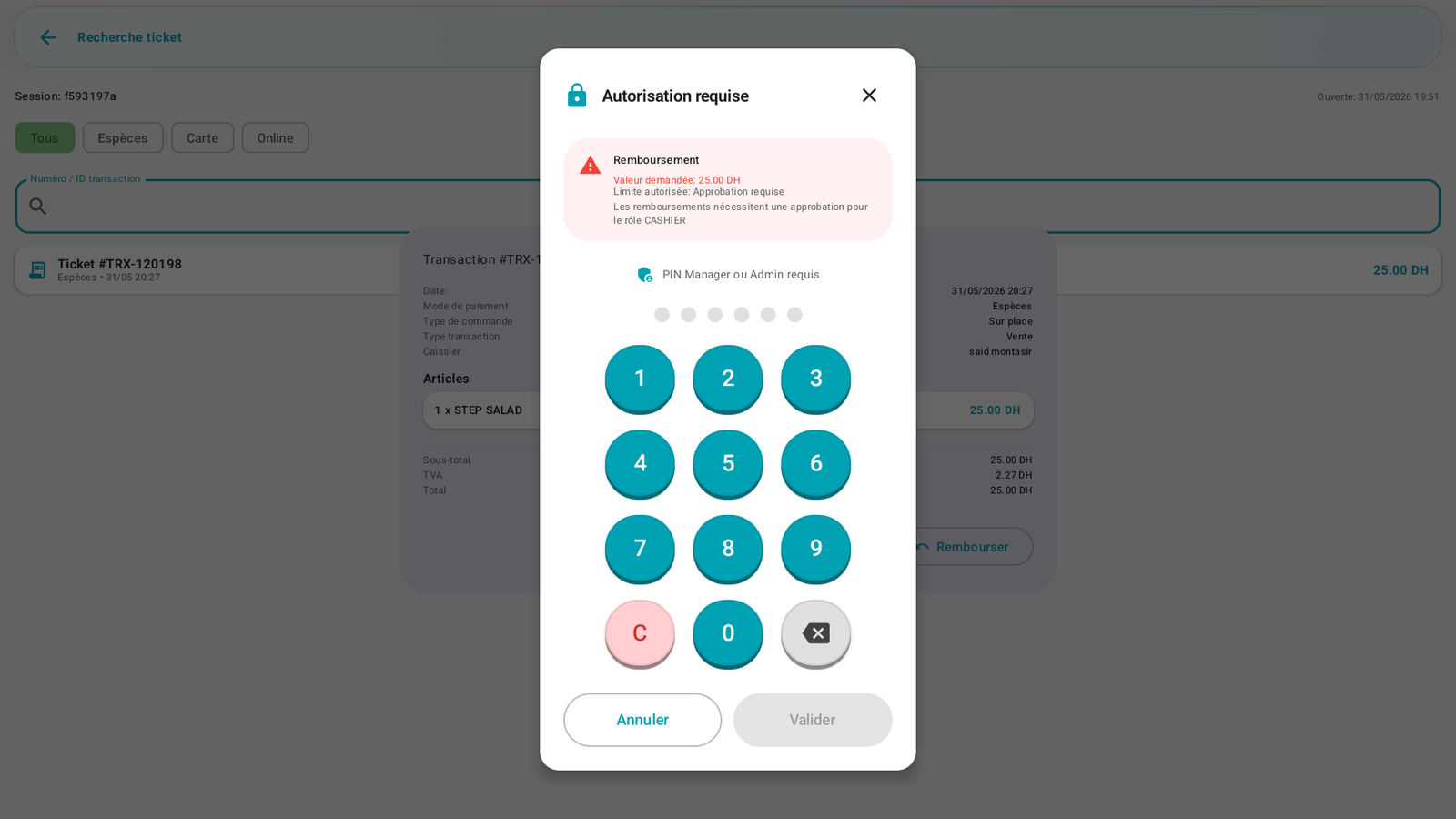
« Les remboursements nécessitent une approbation pour le rôle CASHIER. » Un Manager ou Admin saisit son PIN pour valider.
Résultat🔗
Une fois validé :
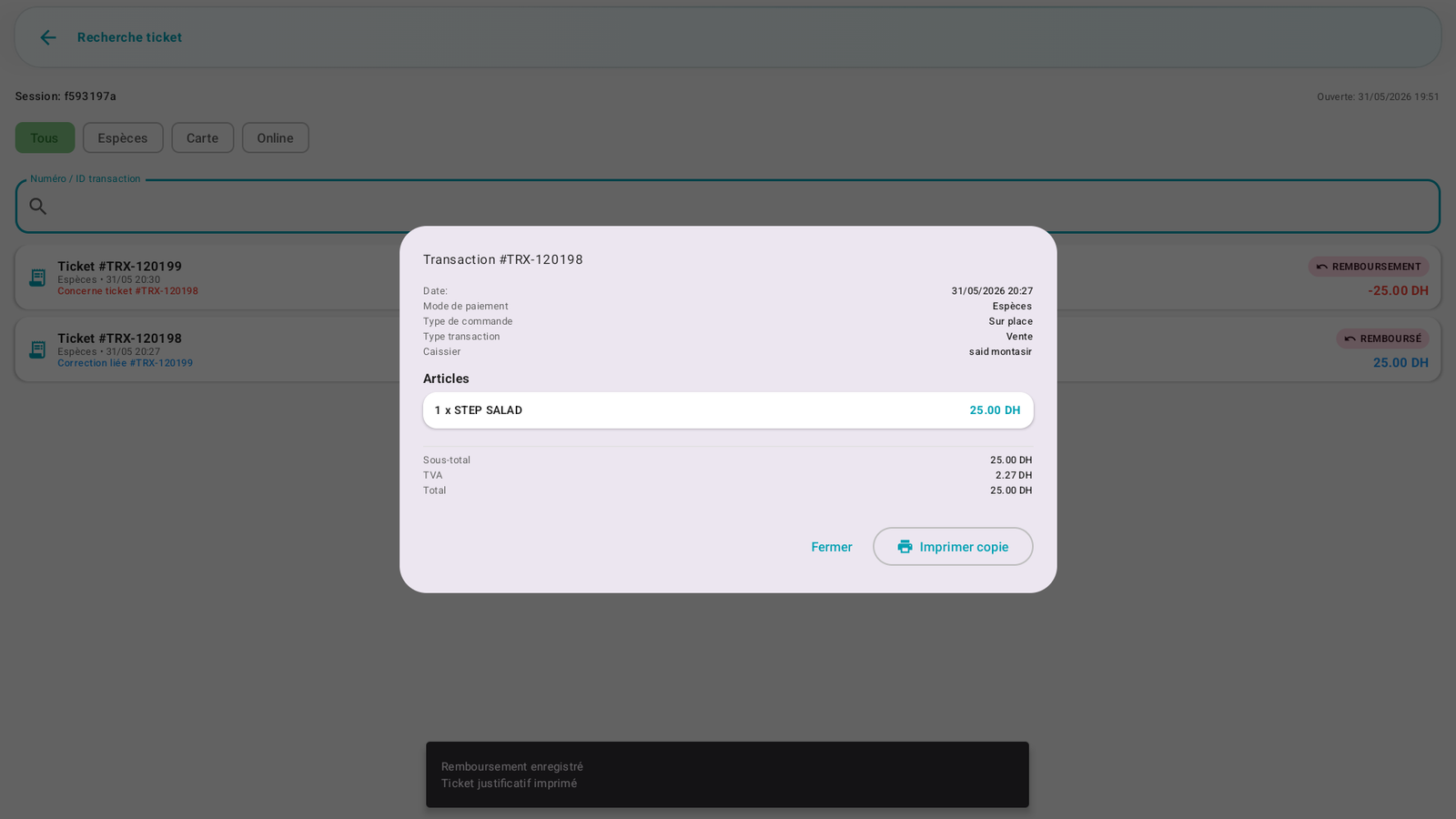
- Un ticket justificatif est imprimé (« Remboursement enregistré »).
- Une nouvelle transaction de remboursement est créée (ex. TRX-120199, montant négatif, badge REMBOURSEMENT), liée au ticket d'origine (ex. TRX-120198, désormais marqué REMBOURSÉ).
- Les tickets de correction indiquent le ticket d'origine concerné. Sur les lignes articles, les prix restent lisibles normalement ; le sens de la correction est porté par le type du ticket et son total.
Messages & cas particuliers🔗
- La recherche est limitée à la session en cours : un ticket d'une session précédente n'y apparaît pas (il relève d'une clôture Z passée).
- L'annulation ou le remboursement ne supprime pas le ticket d'origine : l'opération crée une correction liée — c'est la conformité fiscale (rien n'est effacé).
- Les tickets annulés, remboursés, d'annulation et de remboursement sont signalés par des badges dans la recherche ticket et les rapports.
Astuces🔗
- Indiquez toujours un motif précis : il alimente le suivi et explique l'écart de caisse.
- Pour une simple demande de duplicata, utilisez Imprimer copie plutôt qu'un remboursement.