C2. Empleados🔗
En resumen🔗
La pantalla Empleados gestiona las cuentas del personal: crear, modificar, desactivar y definir el rol y los medios de conexión (PIN, tarjeta NFC, huella) de cada uno.
Para quién / cuándo🔗
Para el Admin (o un Gerente autorizado), al contratar/dar de baja a un empleado o para modificar sus accesos.
Cómo acceder🔗
Admin → Empleados.
Requisitos🔗
🔑 Gestionar los empleados
Recorrido por la pantalla🔗
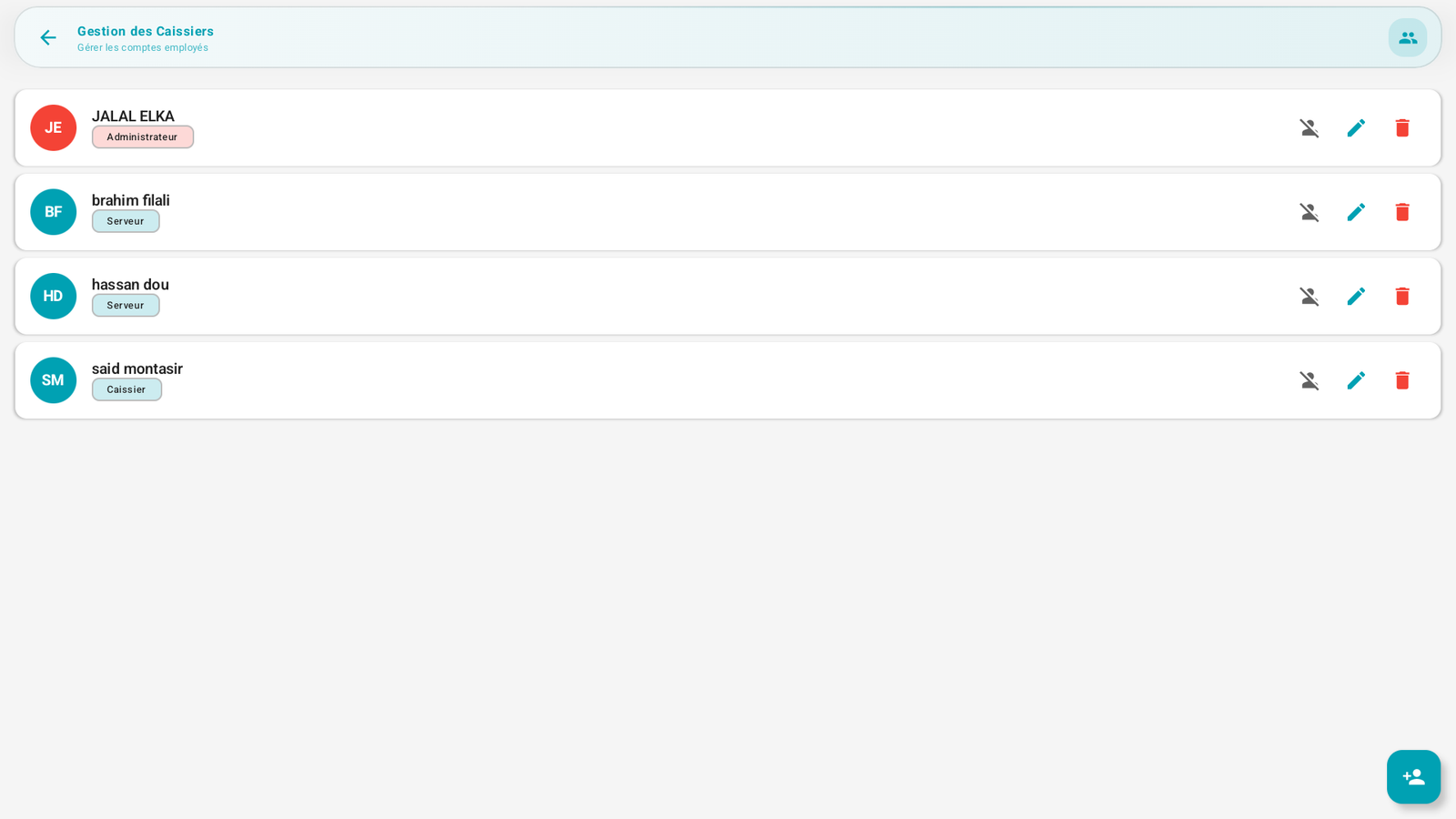
La lista muestra cada empleado con: un círculo de color (sus iniciales), su nombre, un distintivo de rol (Administrador, Gerente, Cajero, Cocina, Camarero) y tres acciones:
- Activar/desactivar (icono de persona tachada),
- Modificar (lápiz),
- Eliminar (papelera).
El botón + (abajo a la derecha) añade un empleado.
Paso a paso🔗
Añadir un empleado🔗
- Toque +.
- Rellene nombre y apellido.
- Defina un código PIN (máx. 6 cifras) — obligatorio para una cuenta nueva.
- Elija el rol (Admin, Gerente, Cajero, Cocina, Camarero).
- (Opcional) Medios de autenticación:
- Tarjeta NFC: actívela y escanee la tarjeta (botón Escanear NFC), o abra los ajustes NFC si el lector está desactivado.
- Huella digital: active el registro biométrico.
- Guarde.
Modificar / restablecer un PIN🔗
- Toque el lápiz en la línea del empleado.
- Cambie el rol, el PIN o los medios de autenticación.
- Guarde.
Desactivar sin eliminar🔗
- Use el icono activar/desactivar: el empleado ya no puede conectarse pero su historial permanece (recomendado en lugar de la eliminación).
Mensajes y casos particulares🔗
- El rol determina los permisos (véase Perfiles y roles y Permisos y roles). Un Admin tiene todos los permisos; un Gerente casi todos.
- La tarjeta NFC requiere que el lector NFC esté activado (véase Configurar los periféricos).
Consejos🔗
- Dé el rol mínimo necesario a cada persona (principio del menor privilegio).
- Prefiera desactivar en lugar de eliminar: conserva la trazabilidad de las ventas pasadas.