A9. Configurer le plan de salle🔗
En bref🔗
Le plan de salle permet de représenter vos zones et tables dans PosCaisse. Il sert au service sur place : le caissier peut rattacher une commande à une table, voir les tables occupées, transférer une commande et mieux suivre le service.
Pour qui / quand🔗
Pour l'Admin (ou un employé autorisé), à l'installation d'un restaurant avec service sur place, puis à chaque changement de salle, terrasse ou organisation des tables.
Comment y accéder🔗
Admin → Plan de salle.
Prérequis🔗
🔑 Gérer la disposition
Tour de l'écran🔗
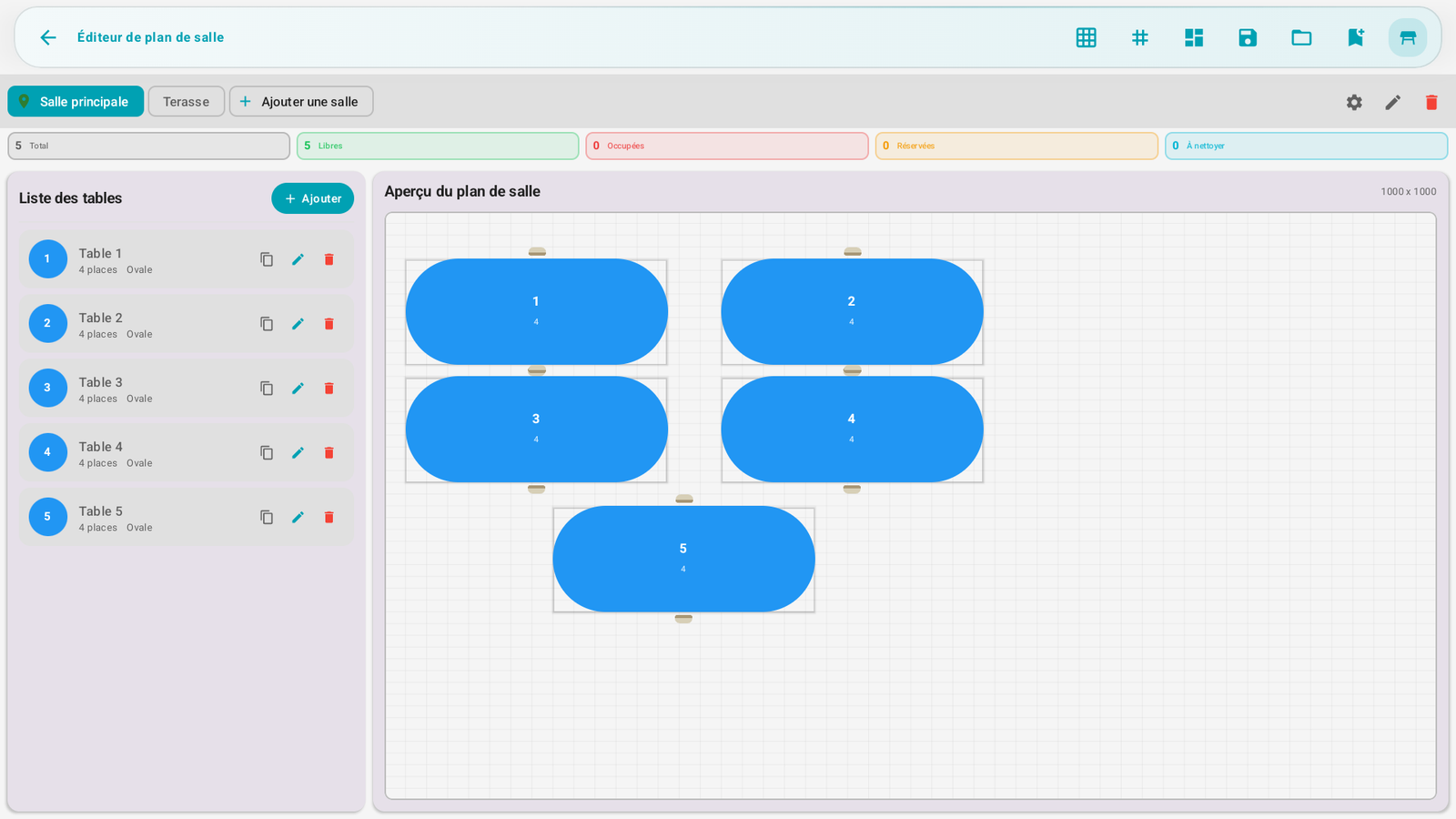
L'écran Éditeur de plan de salle se compose de trois zones principales :
| Zone | Rôle |
|---|---|
| Onglets de salles/zones | Choisir la salle, la terrasse ou la zone à modifier. |
| Liste des tables | Ajouter, modifier, dupliquer, supprimer ou désactiver une table. |
| Aperçu du plan | Placer les tables visuellement, les déplacer, les redimensionner et vérifier le rendu final. |
En haut, les actions permettent d'afficher la grille, d'activer l'alignement sur grille, d'utiliser des modèles, d'enregistrer, ou de sauvegarder le plan comme modèle réutilisable.
Procédures pas à pas🔗
Créer une salle ou une zone🔗
- Ouvrez Admin → Plan de salle.
- Touchez Ajouter une salle/zone.
- Donnez un nom clair : Salle, Terrasse, Étage, VIP…
- Enregistrez.
Ajouter une table🔗
- Sélectionnez la salle concernée.
- Touchez Ajouter une table.
- Renseignez le numéro, le nom optionnel, la capacité, la forme et la couleur.
- Placez la table dans l'aperçu, puis enregistrez.
Ajuster le plan🔗
- Déplacez une table directement dans l'aperçu.
- Redimensionnez-la si nécessaire.
- Activez la grille et l'alignement pour obtenir un plan propre.
- Désactivez une table plutôt que la supprimer si elle est temporairement indisponible.
Utiliser le plan pendant la vente🔗
Le plan devient utile sur l'écran de vente si le widget Plan de salle est présent dans le layout (Configurer l'écran de caisse). Le caissier peut alors choisir une table, rattacher une commande, reprendre une table occupée ou transférer une commande.
Messages & cas particuliers🔗
- Une table supprimée ne doit plus être utilisée par une commande en cours. Si vous réorganisez la salle pendant le service, préférez désactiver ou modifier après la clôture.
- En multi-caisses, les tables sont des données partagées par la caisse principale. Les caisses secondaires doivent donc être correctement rattachées au réseau local (Multi-caisses & réseau).
Astuces🔗
- Gardez des noms simples : Table 1, Table 2, Terrasse 1.
- Évitez de surcharger le plan : le caissier doit reconnaître la table en un coup d'œil.
- Utilisez les couleurs uniquement pour distinguer des zones ou types de tables, pas pour décorer.