B9. Recibos, anulación y reembolso🔗
En resumen🔗
Puede encontrar un recibo ya cobrado, reimprimir una copia y — si es necesario — anular o reembolsar. La anulación y el reembolso crean transacciones de corrección registradas, vinculadas al recibo de origen, y pueden exigir la aprobación de un responsable.
Para quién / cuándo🔗
Para el Cajero, en caso de reclamación, error o solicitud de copia de recibo.
Requisitos🔗
🔑 Anular una transacción / Realizar un reembolso (a menudo sujeto a aprobación para el rol Cajero)
Paso a paso🔗
Encontrar un recibo🔗
- Toque el widget Búsqueda de recibo.
- Se abre la pantalla de búsqueda, limitada a la sesión en curso:
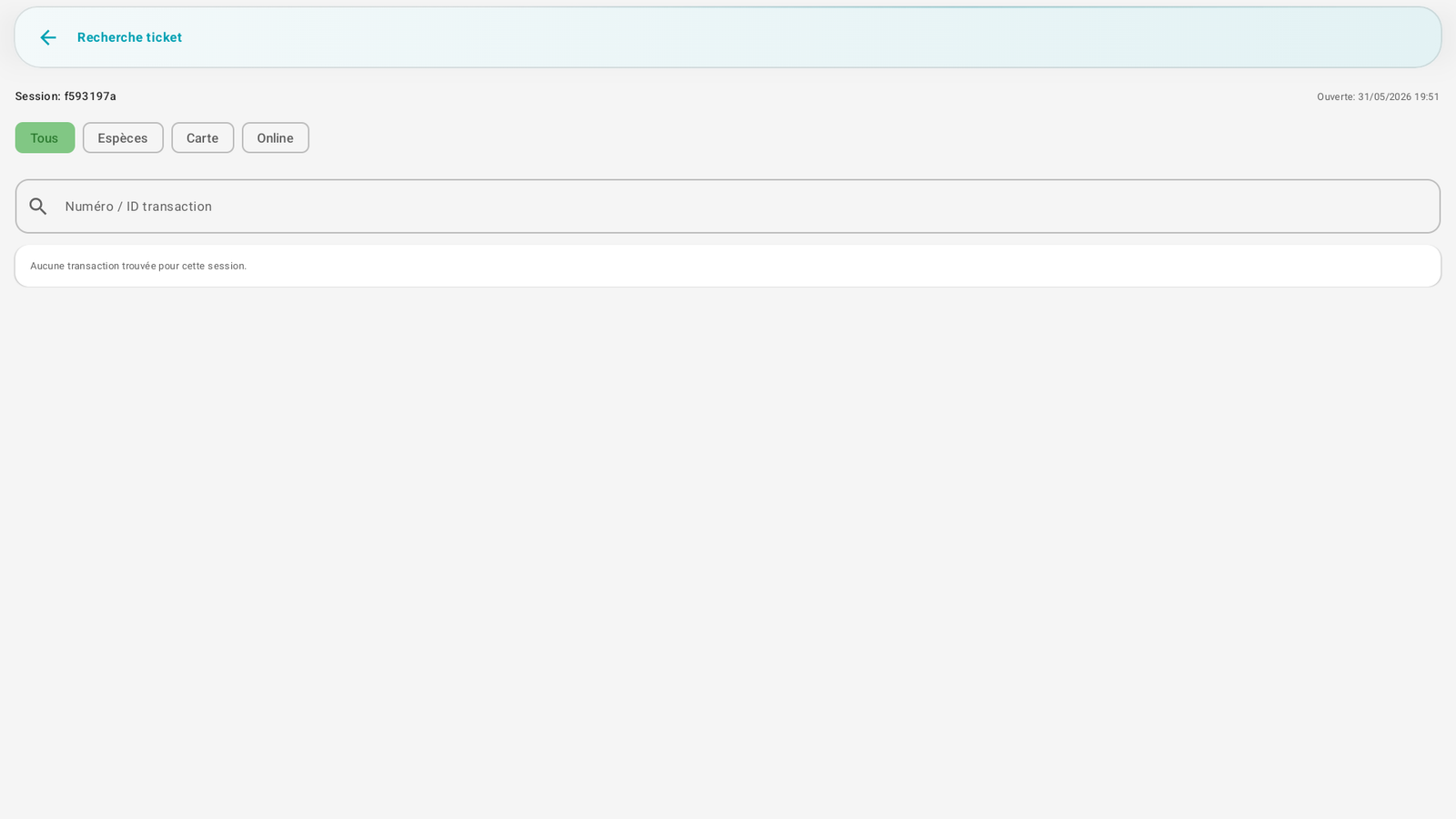
- Filtre por medio de pago (Todos / Efectivo / Tarjeta / Online).
-
O busque por número / ID de transacción.
-
Toque un recibo para ver su detalle:
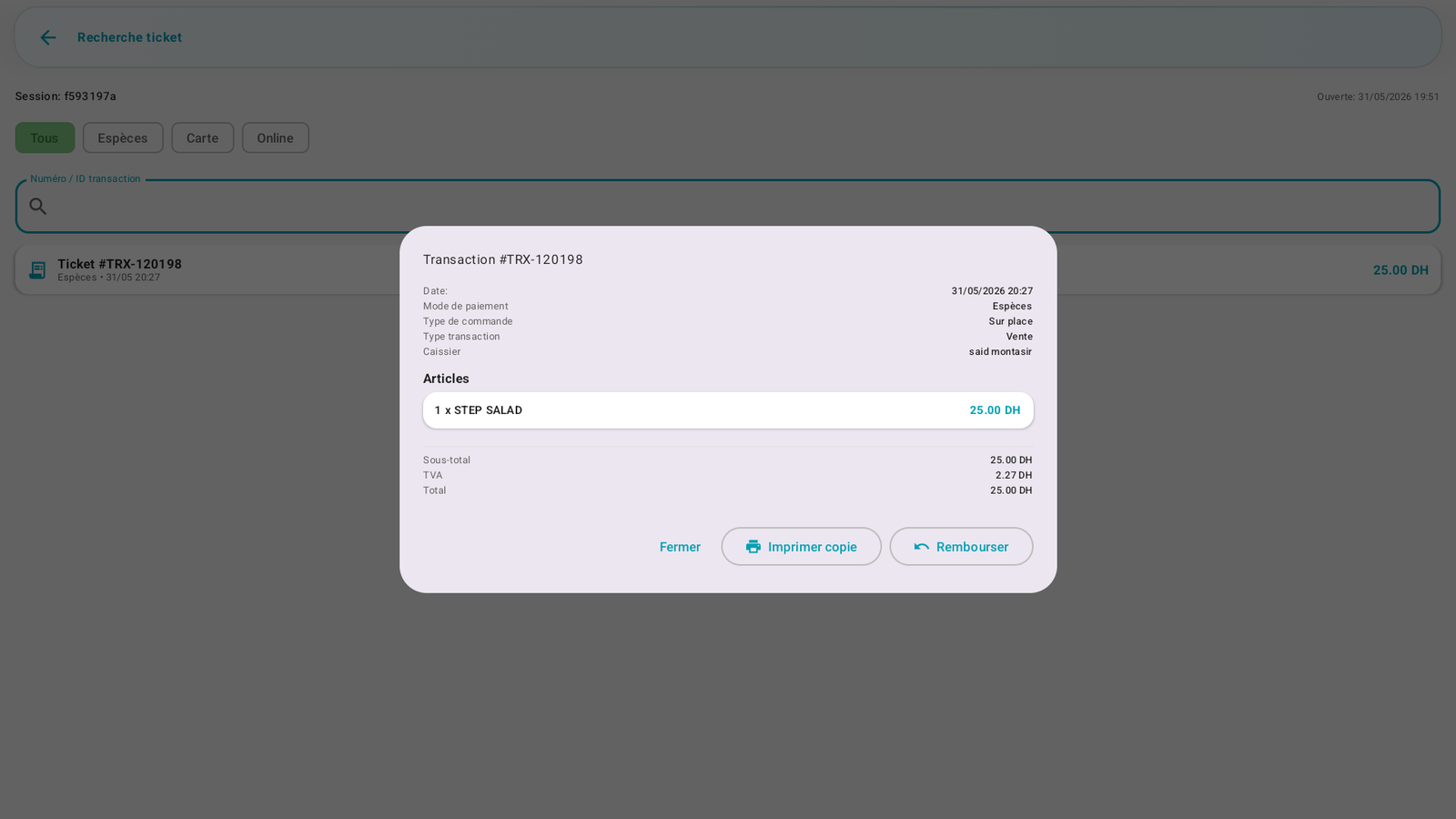
El detalle muestra la fecha, el modo de pago, el tipo de pedido, el cajero, los artículos, el IVA y el total, con las acciones disponibles: Imprimir copia, Anular y/o Reembolsar.
Reimprimir una copia🔗
En el detalle del recibo, toque Imprimir copia: se imprime una copia del recibo.
Anular un recibo🔗
- En el detalle del recibo, toque Anular.
- Elija un motivo estándar o introduzca un motivo concreto.
- Confirme la operación. Puede solicitarse una autorización de Gerente/Admin según su rol.
La anulación nunca elimina el recibo inicial: crea un recibo de corrección vinculado al recibo de origen. El recibo inicial sigue siendo consultable y queda marcado como ANULADO.
Reembolsar un recibo🔗
- En el detalle del recibo, toque Reembolsar.
- Confirme el importe a reembolsar y elija un motivo:
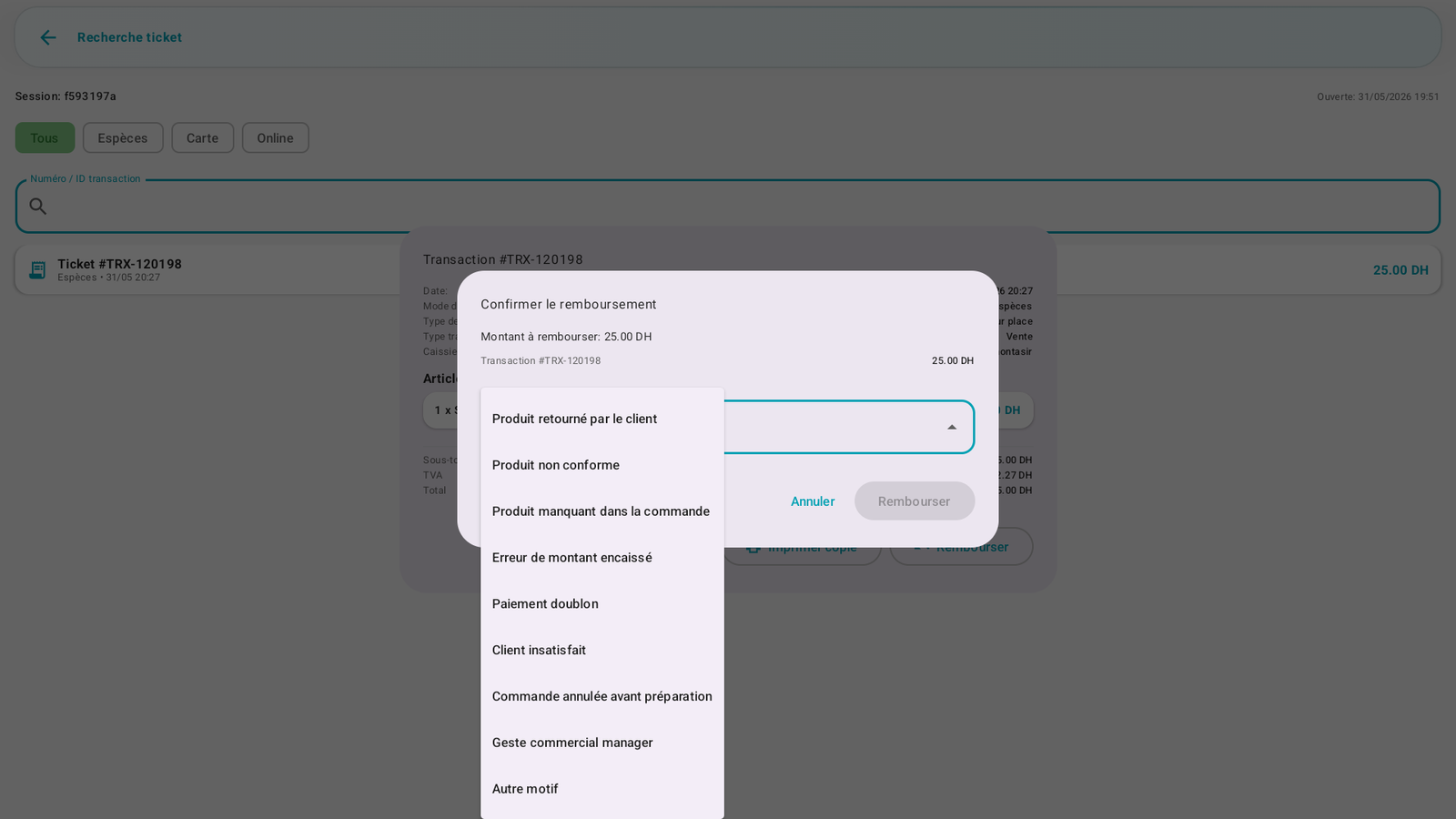
Motivos propuestos: Producto devuelto por el cliente, Producto no conforme, Producto faltante, Error en el importe cobrado, Pago duplicado, Cliente insatisfecho, Pedido anulado antes de la preparación, Gesto comercial del gerente, Otro motivo. 3. Toque Reembolsar.
Autorización (rol Cajero)🔗
El reembolso por parte de un Cajero requiere una aprobación:
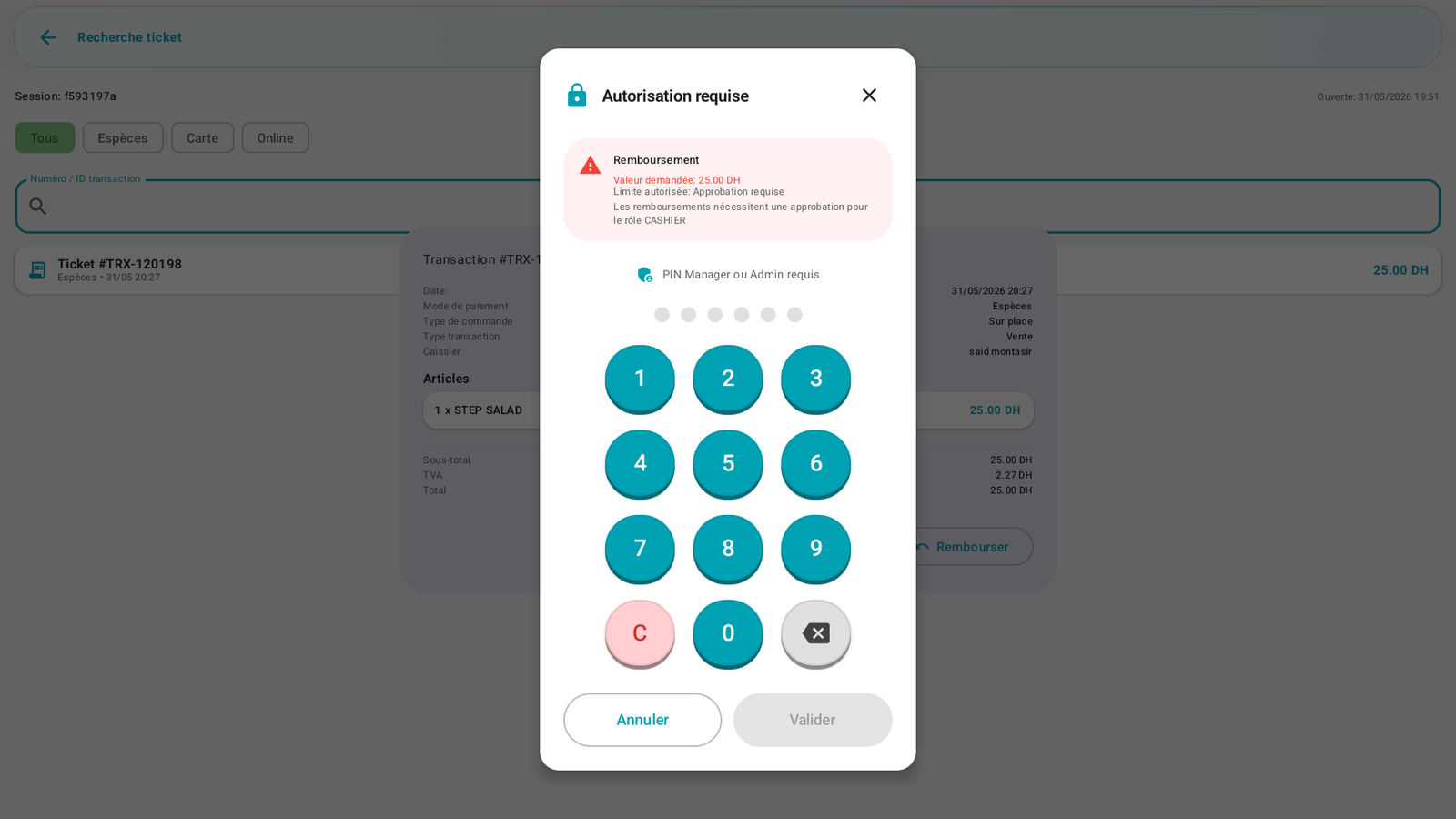
«Los reembolsos requieren una aprobación para el rol CASHIER.» Un Gerente o Admin introduce su PIN para validar.
Resultado🔗
Una vez validado:
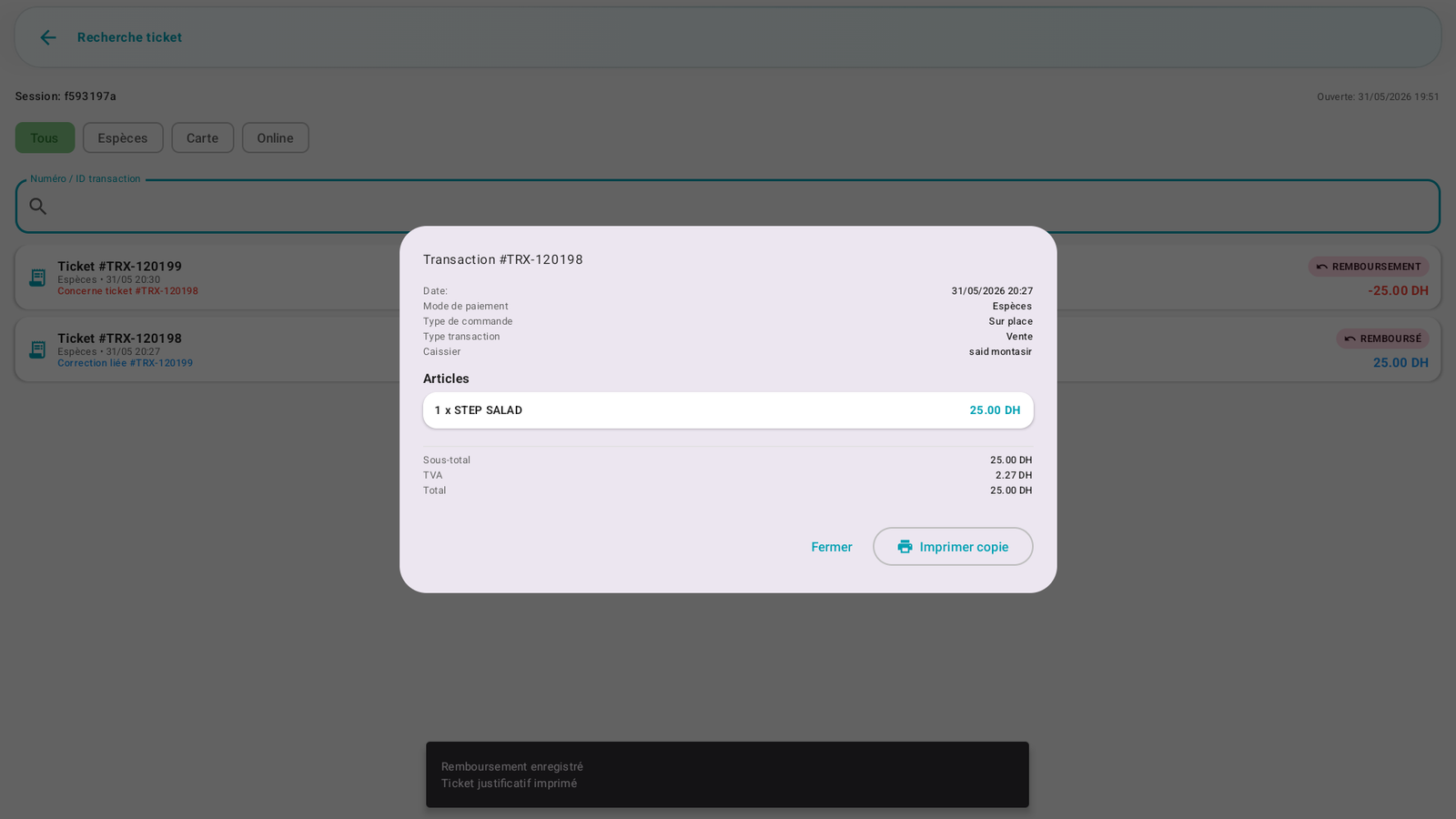
- Se imprime un recibo justificante («Reembolso registrado»).
- Se crea una nueva transacción de reembolso (p. ej. TRX-120199, importe negativo, distintivo REEMBOLSO), vinculada al recibo de origen (p. ej. TRX-120198, ahora marcado como REEMBOLSADO).
- Los recibos de corrección indican el recibo de origen afectado. En las líneas de artículos, los precios permanecen legibles con normalidad; el sentido de la corrección lo indican el tipo del recibo y su total.
Mensajes y casos particulares🔗
- La búsqueda está limitada a la sesión en curso: un recibo de una sesión anterior no aparece (corresponde a un cierre Z pasado).
- La anulación o el reembolso no eliminan el recibo de origen: la operación crea una corrección vinculada — es la conformidad fiscal (nada se borra).
- Los recibos anulados, reembolsados, de anulación y de reembolso se señalan con distintivos en la búsqueda de recibo y en los informes.
Consejos🔗
- Indique siempre un motivo concreto: alimenta el seguimiento y explica la desviación de caja.
- Para una simple solicitud de duplicado, use Imprimir copia en lugar de un reembolso.