A9. Configurar el plano de sala🔗
En resumen🔗
El plano de sala permite representar sus zonas y mesas en PosCaisse. Sirve para el servicio en local: el cajero puede vincular una comanda a una mesa, ver las mesas ocupadas, transferir una comanda y hacer un mejor seguimiento del servicio.
Para quién / cuándo🔗
Para el Admin (o un empleado autorizado), en la instalación de un restaurante con servicio en local, y luego en cada cambio de sala, terraza u organización de las mesas.
Cómo acceder🔗
Admin → Plano de sala.
Requisitos🔗
🔑 Gestionar la disposición
Recorrido por la pantalla🔗
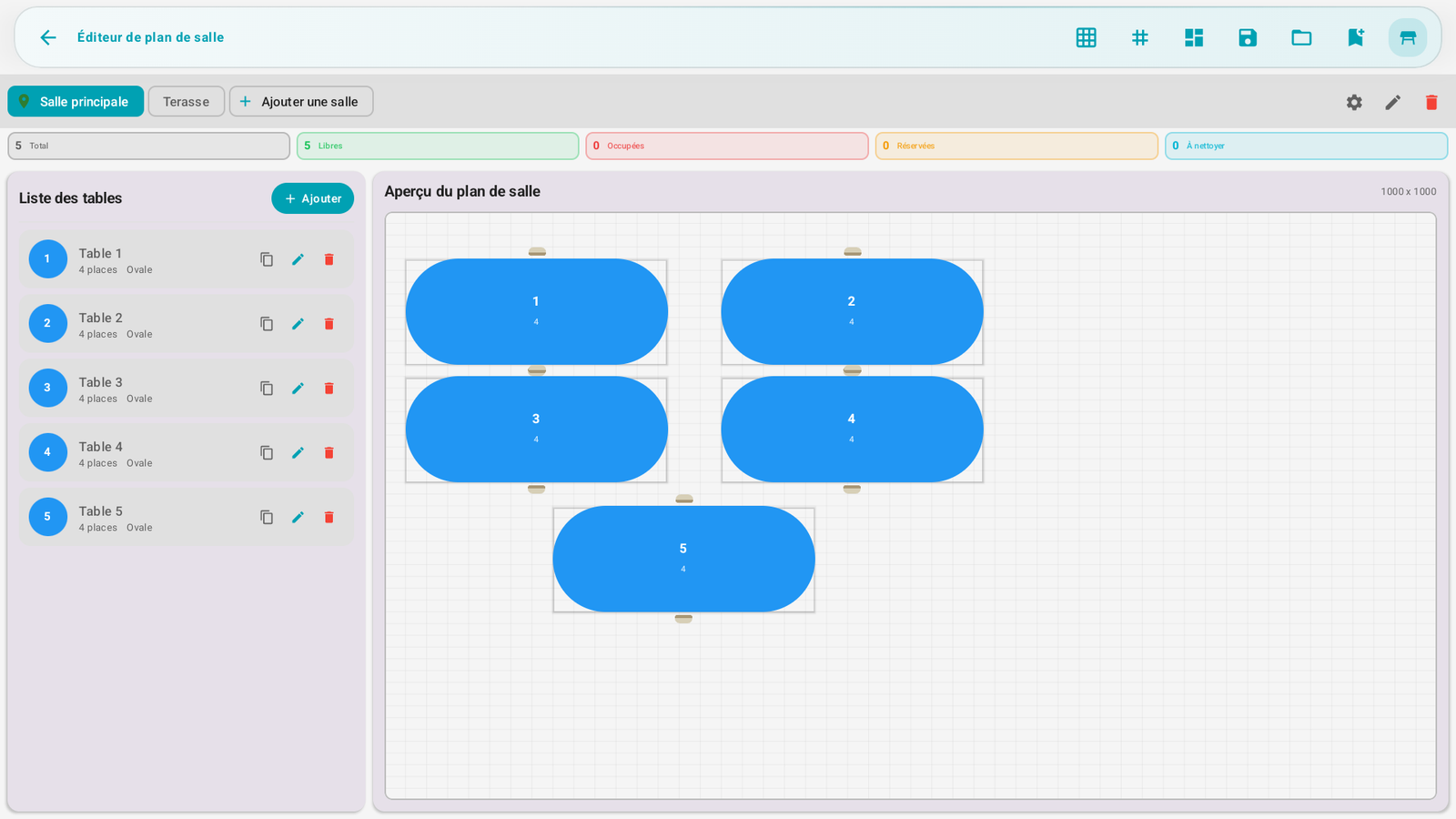
La pantalla Editor de plano de sala se compone de tres zonas principales:
| Zona | Función |
|---|---|
| Pestañas de salas/zonas | Elegir la sala, la terraza o la zona a modificar. |
| Lista de mesas | Añadir, modificar, duplicar, eliminar o desactivar una mesa. |
| Vista previa del plano | Colocar las mesas visualmente, desplazarlas, redimensionarlas y verificar el resultado final. |
Arriba, las acciones permiten mostrar la cuadrícula, activar el alineamiento sobre cuadrícula, utilizar plantillas, guardar, o guardar el plano como plantilla reutilizable.
Paso a paso🔗
Crear una sala o una zona🔗
- Abra Admin → Plano de sala.
- Toque Añadir una sala/zona.
- Dé un nombre claro: Sala, Terraza, Planta, VIP…
- Guarde.
Añadir una mesa🔗
- Seleccione la sala correspondiente.
- Toque Añadir una mesa.
- Indique el número, el nombre opcional, la capacidad, la forma y el color.
- Coloque la mesa en la vista previa, luego guarde.
Ajustar el plano🔗
- Desplace una mesa directamente en la vista previa.
- Redimensiónela si es necesario.
- Active la cuadrícula y el alineamiento para obtener un plano limpio.
- Desactive una mesa en lugar de eliminarla si está temporalmente no disponible.
Utilizar el plano durante la venta🔗
El plano resulta útil en la pantalla de venta si el widget Plano de sala está presente en el layout (Configurar la pantalla de caja). El cajero puede entonces elegir una mesa, vincular una comanda, recuperar una mesa ocupada o transferir una comanda.
Mensajes y casos particulares🔗
- Una mesa eliminada ya no debe ser utilizada por una comanda en curso. Si reorganiza la sala durante el servicio, prefiera desactivar o modificar después del cierre.
- En multi-caja, las mesas son datos compartidos por la caja principal. Las cajas secundarias deben por tanto estar correctamente vinculadas a la red local (Multi-caja y red).
Consejos🔗
- Mantenga nombres simples: Mesa 1, Mesa 2, Terraza 1.
- Evite sobrecargar el plano: el cajero debe reconocer la mesa de un vistazo.
- Utilice los colores únicamente para distinguir zonas o tipos de mesas, no para decorar.