A8. Configurar los periféricos🔗
En resumen🔗
Una vez la carta y la pantalla de caja listas, queda conectar el hardware: impresora(s) de recibos, impresora(s) de cocina, cajón de efectivo, y los demás periféricos. Es aquí donde declara cada dispositivo y comprueba que responde.
Para quién / cuándo🔗
Para el Admin (o un empleado autorizado), en la instalación y en cada incorporación/sustitución de hardware.
Cómo acceder🔗
Admin → Periféricos.
Requisitos🔗
🔑 Gestionar las impresoras / Gestionar los ajustes
Recorrido por la pantalla🔗
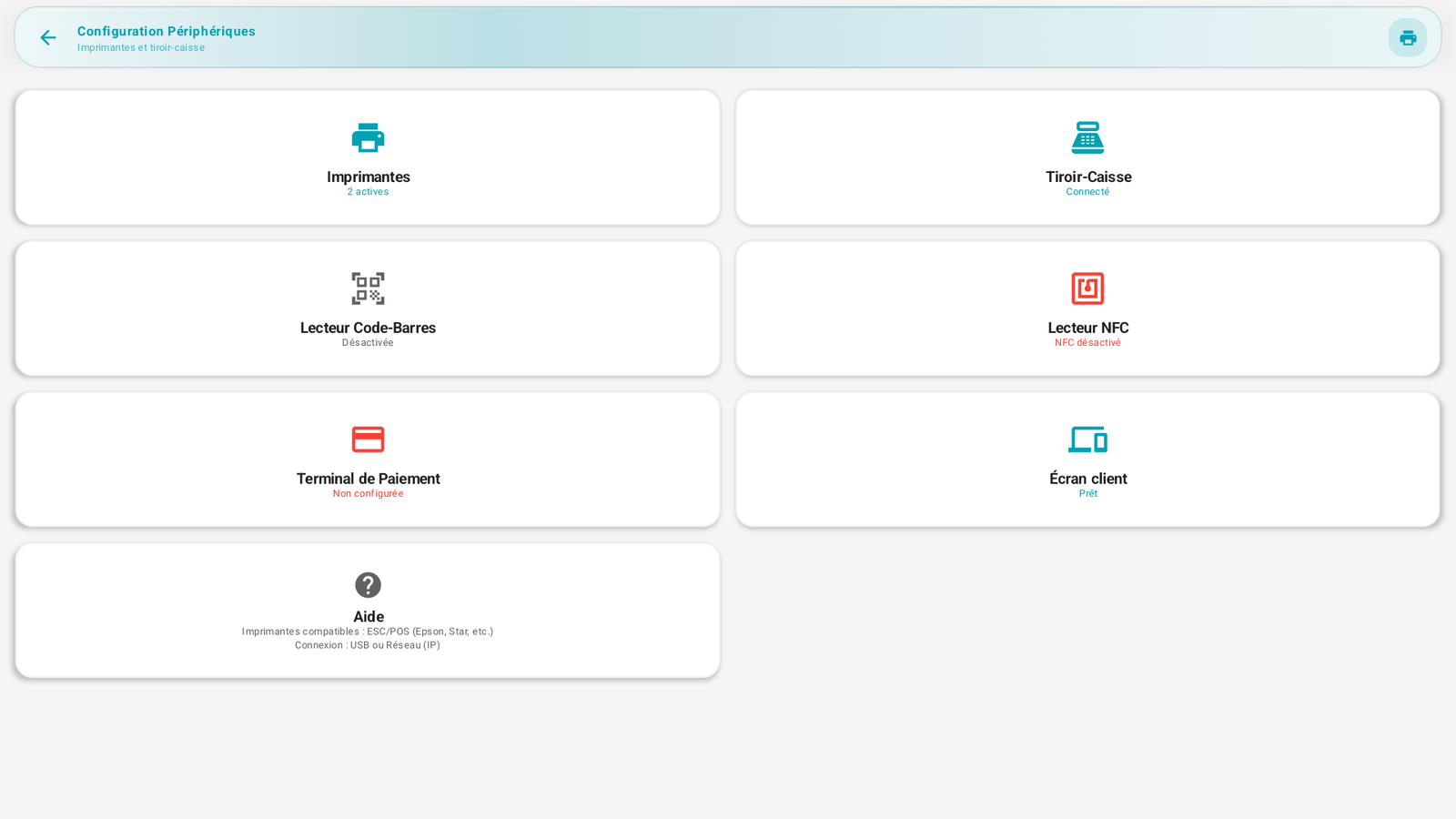
La pantalla presenta una tarjeta por tipo de periférico, con su estado en directo:
| Tarjeta | Función | Estado mostrado (ejemplo) |
|---|---|---|
| Impresoras | Recibos de cliente y comandas de cocina | «2 activas» |
| Cajón de efectivo | Se abre durante un pago en efectivo | «Conectado» |
| Lector de códigos de barras | Escanear productos | «Desactivado» |
| Lector NFC | Tarjetas de empleados | «NFC desactivado» |
| Terminal de pago | Pagos con tarjeta | «No configurado» |
| Pantalla de cliente | Pantalla orientada hacia el cliente | «Lista» |
Una tarjeta Ayuda recuerda la compatibilidad: Impresoras ESC/POS (Epson, Star, etc.), conexión USB o Red (IP).
Las impresoras en detalle🔗
Toque la tarjeta Impresoras para abrir la lista Impresoras configuradas.
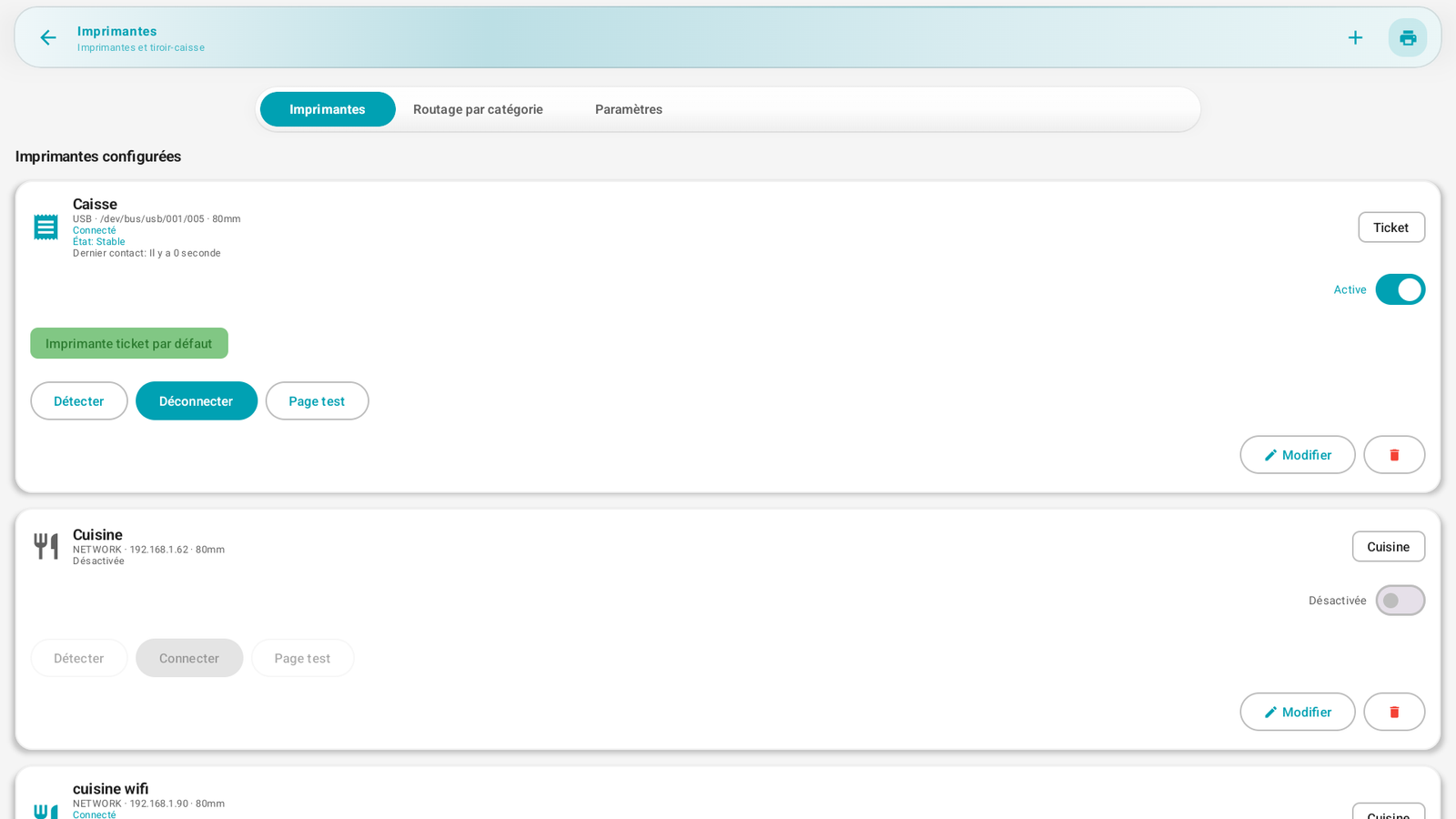
Cada impresora es una tarjeta que muestra:
- El nombre (ej. Caja, Cocina, cocina wifi).
- La conexión:
USB · /dev/bus/usb/...oNETWORK · 192.168.x.x, y la anchura del papel (80mm). - El rol (distintivo a la derecha): Recibo (recibo de cliente) o Cocina (comanda de preparación).
- El estado en directo: Conectada / Desconectada, Estado: Estable, Último contacto, Latencia.
- El distintivo verde Impresora de recibos predeterminada en la que imprime los recibos por defecto.
- El interruptor Activa / Desactivada.
- Las acciones: Detectar, Conectar / Desconectar, Página de prueba, Modificar, y la papelera (eliminar).
Añadir una impresora🔗
- En Impresoras, toque + (arriba a la derecha).
- Indique el nombre, el tipo de conexión (USB o Red/IP), la dirección (para la red, la IP — ej. 192.168.1.62), la anchura (58/80 mm) y el rol (Recibo o Cocina).
- Guarde, luego toque Conectar y Página de prueba para verificar.
Definir la impresora de recibos predeterminada🔗
- En la impresora deseada (rol Recibo), active la opción Impresora de recibos predeterminada. El distintivo verde confirma la elección. Es la que sacará automáticamente el recibo de cliente al cobro.
Varias impresoras de cocina🔗
PosCaisse gestiona varias impresoras de cocina (ej. Cocina y cocina wifi). Cada una tiene su rol Cocina y puede activarse/desactivarse independientemente.
Hacer una 2ª impresora de cocina activa sin eliminar la primera
No necesita eliminar una impresora para dar preferencia a otra: basta con activar la nueva (interruptor Activa) y, si es necesario, desactivar la antigua. En la captura, Cocina está Desactivada mientras que cocina wifi está Conectada: las comandas se envían entonces hacia cocina wifi.
Enrutar cada categoría a una impresora🔗
La pantalla Impresoras tiene tres pestañas: Impresoras (la lista anterior), Enrutamiento por categoría y Ajustes.
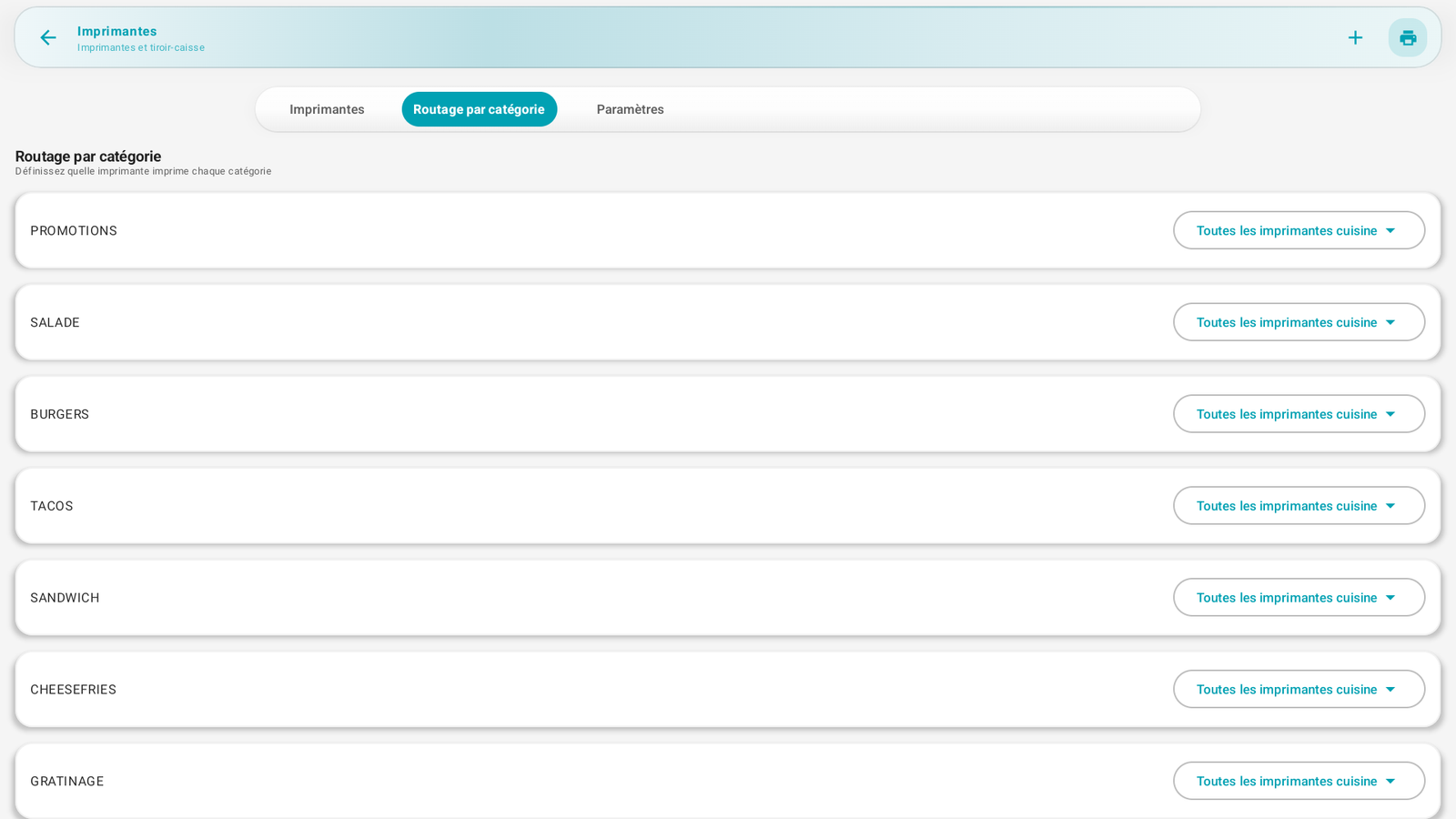
En Enrutamiento por categoría, defines qué impresora imprime cada categoría: para cada familia de productos (Burgers, Tacos, Ensaladas…), elige una impresora de cocina concreta, o deja Todas las impresoras de cocina (predeterminado). Útil cuando un puesto prepara las hamburguesas y otro los postres.
El cajón de efectivo🔗
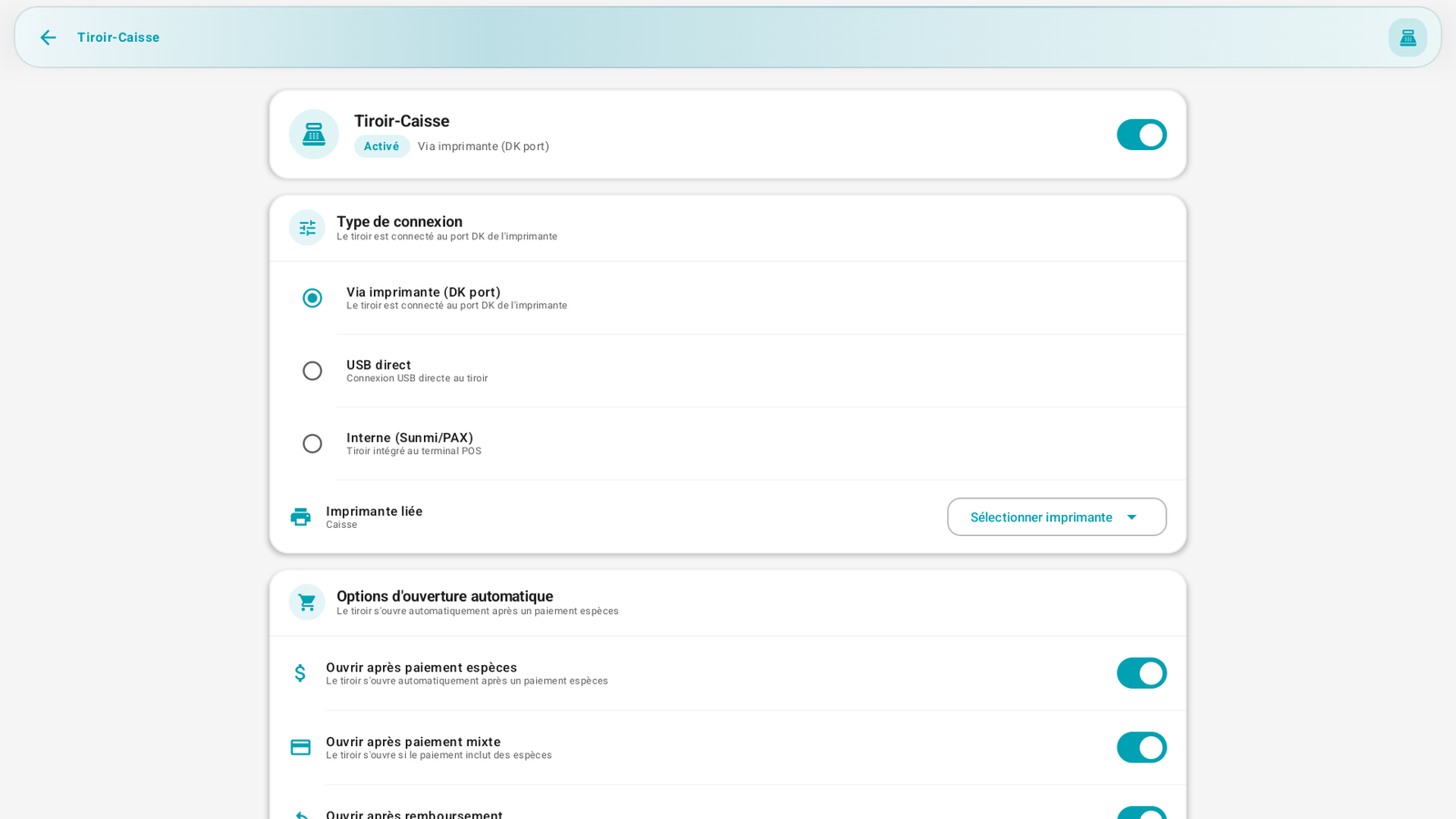
La tarjeta Cajón de efectivo abre sus ajustes:
- Tipo de conexión: Vía impresora (puerto DK) (el cajón está conectado a la impresora), USB directo, o Interno (Sunmi/PAX) (cajón integrado en el terminal). En la Sunmi D3 Pro, el puerto RJ12 sirve para el cajón.
- Impresora vinculada: la impresora a la que está conectado el cajón (ej. Caja).
- Apertura manual: Permitir desde el POS / Permitir desde el admin.
- Apertura automática: Abrir tras pago en efectivo (recomendado).
El cajón se abre automáticamente durante un cobro en efectivo, y manualmente a través del widget Abrir cajón (Cajón y movimientos de caja) si el empleado tiene el derecho.
El lector de códigos de barras🔗
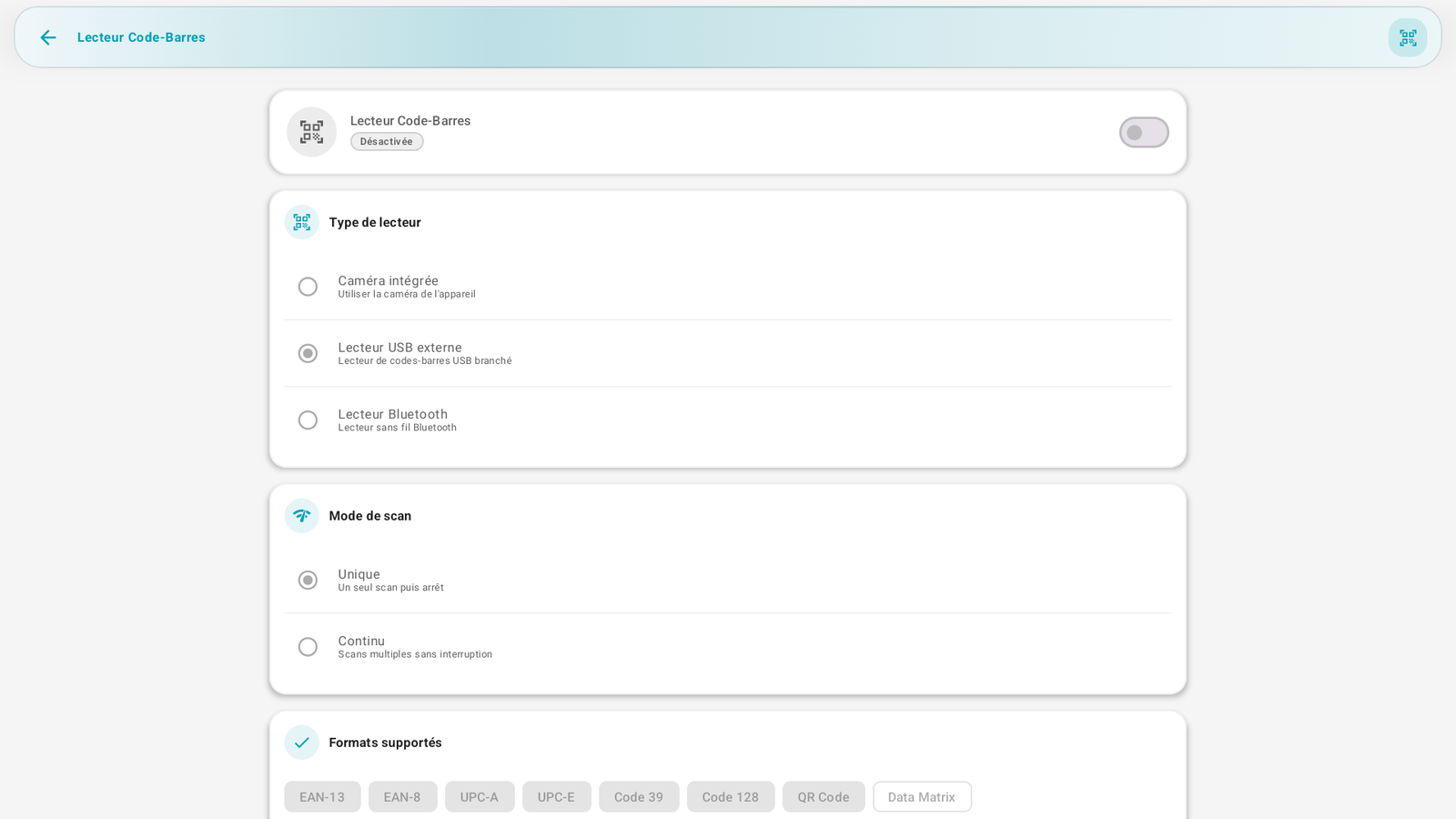
Actívelo si escanea productos. Ajustes:
- Tipo de lector: Cámara integrada, Lector USB externo, o Lector Bluetooth.
- Modo de escaneo: Único (un escaneo y parada) o Continuo (escaneos encadenados).
- Formatos compatibles: EAN-13/8, UPC-A/E, Code 39, Code 128, QR Code, Data Matrix.
- Opciones: Adición automática al carrito del producto escaneado.
El lector NFC🔗
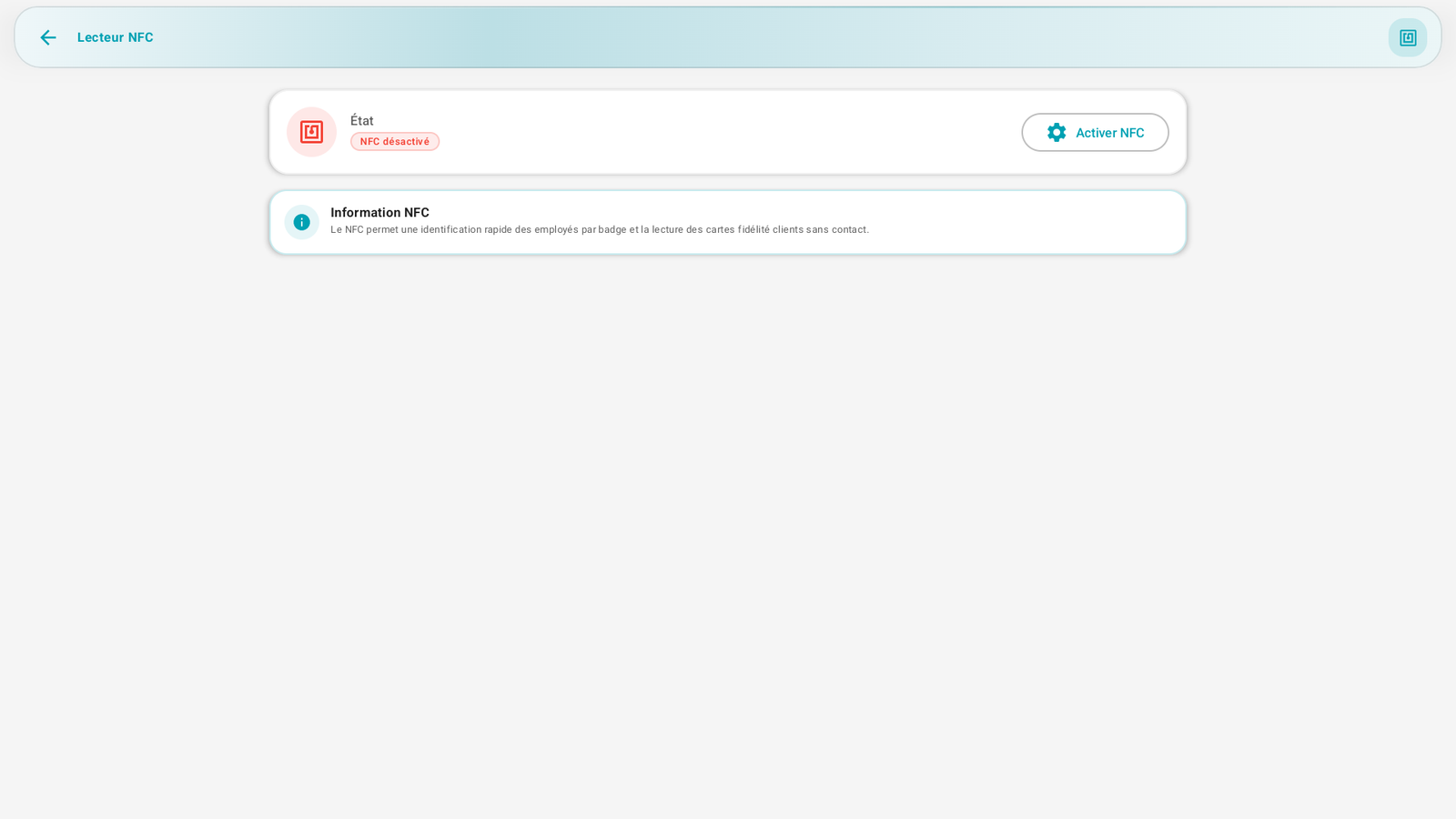
Toque Activar NFC para utilizarlo. «El NFC permite una identificación rápida de los empleados por tarjeta y la lectura de las tarjetas de fidelidad de clientes sin contacto.» Las tarjetas de empleados se gestionan luego en C2. Empleados.
El terminal de pago🔗
Próximamente en Marruecos
Attijari Payment — junto con otras soluciones de pago de bancos marroquíes — estará disponible próximamente en PosCaisse para el cobro con tarjeta.
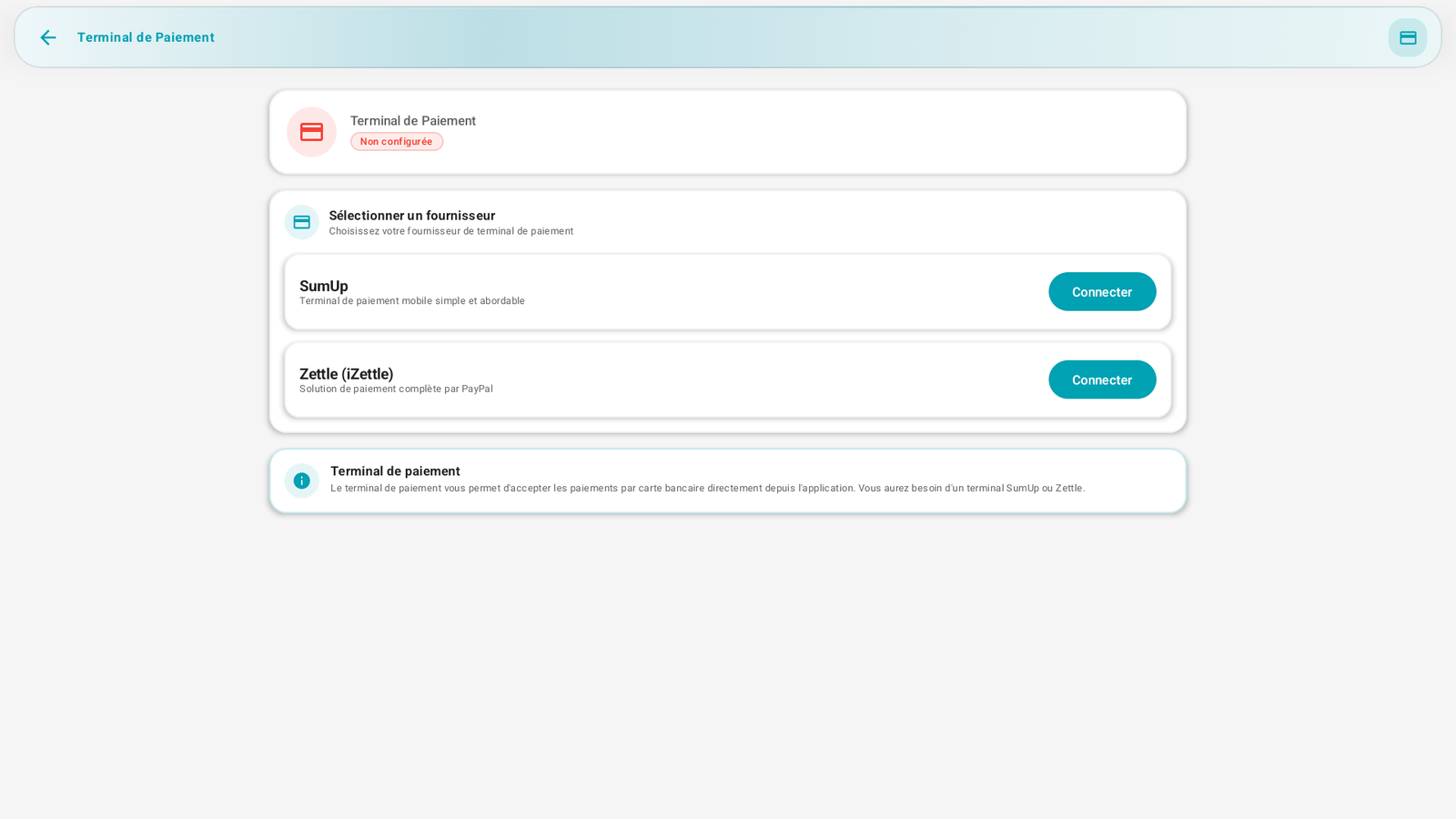
Para cobrar con tarjeta directamente desde la app, seleccione un proveedor y toque Conectar:
- SumUp — terminal móvil simple y asequible.
- Zettle (iZettle) — solución de pago completa (PayPal).
Mientras no haya ninguno conectado, el estado muestra No configurado.
La pantalla de cliente🔗
La pantalla de cliente es la que mira hacia el cliente (en la Sunmi D3 Pro, el monitor de 10,1" de la parte trasera). Muestra el pedido en curso y el importe a pagar, además de una pantalla de bienvenida personalizable cuando no hay ninguna venta en curso.
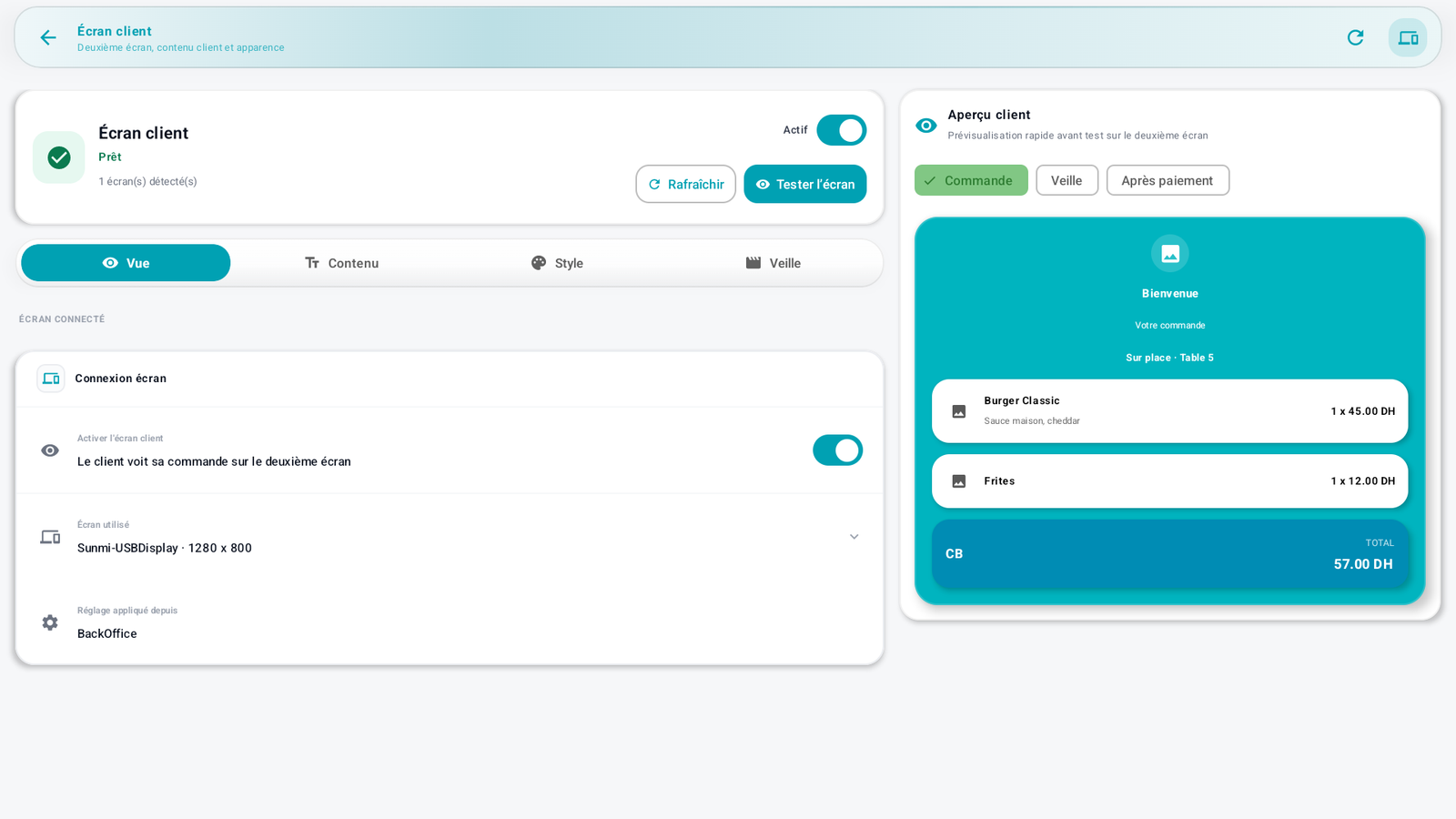
Arriba: el estado de la pantalla (Lista, número de pantallas detectadas), el interruptor Activa y las acciones Actualizar y Probar pantalla. A la derecha, la Vista previa de cliente muestra el resultado en tiempo real en tres modos: Pedido, Reposo y Tras el pago.
Los ajustes se reparten en cuatro pestañas.
Conexión de la pantalla.
- Activar la pantalla de cliente — el cliente ve su pedido en la segunda pantalla.
- Pantalla usada — la pantalla detectada (p. ej. Sunmi-USBDisplay · 1280 × 800).
- Ajuste aplicado desde — el origen de la configuración (p. ej. BackOffice).
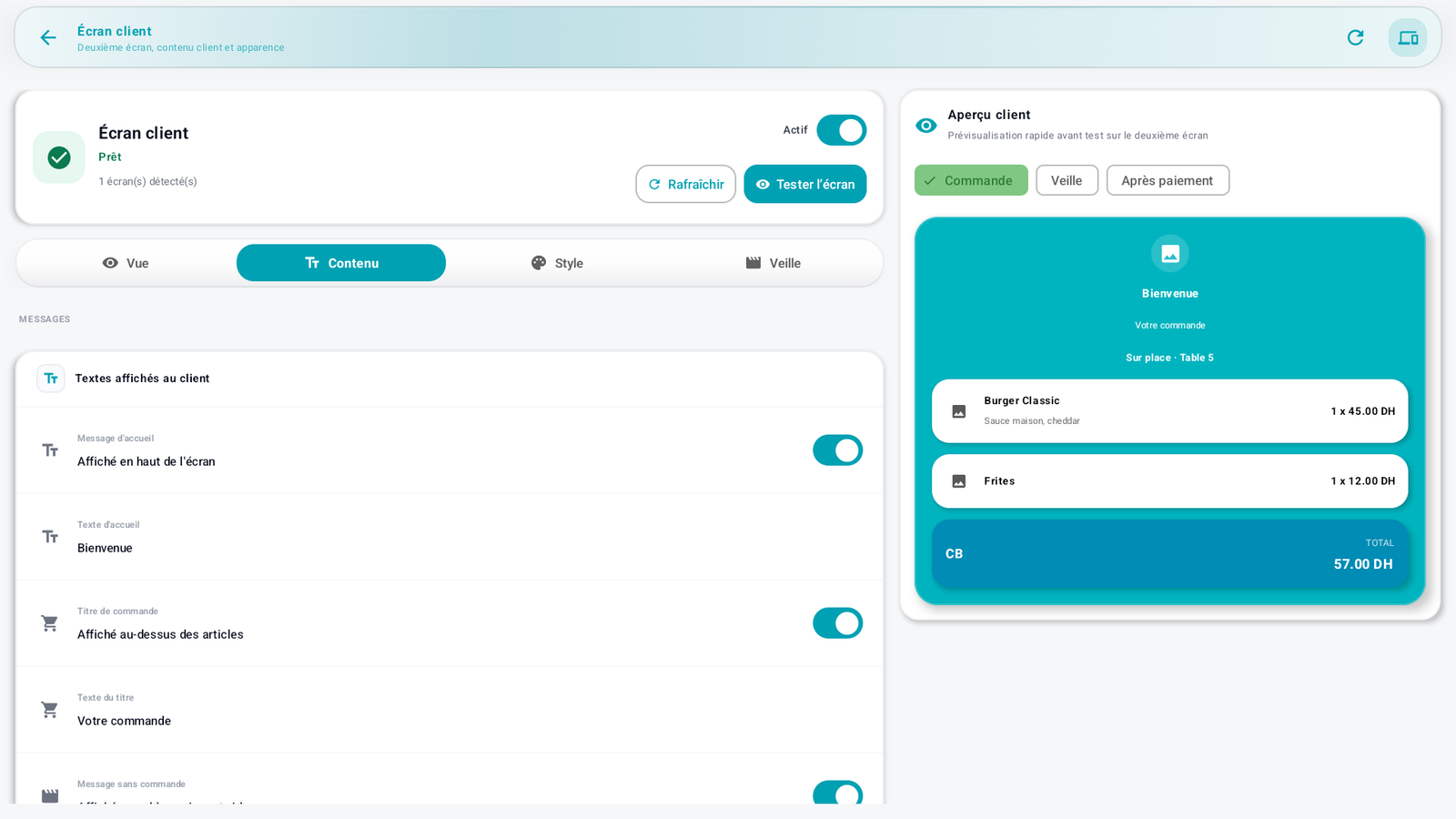
Mensajes — los textos mostrados al cliente, todos editables:
- Mensaje de bienvenida (parte superior de la pantalla, p. ej. «Bienvenido»).
- Título del pedido (encima de los artículos, p. ej. «Su pedido»).
- Mensaje sin pedido (cuando el carrito está vacío).
- Mensaje tras el pago (fin de la venta, p. ej. «Gracias por su visita»).
Información del pedido — lo que el cliente ve durante la venta, que puede mostrar u ocultar: Tipo de pedido (en el local / para llevar / mesa), Artículos del carrito, Medio de pago e Importe a pagar.
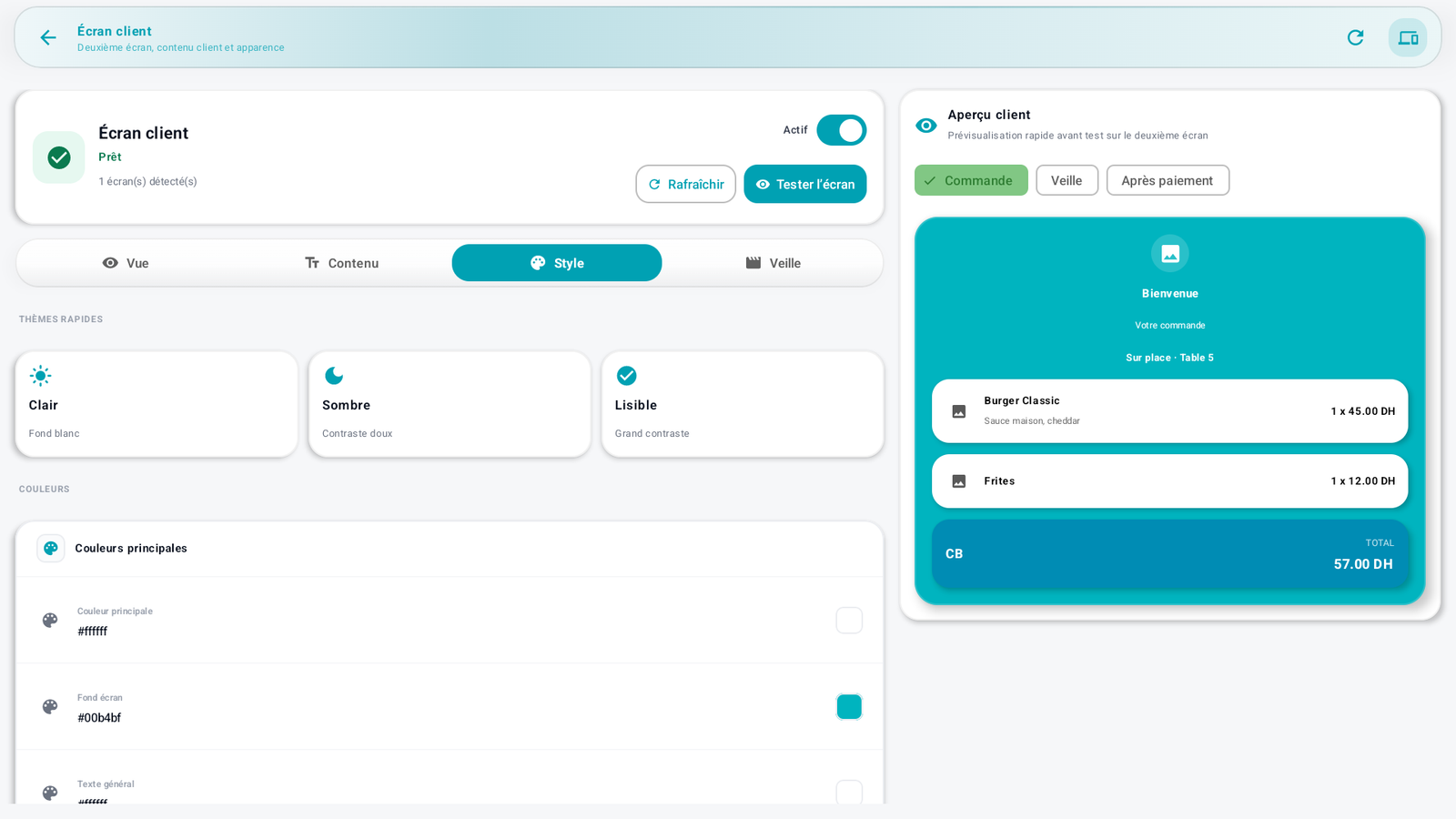
El aspecto de la pantalla de cliente:
- Temas rápidos — Claro, Oscuro o Legible (alto contraste) con un toque.
- Colores — ajuste fino de cada color: color principal, fondo de la pantalla, texto general, fondo y texto de las tarjetas de artículo, fondo y texto de la tarjeta de total.
- Diseño — fuente, espaciado, animación y tamaños (en sp) del mensaje de bienvenida, de los artículos y del total.
- Logotipo y tarjetas — Mostrar el logotipo (usa el logotipo de los ajustes de la empresa).
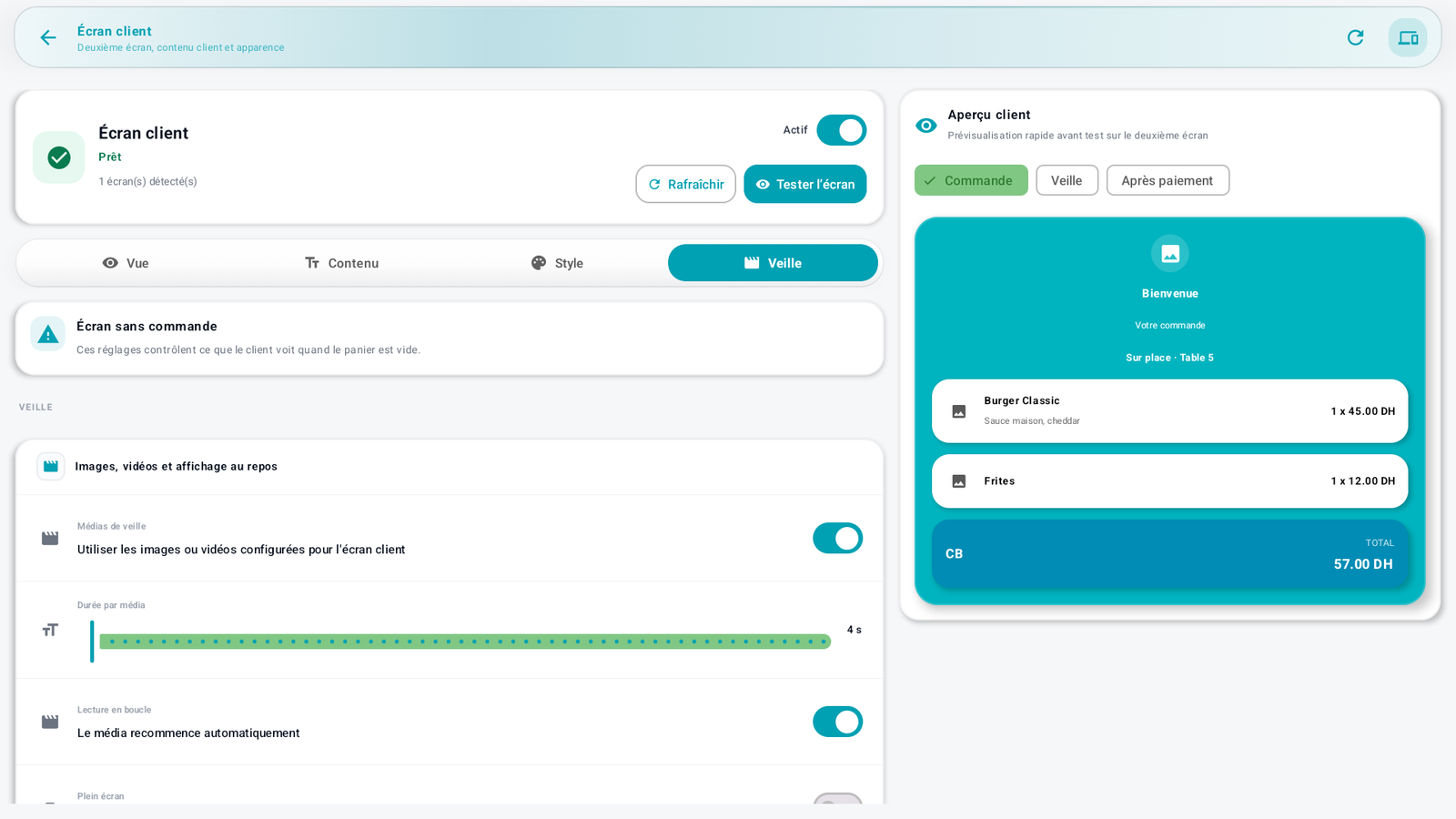
La pantalla en reposo, cuando el carrito está vacío — para mostrar sus visuales en bucle:
- Medios de reposo — muestre las imágenes o vídeos configurados para la pantalla de cliente, con duración por medio, reproducción en bucle, pantalla completa, texto encima del medio y oscurecer el fondo para la legibilidad.
- Carrusel de productos — destaque productos con imagen, con duración por producto y mostrando el nombre y el precio.
Previsualice antes del servicio
Use la Vista previa de cliente (modos Pedido / Reposo / Tras el pago) para comprobar el resultado y luego toque Probar pantalla para mostrarlo de verdad en la segunda pantalla.
Mensajes y casos particulares🔗
- «Impresora USB no encontrada»: verifique el cable/conexión, luego Detectar → Conectar.
- «Conexión rechazada. ¿La impresora está encendida?»: para una impresora de red, verifique que está encendida, en la misma red Wi-Fi, y que la IP es correcta.
- Una impresora Desactivada no imprime, aunque esté conectada.
Consejos🔗
- Haga siempre una Página de prueba tras la configuración: es la prueba de que la impresión funciona antes del servicio.
- Para las impresoras de red, reserve una IP fija en su router para que la dirección no cambie.
Véase también🔗
- A7. Configurar la pantalla de caja (widget Abrir cajón)
- B6. Cobrar · B8. Cajón y movimientos de caja