A8. تهيئة الأجهزة الطرفية🔗
باختصار🔗
بمجرد جهوزية القائمة وشاشة الصندوق، يبقى توصيل العتاد: طابعة (طابعات) الإيصال، طابعة (طابعات) المطبخ، درج النقود، وباقي الأجهزة الطرفية. هنا تصرّح بكل جهاز وتتحقّق من أنه يستجيب.
لمن / متى🔗
لـ المسؤول (أو موظف مأذون له)، عند التثبيت وعند كل إضافة/استبدال للعتاد.
كيفية الوصول🔗
المسؤول ← الأجهزة الطرفية.
المتطلبات🔗
🔑 إدارة الطابعات / إدارة الإعدادات
جولة في الشاشة🔗
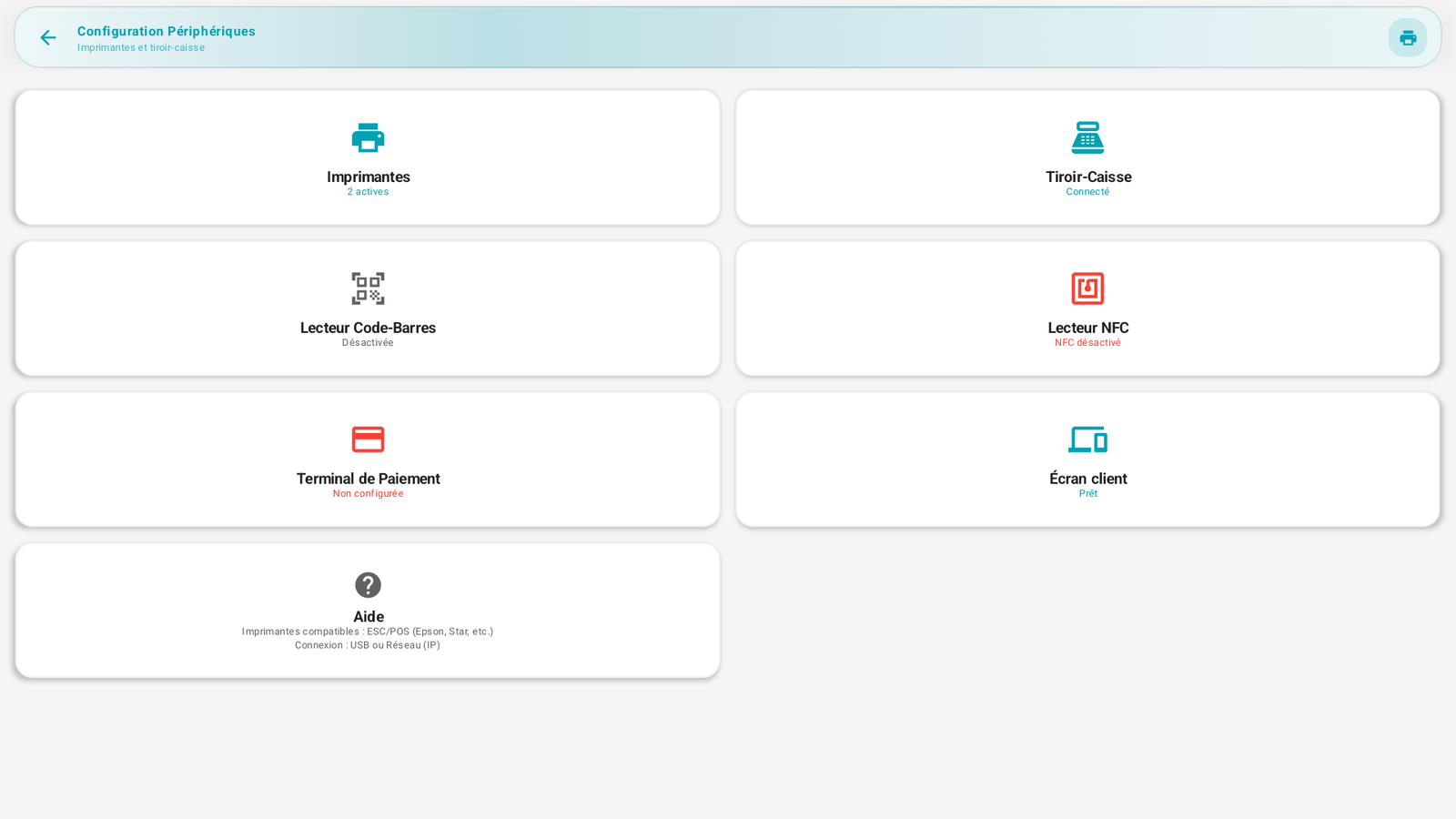
تعرض الشاشة بطاقة لكل نوع من الأجهزة الطرفية، مع حالته المباشرة:
| البطاقة | الدور | الحالة المعروضة (مثال) |
|---|---|---|
| الطابعات | إيصالات العملاء وبونات المطبخ | « 2 نشطتان » |
| درج النقود | يُفتَح عند الدفع نقدًا | « متصل » |
| قارئ الباركود | مسح المنتجات | « معطَّل » |
| قارئ NFC | بطاقات الموظفين | « NFC معطَّل » |
| جهاز الدفع | المدفوعات بالبطاقة | « غير مهيّأ » |
| شاشة العميل | شاشة العرض الموجَّهة نحو العميل | « جاهز » |
تذكّر بطاقة مساعدة بالتوافق: طابعات ESC/POS (Epson، Star، إلخ)، اتصال USB أو شبكة (IP).
الطابعات بالتفصيل🔗
المس بطاقة الطابعات لفتح قائمة الطابعات المهيّأة.
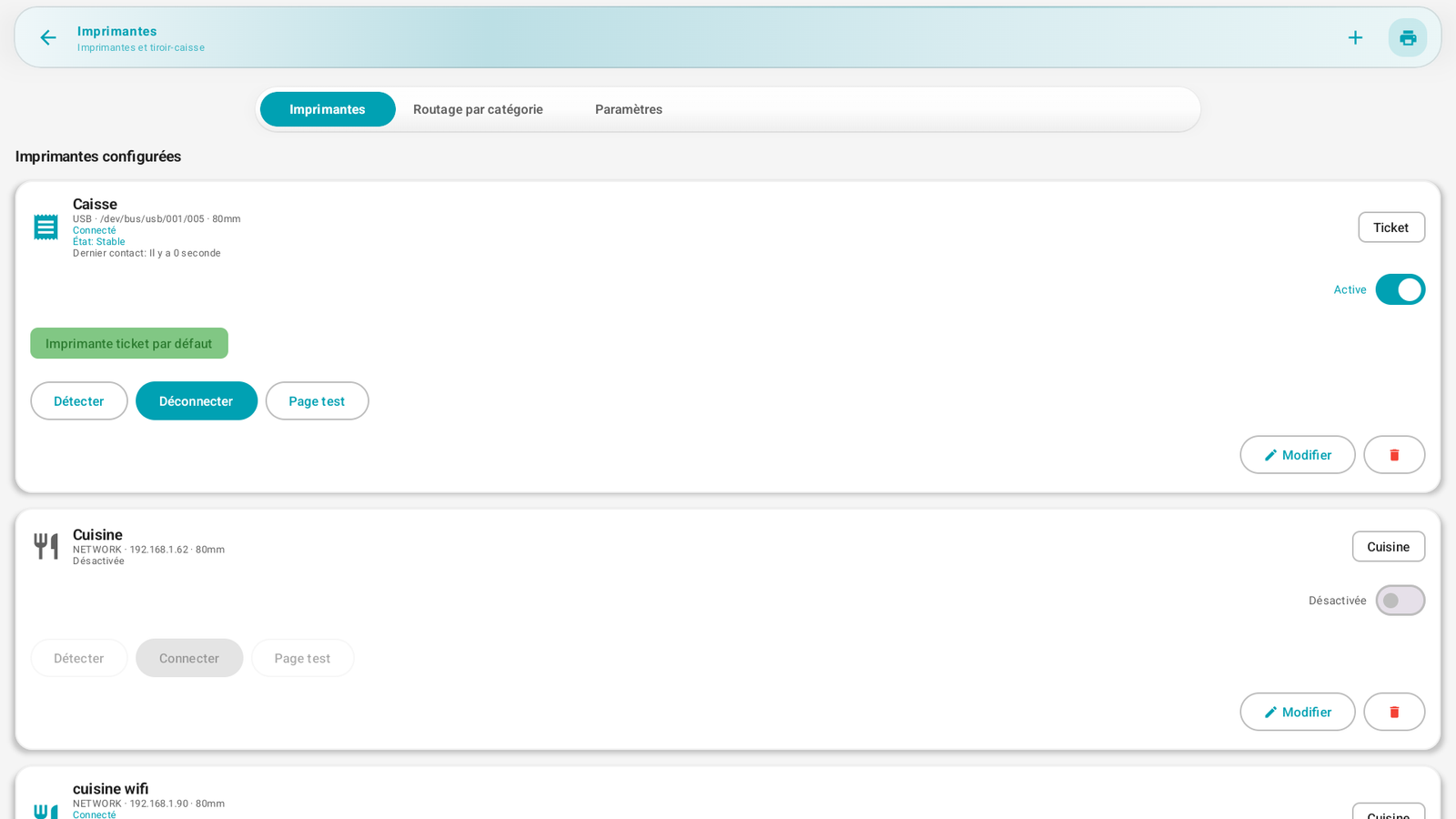
كل طابعة عبارة عن بطاقة تعرض:
- الاسم (مثلاً الصندوق، المطبخ، مطبخ wifi).
- الاتصال:
USB · /dev/bus/usb/...أوNETWORK · 192.168.x.x، وعرض الورق (80mm). - الدور (الشارة على اليمين): إيصال (إيصال العميل) أو مطبخ (بون التحضير).
- الحالة المباشرة: متصل / منفصلة، الحالة: مستقرة، آخر اتصال، زمن الاستجابة.
- الشارة الخضراء طابعة الإيصال الافتراضية على الطابعة التي تطبع الإيصالات افتراضيًا.
- المفتاح نشطة / معطَّلة.
- الإجراءات: كشف، اتصال / فصل، صفحة اختبار، تعديل، و سلة المهملات (حذف).
إضافة طابعة🔗
- في الطابعات، المس + (أعلى اليمين).
- أدخل الاسم، ونوع الاتصال (USB أو شبكة/IP)، والعنوان (للشبكة، الـ IP — مثلاً 192.168.1.62)، والعرض (58/80 mm) والدور (إيصال أو مطبخ).
- احفظ، ثم المس اتصال وصفحة اختبار للتحقّق.
تحديد طابعة الإيصال الافتراضية🔗
- على الطابعة المطلوبة (الدور إيصال)، فعّل خيار طابعة الإيصال الافتراضية. تؤكّد الشارة الخضراء الاختيار. هي التي ستُخرج تلقائيًا إيصال العميل عند تحصيل الدفع.
عدة طابعات مطبخ🔗
يدير PosCaisse عدة طابعات مطبخ (مثلاً المطبخ ومطبخ wifi). لكل واحدة دورها مطبخ ويمكن تفعيلها/تعطيلها بشكل مستقل.
جعل طابعة مطبخ ثانية نشطة دون حذف الأولى
لست بحاجة إلى حذف طابعة لتفضيل أخرى: يكفي تفعيل الجديدة (المفتاح نشطة)، وعند الحاجة، تعطيل القديمة. في اللقطة، المطبخ معطَّل بينما مطبخ wifi متصل: تذهب البونات عندئذ نحو مطبخ wifi.
توجيه كل فئة إلى طابعة🔗
تتضمّن شاشة الطابعات ثلاث علامات تبويب: الطابعات (القائمة أعلاه)، والتوجيه حسب الفئة، والإعدادات.
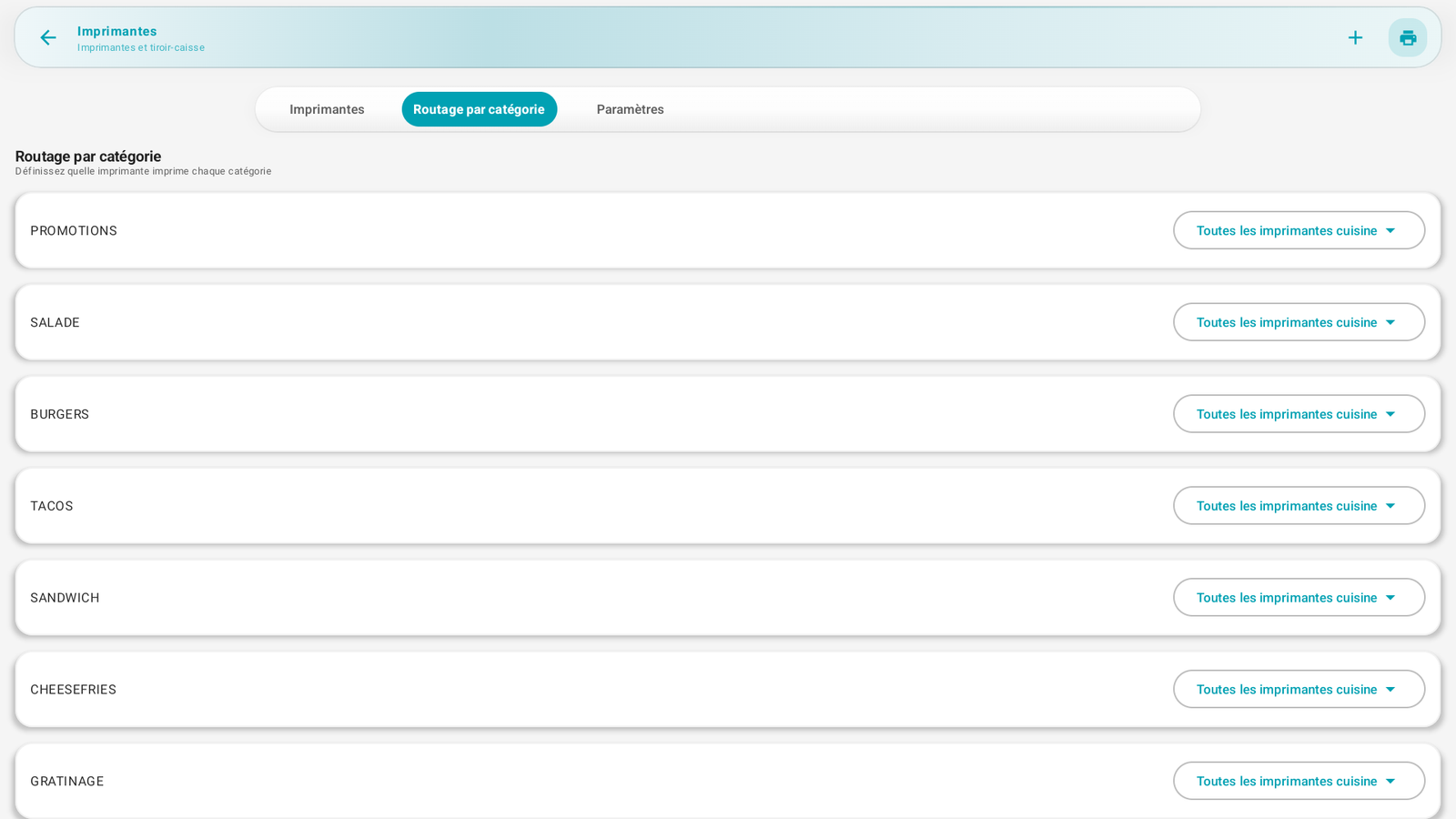
في التوجيه حسب الفئة، تحدّد أي طابعة تطبع كل فئة: لكل مجموعة منتجات (Burgers وTacos والسلطات…)، اختر طابعة مطبخ محدّدة، أو اترك جميع طابعات المطبخ (الوضع الافتراضي). مفيد عندما يحضّر قسمٌ البرغر وقسمٌ آخر الحلويات.
درج النقود🔗
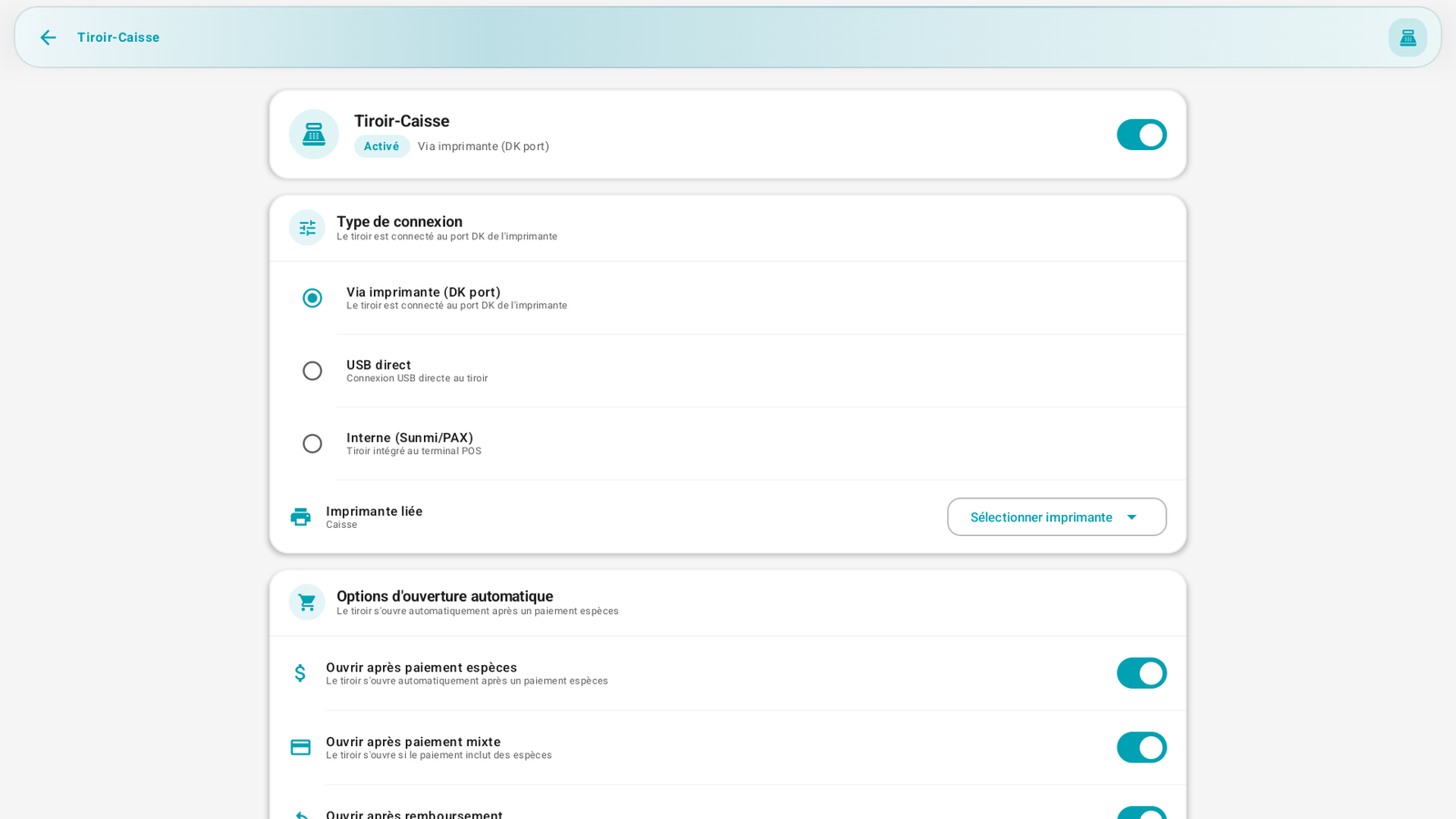
تفتح بطاقة درج النقود إعداداتها:
- نوع الاتصال: عبر الطابعة (منفذ DK) (الدرج موصول بالطابعة)، USB مباشر، أو داخلي (Sunmi/PAX) (درج مدمج في الجهاز الطرفي). على Sunmi D3 Pro، يخدم منفذ RJ12 الدرج.
- الطابعة المرتبطة: الطابعة التي يُوصَل بها الدرج (مثلاً الصندوق).
- الفتح اليدوي: السماح من POS / السماح من المسؤول.
- الفتح التلقائي: الفتح بعد الدفع نقدًا (مُوصى به).
يُفتَح الدرج تلقائيًا عند تحصيل دفع نقدًا، ويدويًا عبر عنصر الواجهة فتح الدرج (الدرج وحركات الصندوق) إذا كان للموظف الحقّ في ذلك.
قارئ الباركود🔗
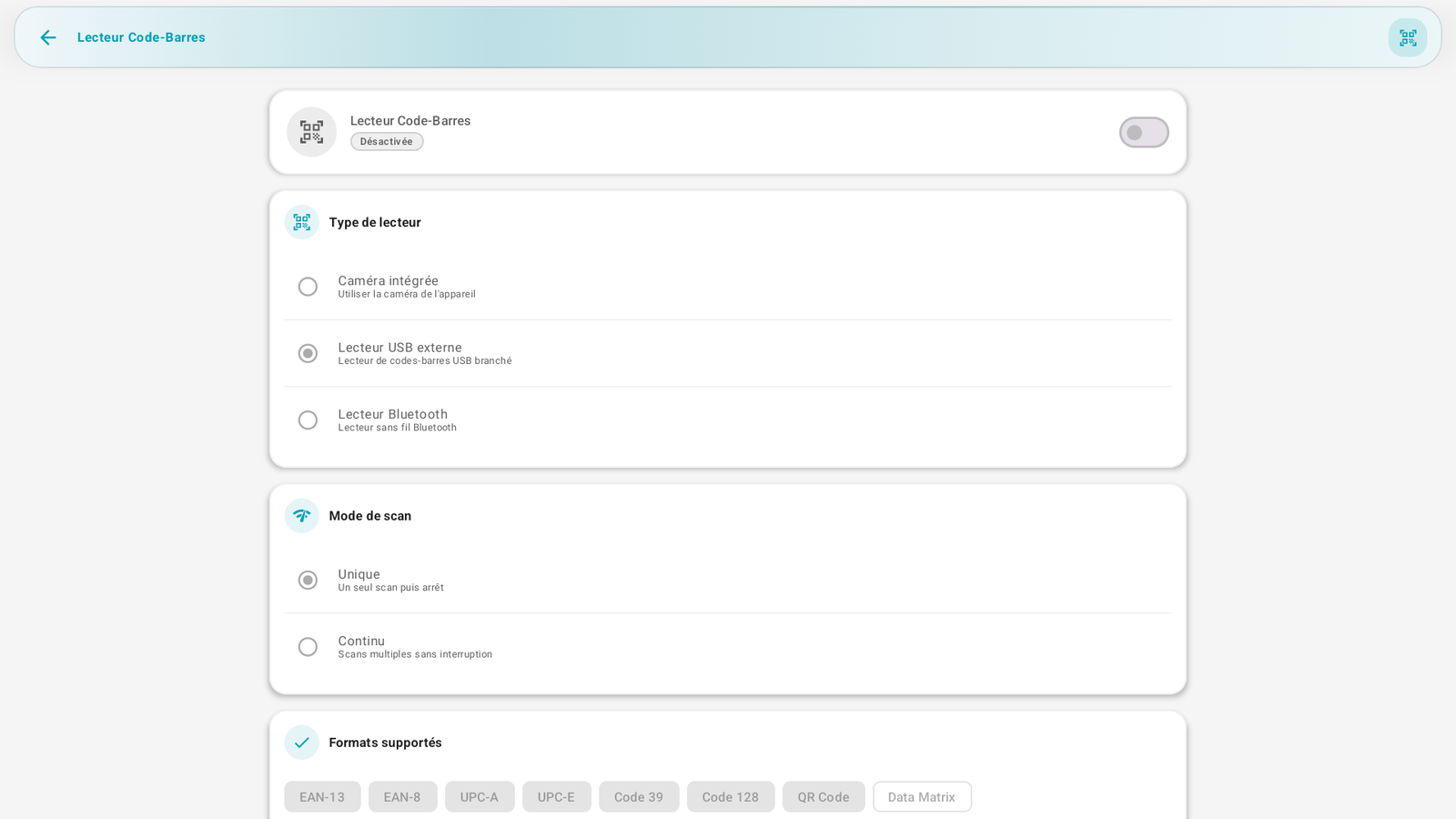
فعّله إذا كنت تمسح المنتجات. الإعدادات:
- نوع القارئ: كاميرا مدمجة، قارئ USB خارجي، أو قارئ Bluetooth.
- نمط المسح: مفرد (مسح واحد ثم توقّف) أو متواصل (عمليات مسح متتالية).
- الصيغ المدعومة: EAN-13/8، UPC-A/E، Code 39، Code 128، QR Code، Data Matrix.
- الخيارات: الإضافة التلقائية إلى السلة للمنتج الممسوح.
قارئ NFC🔗
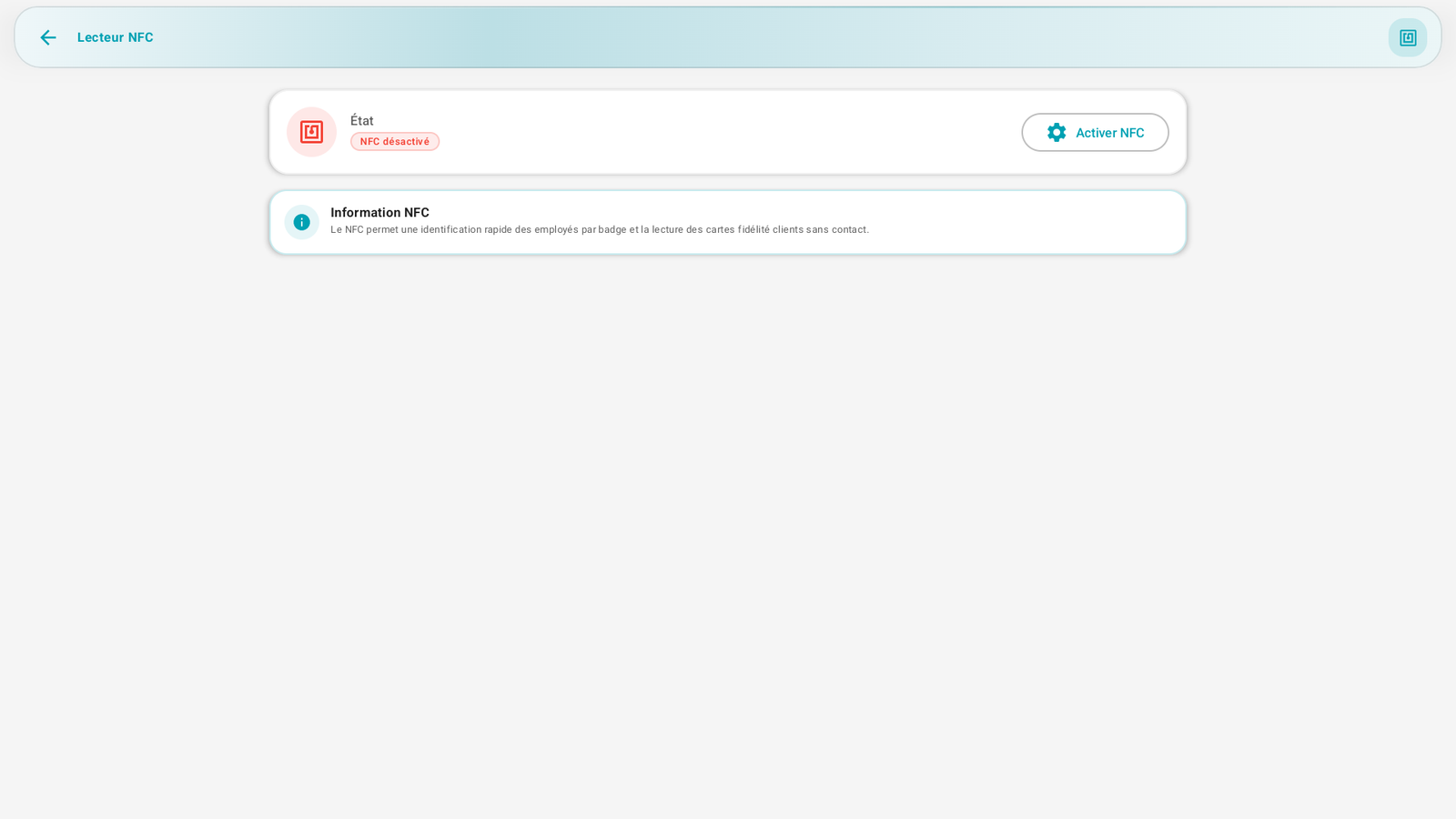
المس تفعيل NFC لاستخدامه. « يتيح NFC تعريفًا سريعًا للموظفين عبر بطاقة وقراءة بطاقات ولاء العملاء دون تلامس. » تُدار بطاقات الموظفين بعد ذلك في C2. الموظفون.
جهاز الدفع🔗
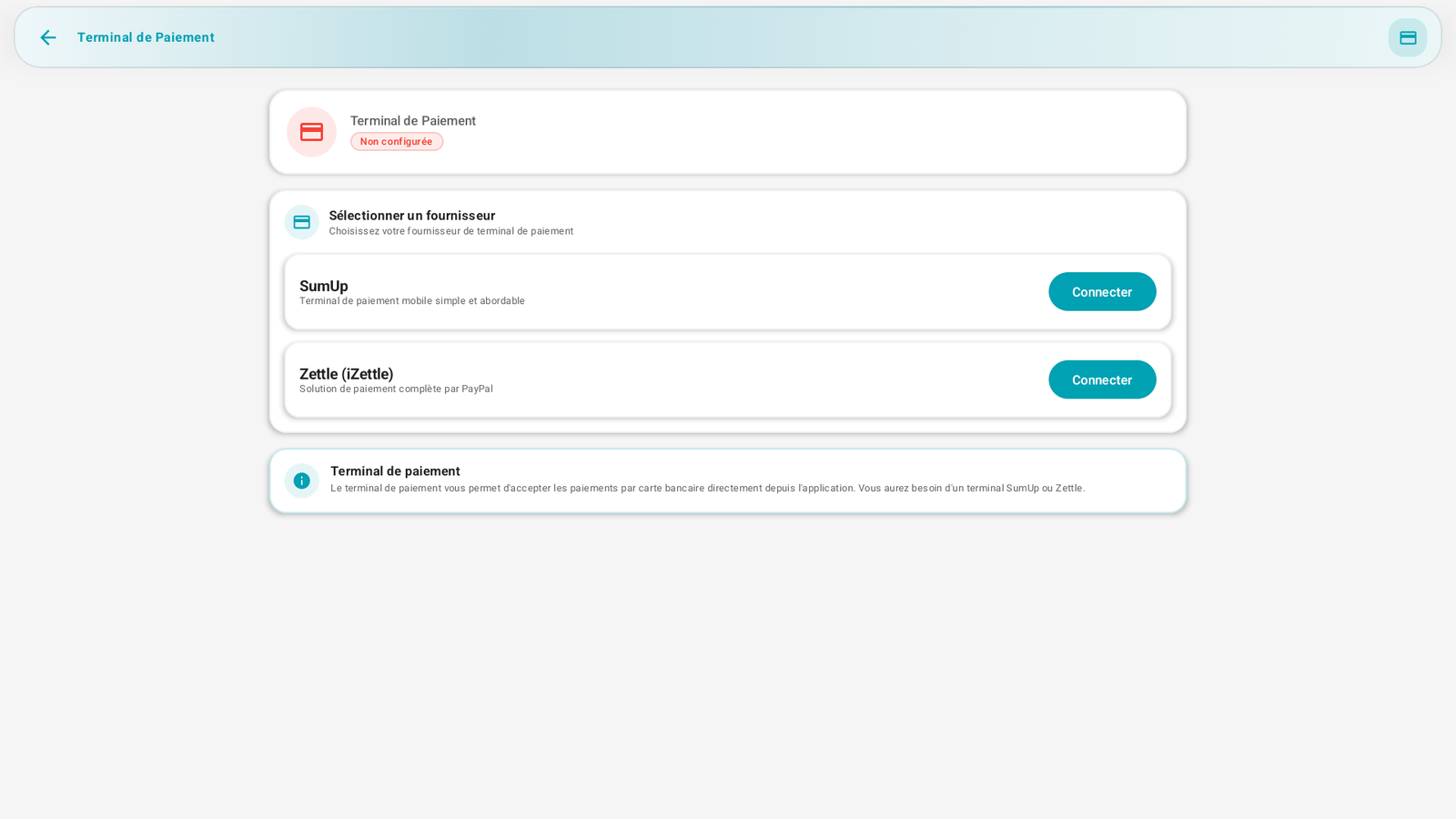
قريبًا في المغرب
سيتوفّر قريبًا Attijari Payment — إلى جانب حلول دفع البنوك المغربية الأخرى — في PosCaisse للدفع بالبطاقة.
لتحصيل الدفع بالبطاقة مباشرة من التطبيق، اختر مزوّدًا والمس اتصال:
- SumUp — جهاز محمول بسيط وميسور التكلفة.
- Zettle (iZettle) — حلّ دفع كامل (PayPal).
طالما لم يتصل أي منهما، تعرض الحالة غير مهيّأ.
شاشة العميل (شاشة العرض)🔗
شاشة العميل هي الشاشة المُوجَّهة نحو الزبون (في جهاز Sunmi D3 Pro، إنها الشاشة مقاس 10.1 بوصة في الخلف). تعرض الطلب الجاري والمبلغ المطلوب، إضافةً إلى شاشة ترحيب قابلة للتخصيص حين لا تكون هناك عملية بيع جارية.
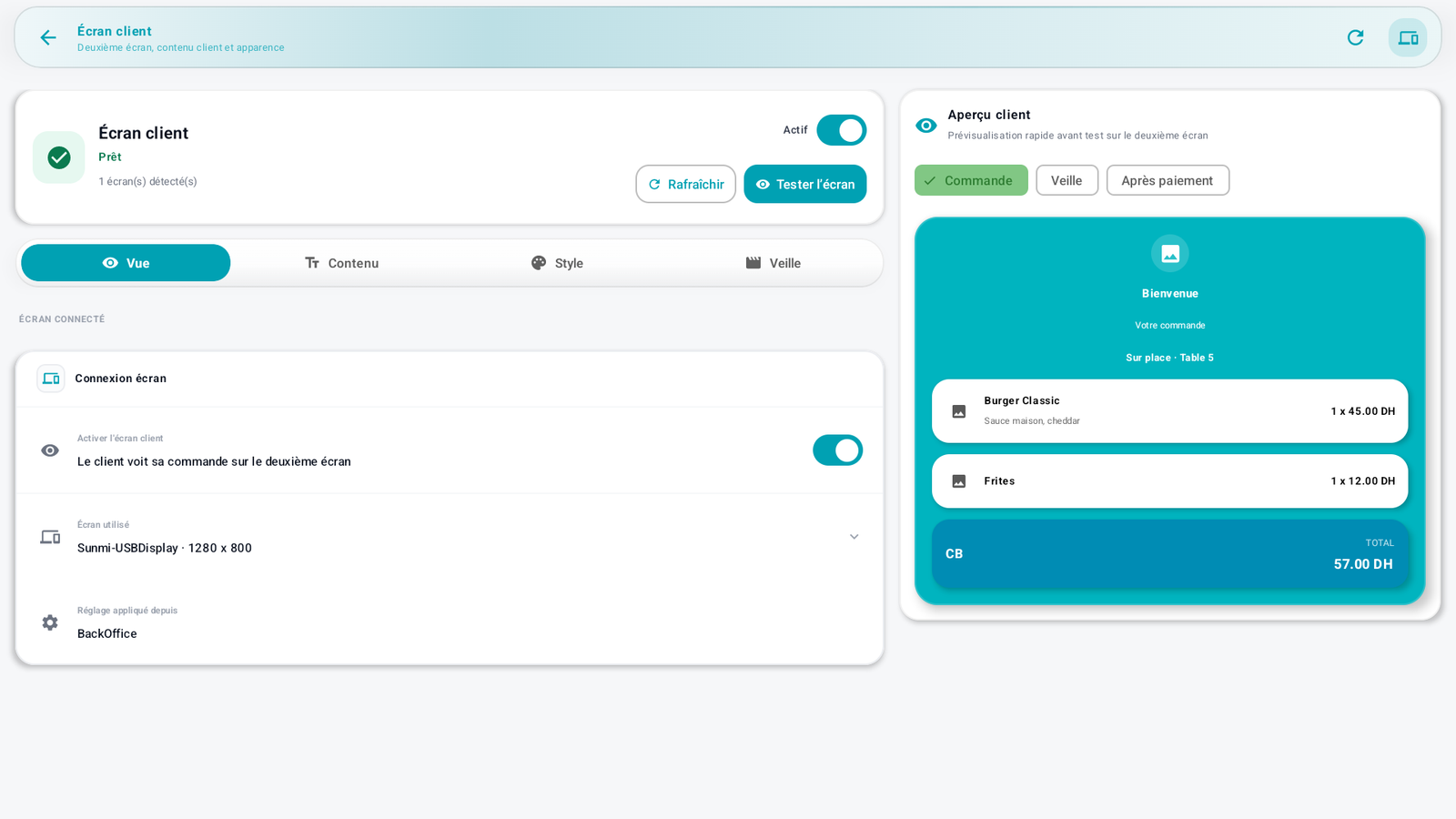
في الأعلى: حالة الشاشة (جاهزة، عدد الشاشات المكتشَفة)، ومفتاح مُفعَّلة، والإجراءان تحديث واختبار الشاشة. على اليمين، تعرض معاينة العميل النتيجة مباشرةً وفق ثلاثة أوضاع: الطلب والسكون وبعد الدفع.
تتوزّع الإعدادات على أربعة تبويبات.
توصيل الشاشة.
- تفعيل شاشة العميل — يرى الزبون طلبه على الشاشة الثانية.
- الشاشة المستخدَمة — الشاشة المكتشَفة (مثال: Sunmi-USBDisplay · 1280 × 800).
- مصدر الإعداد المطبَّق — مصدر الضبط (مثال: BackOffice).
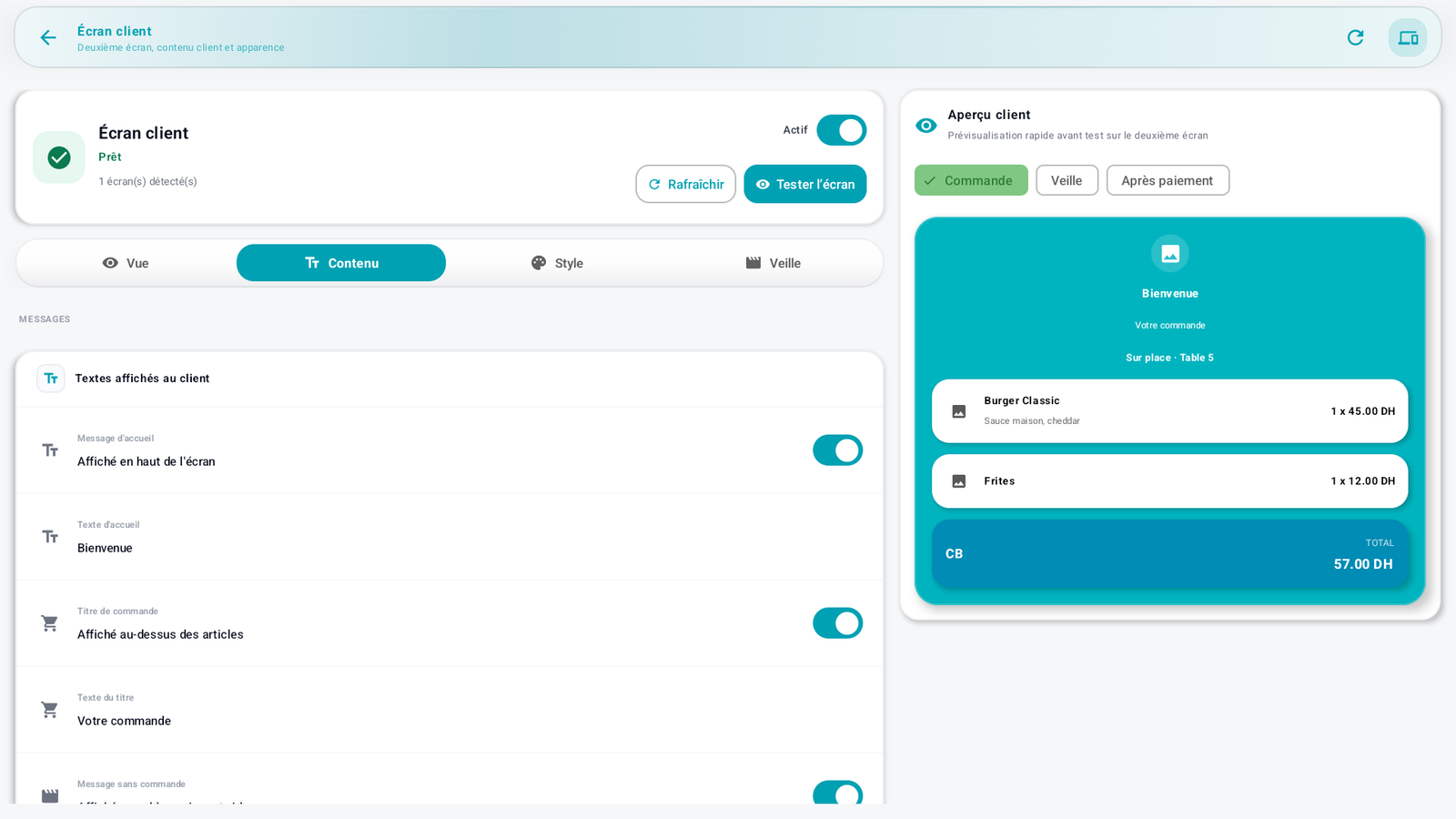
الرسائل — النصوص المعروضة للزبون، وكلها قابلة للتعديل:
- رسالة الترحيب (أعلى الشاشة، مثال: «مرحبًا»).
- عنوان الطلب (فوق الأصناف، مثال: «طلبك»).
- رسالة عند غياب الطلب (عندما تكون السلة فارغة).
- رسالة ما بعد الدفع (نهاية البيع، مثال: «شكرًا لزيارتكم»).
معلومات الطلب — ما يراه الزبون أثناء البيع، ويمكنك إظهاره أو إخفاؤه: نوع الطلب (في المكان / للأخذ / طاولة)، وأصناف السلة، ووسيلة الدفع، والمبلغ المطلوب.
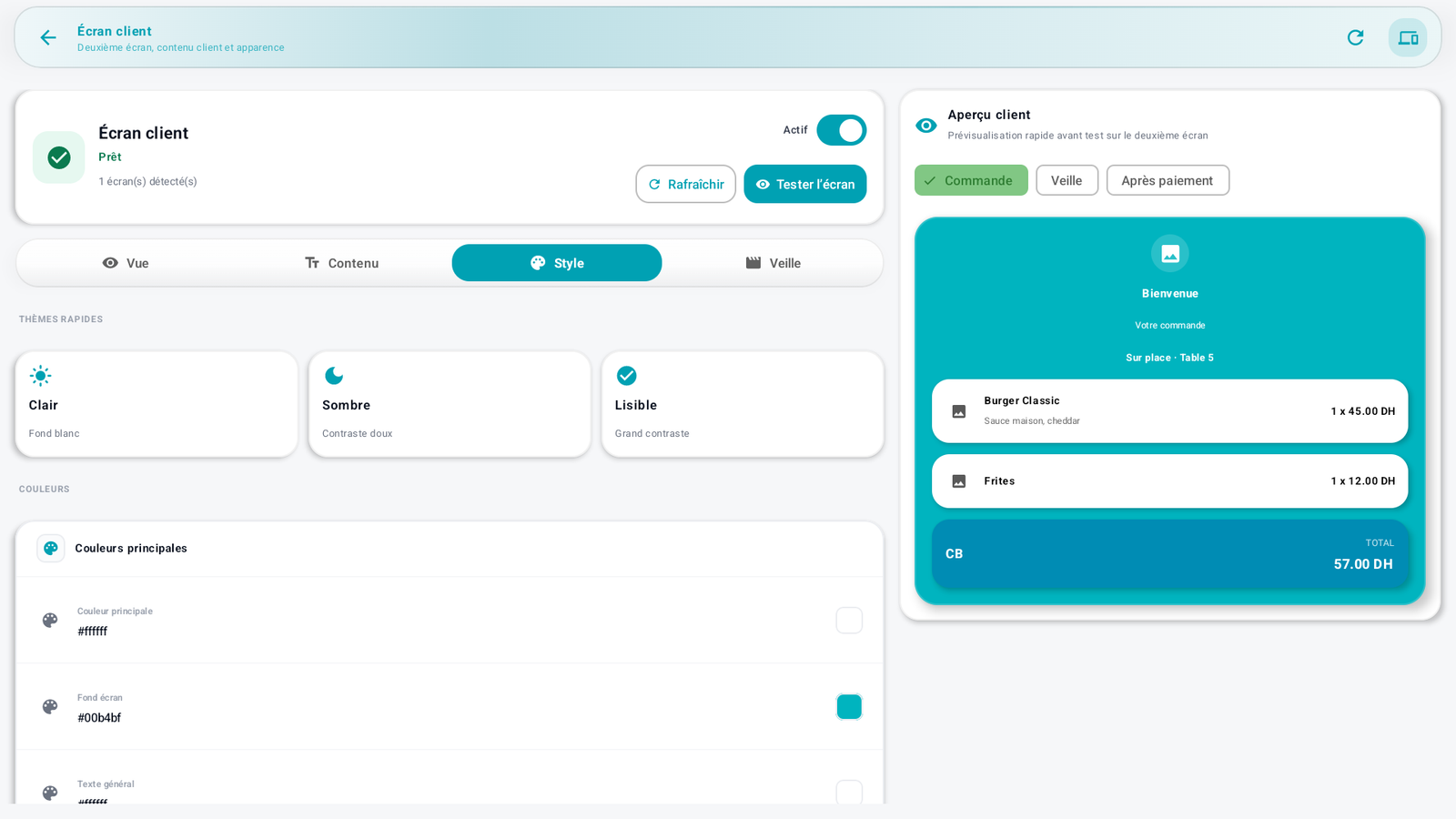
مظهر شاشة العميل:
- سمات سريعة — فاتح أو داكن أو واضح (تباين عالٍ) بلمسة واحدة.
- الألوان — ضبط دقيق لكل لون: اللون الرئيسي، وخلفية الشاشة، والنص العام، وخلفية ونص بطاقات الأصناف، وخلفية ونص بطاقة الإجمالي.
- التخطيط — الخط والتباعد والحركة والأحجام (بوحدة sp) لرسالة الترحيب والأصناف والإجمالي.
- الشعار والبطاقات — إظهار الشعار (يستخدم شعار إعدادات الشركة).
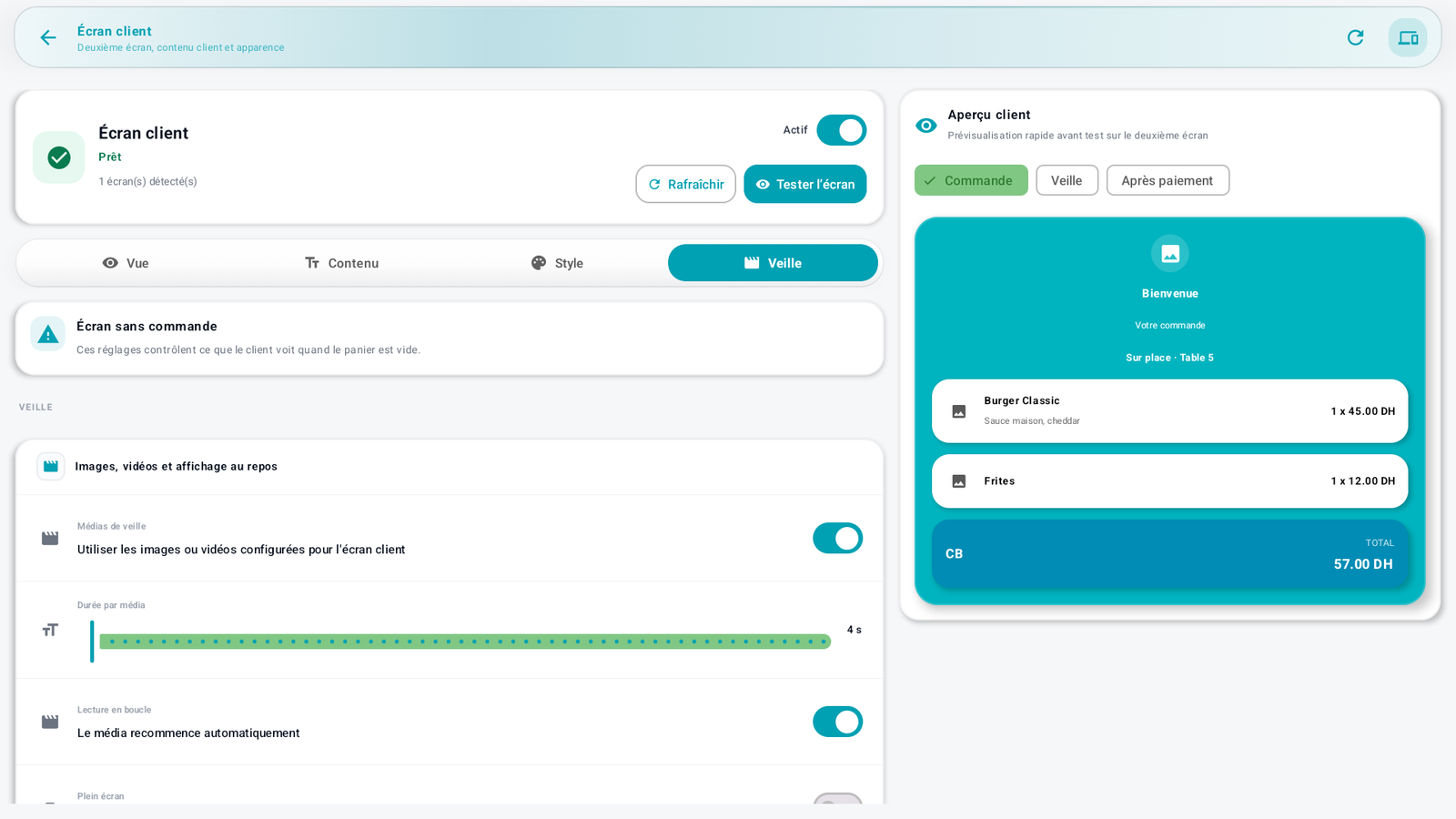
شاشة السكون، حين تكون السلة فارغة — لعرض صورك ومقاطعك بالتناوب:
- وسائط السكون — اعرض الصور أو الفيديوهات المُهيَّأة لشاشة العميل، مع مدة كل وسيط والتشغيل المتكرر وملء الشاشة والنص فوق الوسيط وتعتيم الخلفية لتحسين القراءة.
- عرض المنتجات — أبرِز منتجات مع صورة، مع مدة كل منتج وعرض الاسم والسعر.
عايِن قبل الخدمة
استخدم معاينة العميل (أوضاع الطلب / السكون / بعد الدفع) للتحقق من النتيجة، ثم المس اختبار الشاشة لعرضها فعليًّا على الشاشة الثانية.
الرسائل والحالات الخاصة🔗
- « طابعة USB غير موجودة »: تحقّق من الكابل/التوصيل، ثم كشف ← اتصال.
- « الاتصال مرفوض. هل الطابعة مشغّلة؟ »: لطابعة شبكة، تحقّق من أنها مشغّلة، على شبكة Wi-Fi نفسها، وأن IP صحيح.
- لا تطبع طابعة معطَّلة، حتى لو كانت موصولة.
نصائح🔗
- اقم دائمًا بـ صفحة اختبار بعد التهيئة: إنها الدليل على أن الطباعة تعمل قبل الخدمة.
- لطابعات الشبكة، احجز IP ثابتًا على موجّهك حتى لا يتغيّر العنوان.
انظر أيضًا🔗
- A7. تهيئة شاشة الصندوق (عنصر الواجهة فتح الدرج)
- B6. تحصيل الدفع · B8. الدرج وحركات الصندوق