A7. Configurar la pantalla de caja ⭐🔗
El capítulo más importante de la instalación
La pantalla de caja es lo que el cajero ve y toca todo el día. PosCaisse le deja componerla enteramente usted mismo, como un panel de control: coloca widgets (categorías, carrito, botones de pago, accesos directos…) sobre una cuadrícula, los dimensiona, los colorea, y luego aplica. Bien diseñada, ahorra un tiempo precioso en cada venta.
En resumen🔗
El Editor Pantalla de caja es un editor visual mediante arrastrar y soltar: una paleta de widgets a la izquierda, una vista previa del layout en el centro, y ajustes de apariencia. Construye la interfaz de venta a medida.
Para quién / cuándo🔗
Para el Admin (o un empleado autorizado), en la instalación, y luego cada vez que quiera reorganizar la interfaz o añadir un acceso directo.
Cómo acceder🔗
Admin → Pantalla de caja.
Requisitos🔗
🔑 Gestionar la disposición (MANAGE_LAYOUT)
Recorrido por la pantalla🔗
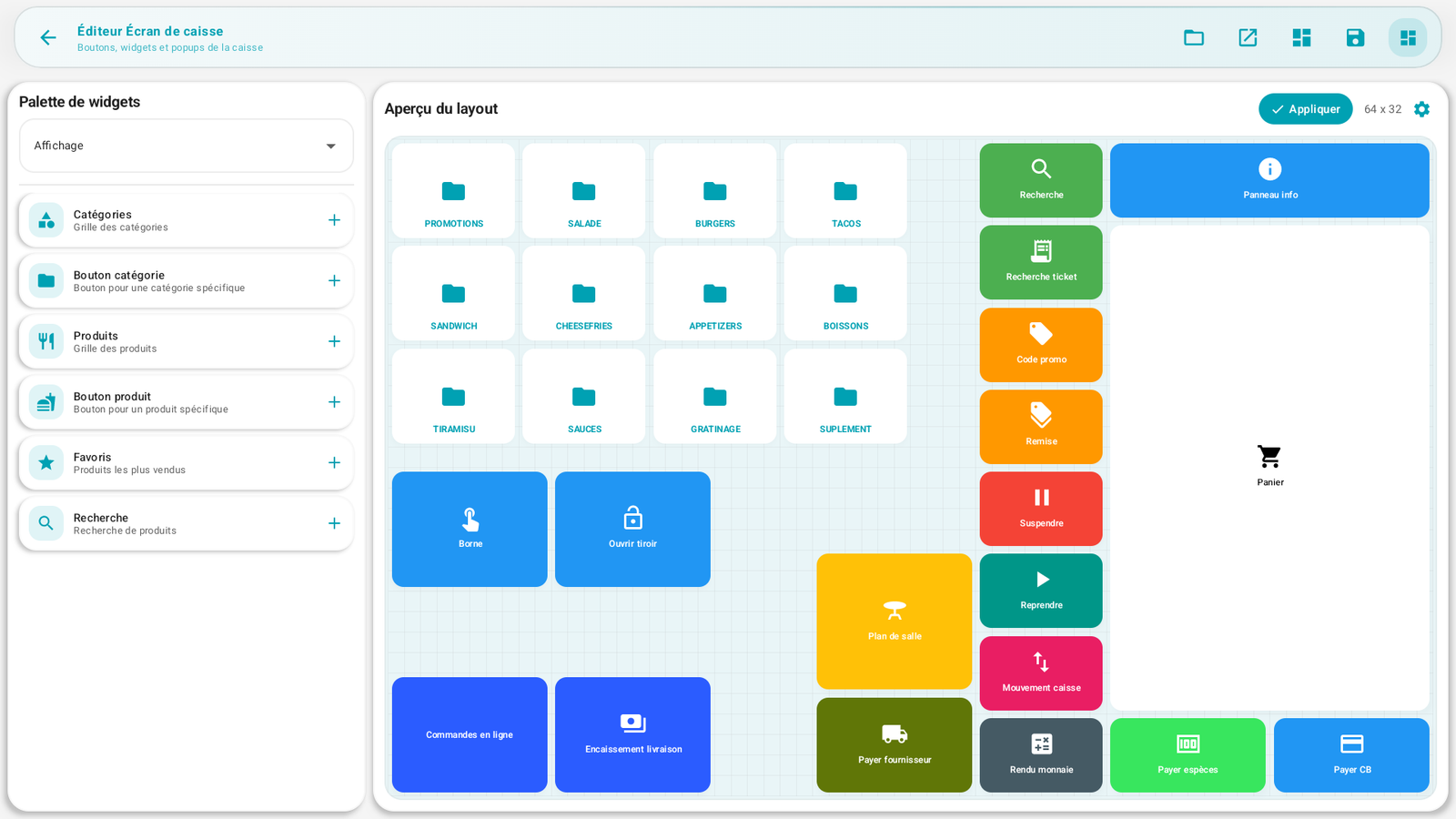
| Zona | Función |
|---|---|
| Paleta de widgets (izquierda) | Todos los widgets disponibles, clasificados por categoría. Un + añade el widget al layout. |
| Vista previa del layout (centro) | La cuadrícula donde coloca y organiza los widgets; refleja exactamente el resultado final. |
| Aplicar (arriba) | Guarda y aplica el layout en la pantalla de venta. |
| Guardar | Guarda el layout en Layouts guardados (sin aplicarlo necesariamente). |
| Plantillas | Partir de un layout prediseñado (Vacío, Clásico, Compacto, Comida rápida). |
| Configuración del popup | Apariencia de la ventana que muestra los productos de una categoría. |
| Ajustes | Cuadrícula, fondo de la pantalla, relieve de los widgets. |
Comprender la cuadrícula🔗
El layout se basa en una cuadrícula de celdas (la vista previa muestra por ejemplo 64 × 32). Cada widget
ocupa un rectángulo de celdas (anchura × altura). En Ajustes → Cuadrícula, ajusta el número
de celdas y el tamaño de partida de los widgets. La opción Afinar la cuadrícula «multiplica los cuadros
sin cambiar el dibujo» — práctico para alinear con precisión dos widgets.
Tip
Cuantas más celdas tenga la cuadrícula, con más precisión coloca los widgets. Comience con una Plantilla cercana a su necesidad (ej. Comida rápida), luego ajuste.
El catálogo completo de los widgets🔗
Los widgets están organizados en 10 categorías. Aquí está cada widget y su función exacta.
🟦 Visualización🔗
Los widgets que muestran la carta al cajero.
| Widget | Función |
|---|---|
| Categorías | Cuadrícula de las categorías (las familias de productos en forma de pestañas/botones). |
| Botón categoría | Un botón para una categoría concreta (acceso directo a una familia). |
| Productos | Cuadrícula de los productos (los artículos vendibles, con foto y precio). |
| Botón producto | Un botón para un producto concreto (acceso directo, ej. menú del día). |
| Favoritos | Los productos más vendidos, accesibles de golpe. |
| Búsqueda | Campo de búsqueda de productos por nombre. |
🛒 Carrito y Comanda🔗
| Widget | Función |
|---|---|
| Carrito | La lista de los artículos + el total. El widget central de la venta. |
| Tipo de comanda | Elegir En local / Para llevar / Entrega. |
| Plano de sala | Selección de mesa (para el servicio en mesa). |
| Cliente | Vincular un nombre de cliente / fidelidad a la comanda. |
| Nota de comanda | Añadir una observación sobre la comanda (ej. «sin sal»). |
| N.º de comanda | Muestra el número de comanda. |
⌨️ Entrada🔗
| Widget | Función |
|---|---|
| Teclado numérico | Introducir una cantidad o un importe. |
| Botones de cantidad | Botones +/- rápidos para ajustar las cantidades. |
💳 Pago🔗
| Widget | Función |
|---|---|
| Pagar en efectivo | Cobrar en efectivo. |
| Pagar con tarjeta | Cobrar con tarjeta bancaria. |
| Pago mixto | Pagar con varios medios de pago a la vez. |
| Ticket restaurante | Cobrar un ticket restaurante. |
| Cambio | Cálculo del cambio. |
⚡ Acciones rápidas🔗
| Widget | Función |
|---|---|
| Eliminar artículo | Retirar un artículo del carrito. |
| Anular comanda | Anular toda la comanda en curso. |
| Aparcar | Dejar la comanda de lado para servir a otro cliente. |
| Recuperar | Recuperar una comanda aparcada. |
| PDA | Ver las comandas enviadas desde los PDA de camareros. 🧩 |
| Quiosco | Ver las comandas enviadas desde los quioscos. 🧩 |
| Shared | Ver las comandas enviadas desde la pantalla compartida. 🧩 |
| Descuento | Aplicar un descuento. |
| Código promocional | Introducir un código promocional. |
🎁 Fidelidad y Promociones🔗
| Widget | Función |
|---|---|
| Fidelidad | Espacio previsto para un programa de fidelidad. A utilizar solo si este recorrido está configurado. |
| Promociones | Acceso rápido a las ofertas/categorías promocionales configuradas. |
🌐 Pedidos en línea 🧩 (módulo Pedido en línea)🔗
| Widget | Función |
|---|---|
| Pedidos en línea | Los pedidos recibidos desde la app/la web. |
| Cobro de entrega | Los pagos en la entrega. |
| Alertas de pedidos | Notificación de los nuevos pedidos. |
🖨️ Periféricos🔗
| Widget | Función |
|---|---|
| Abrir cajón | Abrir el cajón de efectivo manualmente. |
| Reimprimir | Reimprimir el último recibo. |
ℹ️ Información🔗
| Widget | Función |
|---|---|
| Reloj | La hora actual. |
| Info cajero | El nombre del cajero conectado. |
| Total del día | Indicador/acceso directo de seguimiento del día según el layout utilizado. |
| Panel de información | Bloque combinado Fecha / Cajero / Total. |
🛠️ Gestión🔗
| Widget | Función |
|---|---|
| Pagar a proveedor | Pagar a un proveedor desde la caja (salida de efectivo). |
| Movimiento de caja | Entradas y salidas de caja. |
| Historial | Las últimas ventas. |
| Búsqueda de recibo | Encontrar un recibo por su número. |
| Reembolso | Reembolsar un recibo. |
| Anular transacción | Anular una transacción. |
| Fin de servicio | Cerrar y desconectarse. |
| Desconexión | Cambiar de cajero. |
El símbolo 🧩
Los widgets marcados con 🧩 solo son útiles si el módulo correspondiente está activo (Pedido en línea, Quiosco, PDA, Pantalla compartida). Si se colocan sin el módulo, quedan sin efecto.
Paso a paso🔗
Añadir un widget🔗
- Abra Admin → Pantalla de caja.
- En la Paleta de widgets (izquierda), despliegue la categoría deseada.
- Toque el + del widget: aparece en la Vista previa del layout.
Desplazar y redimensionar un widget🔗
- En la vista previa, arrastre el widget para posicionarlo.
- Estire sus bordes para agrandarlo/reducirlo (cada widget tiene un tamaño mín/máx). Por ejemplo, el Carrito se estira en altura, la cuadrícula Productos ocupa una amplia zona.
Configurar un widget🔗
- Toque un widget colocado para abrir su Configuración del widget (según el tipo: categoría destinada, producto destinado, colores, tamaño…). Valide o Cancele sin cambiar nada si está explorando.
Configurar el popup de productos🔗
Cuando el cajero toca una categoría, los productos pueden mostrarse en un popup. A través de Configuración del popup: - Elija el tamaño: Pequeño, Mediano, Grande, Pantalla completa. - Ajuste los colores (fondo, encabezado, tarjeta de producto, precio, botón cerrar). - Puede tener una plantilla por defecto y configuraciones por categoría.
Ajustar la apariencia (Ajustes)🔗
- Cuadrícula: número de celdas y tamaño de partida de los widgets; Afinar la cuadrícula para un alineamiento preciso.
- Fondo de caja: color de fondo general (o dejar el fondo del tema).
- Relieve de los widgets: Colores libres o Superficie elegante, con ajuste de la sombra, de las esquinas (redondeadas) y del espacio entre widgets.
Partir de una plantilla🔗
A través de Plantillas, elija un punto de partida:
| Plantilla | Para qué |
|---|---|
| Vacío | Construir desde cero. |
| Clásico | Layout tradicional, categorías arriba. |
| Compacto | Optimizado para pantallas pequeñas. |
| Comida rápida | Optimizado para el servicio rápido. |
Guardar y luego aplicar🔗
- Dé un Nombre del layout.
- Guardar: el layout se guarda en Layouts guardados (puede tener varios).
- Aplicar: se convierte en el layout activo en la pantalla de venta («Layout aplicado con éxito»). El layout activo se marca Activo / En curso.
Mensajes y casos particulares🔗
- Aplicar ≠ Guardar: Guardar deja de lado, Aplicar pone realmente en servicio en la caja. Mientras no aplique, la pantalla de venta no cambia.
- Un widget tiene tamaños mín/máx: imposible reducirlo por debajo de su tamaño mínimo (ej. el Carrito necesita espacio para seguir siendo legible).
- Puede gestionar varios layouts (ej. un layout «servicio mediodía» y uno «noche») y alternar a través de Layouts guardados.
Consejos🔗
- Comience por una plantilla cercana a su actividad, luego personalice: más rápido que partir de cero.
- Coloque los widgets más usados (Pagar en efectivo, Pagar con tarjeta, Carrito) donde el pulgar del cajero caiga naturalmente.
- Reserve Botones producto para sus best-sellers: una pulsación en lugar de navegar por las categorías.
- Utilice el Panel de información para mostrar fecha/cajero/total con un solo widget compacto.
- Pruebe su layout con un cajero antes de la hora punta.
Véase también🔗
- A4. Categorías · A5. Productos (el contenido mostrado por los widgets)
- A9. Plano de sala (mesas y zonas mostradas por el widget Plano de sala)
- A8. Periféricos (widget Abrir cajón, impresoras)
- Parte B — Recorrido del cajero (el uso de los widgets a diario)