A7. تهيئة شاشة الصندوق ⭐🔗
أهم فصل في التثبيت
شاشة الصندوق هي ما يراه أمين الصندوق ويلمسه طوال اليوم. يتيح لك PosCaisse تأليفها بالكامل بنفسك، مثل لوحة تحكّم: تضع عناصر واجهة (widgets) (فئات، سلة، أزرار دفع، اختصارات…) على شبكة، تضبط أحجامها، تلوّنها، ثم تطبّق. وإذا أُحسِن تصميمها، توفّر وقتًا ثمينًا في كل عملية بيع.
باختصار🔗
محرّر شاشة الصندوق محرّر مرئي بالسحب والإفلات: لوحة عناصر واجهة على اليسار، معاينة للتخطيط في الوسط، وإعدادات للمظهر. تبني واجهة البيع المخصّصة.
لمن / متى🔗
لـ المسؤول (أو موظف مأذون له)، عند التثبيت، ثم كلما أردت إعادة تنظيم الواجهة أو إضافة اختصار.
كيفية الوصول🔗
المسؤول ← شاشة الصندوق.
المتطلبات🔗
🔑 إدارة التخطيط (MANAGE_LAYOUT)
جولة في الشاشة🔗
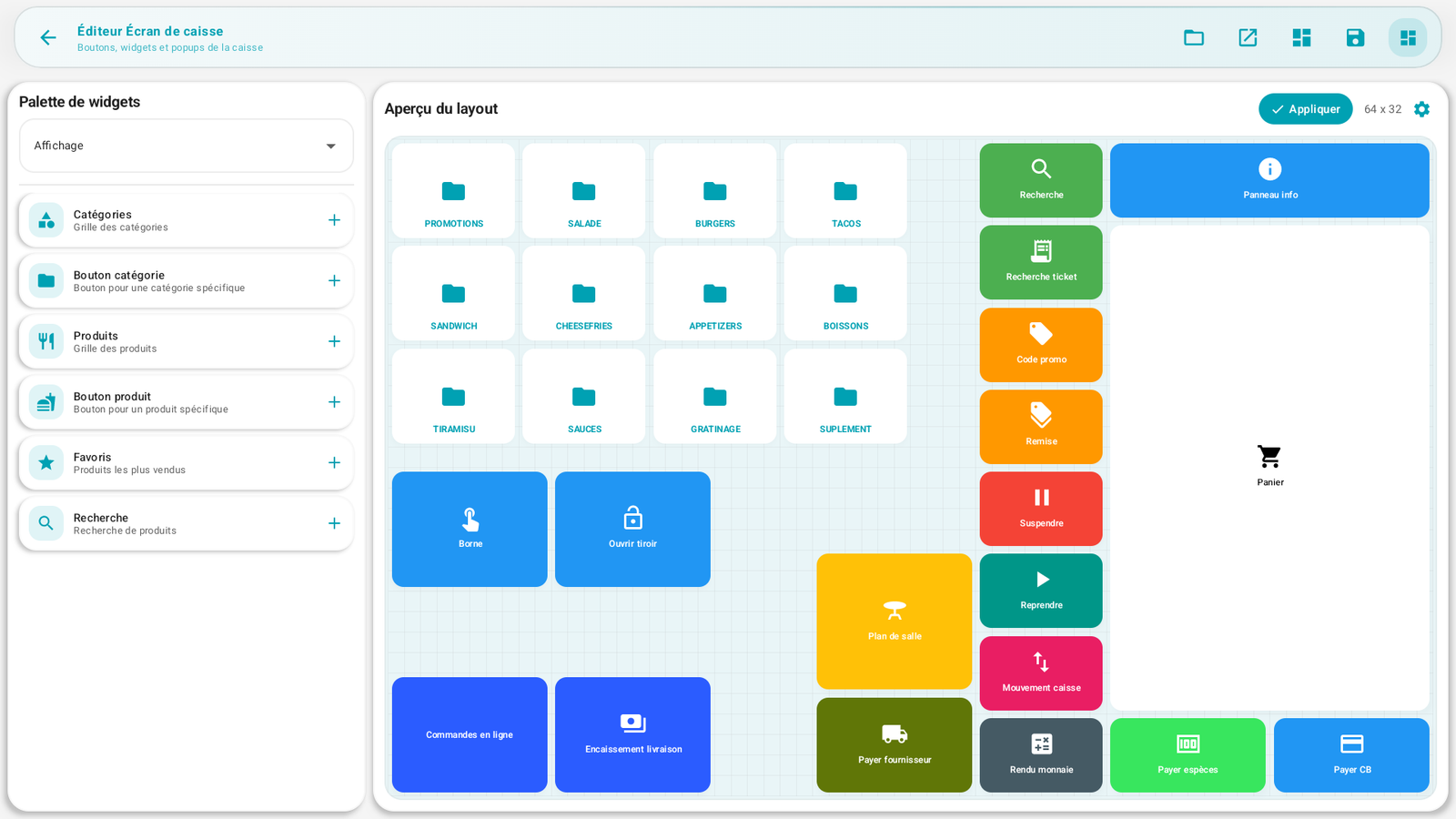
| المنطقة | الدور |
|---|---|
| لوحة عناصر الواجهة (اليسار) | كل عناصر الواجهة المتوفّرة، مصنّفة حسب الفئة. يضيف + العنصر إلى التخطيط. |
| معاينة التخطيط (الوسط) | الشبكة حيث تضع وترتّب عناصر الواجهة؛ تعكس تمامًا العرض النهائي. |
| تطبيق (الأعلى) | يحفظ ويطبّق التخطيط على شاشة البيع. |
| حفظ | يحفظ التخطيط في التخطيطات المحفوظة (دون تطبيقه بالضرورة). |
| القوالب | الانطلاق من تخطيط مُعدّ مسبقًا (فارغ، كلاسيكي، مدمج، وجبات سريعة). |
| تهيئة النافذة المنبثقة | مظهر النافذة التي تعرض منتجات فئة ما. |
| الإعدادات | الشبكة، خلفية الشاشة، بروز عناصر الواجهة. |
فهم الشبكة🔗
يستند التخطيط إلى شبكة من الخلايا (تعرض المعاينة مثلاً 64 × 32). يشغل كل عنصر واجهة
مستطيلاً من الخلايا (العرض × الارتفاع). في الإعدادات ← الشبكة، تضبط عدد
الخلايا وحجم البداية لعناصر الواجهة. خيار تنعيم الشبكة «يضاعف المربّعات
دون تغيير الرسم» — عملي لمحاذاة عنصرَي واجهة بدقّة.
Tip
كلما زاد عدد خلايا الشبكة، وضعت عناصر الواجهة بدقّة أكبر. ابدأ بـ قالب قريب من حاجتك (مثلاً وجبات سريعة)، ثم اضبط.
الكتالوج الكامل لعناصر الواجهة🔗
عناصر الواجهة مرتّبة في 10 فئات. وفي ما يلي كل عنصر واجهة ودوره الدقيق.
🟦 العرض🔗
عناصر الواجهة التي تُظهر القائمة لأمين الصندوق.
| عنصر الواجهة | الدور |
|---|---|
| الفئات | شبكة الفئات (عائلات المنتجات على شكل علامات تبويب/أزرار). |
| زر فئة | زر لـ فئة محدّدة (اختصار مباشر نحو عائلة). |
| المنتجات | شبكة المنتجات (الأصناف القابلة للبيع، بصورة وسعر). |
| زر منتج | زر لـ منتج محدّد (اختصار مباشر، مثلاً قائمة اليوم). |
| المفضّلات | المنتجات الأكثر مبيعًا، يمكن الوصول إليها بضغطة واحدة. |
| البحث | حقل البحث عن منتجات بالاسم. |
🛒 السلة والطلب🔗
| عنصر الواجهة | الدور |
|---|---|
| السلة | قائمة الأصناف + المجموع. عنصر الواجهة المركزي للبيع. |
| نوع الطلب | اختيار تناول بالمكان / طلب خارجي / توصيل. |
| مخطط الصالة | اختيار طاولة (للخدمة على الطاولة). |
| العميل | ربط اسم عميل / ولاء بالطلب. |
| ملاحظة الطلب | إضافة ملاحظة على الطلب (مثلاً «بدون ملح»). |
| رقم الطلب | يعرض رقم الطلب. |
⌨️ الإدخال🔗
| عنصر الواجهة | الدور |
|---|---|
| لوحة الأرقام | إدخال كمية أو مبلغ. |
| أزرار الكمية | أزرار +/- سريعة لضبط الكميات. |
💳 الدفع🔗
| عنصر الواجهة | الدور |
|---|---|
| الدفع نقدًا | تحصيل الدفع نقدًا. |
| الدفع بالبطاقة | تحصيل الدفع بـ بطاقة بنكية. |
| الدفع المختلط | الدفع بـ عدة وسائل دفع في آن واحد. |
| تذكرة المطعم | تحصيل دفع تذكرة مطعم. |
| الباقي | احتساب الباقي من النقود. |
⚡ إجراءات سريعة🔗
| عنصر الواجهة | الدور |
|---|---|
| حذف صنف | إزالة صنف من السلة. |
| إلغاء الطلب | إلغاء كامل الطلب الجاري. |
| تعليق | وضع الطلب جانبًا لخدمة عميل آخر. |
| استئناف | استئناف طلب معلَّق. |
| PDA | رؤية الطلبات المرسَلة من PDA النوادل. 🧩 |
| الكشك | رؤية الطلبات المرسَلة من الأكشاك. 🧩 |
| Shared | رؤية الطلبات المرسَلة من الشاشة المشتركة. 🧩 |
| خصم | تطبيق خصم. |
| رمز ترويجي | إدخال رمز ترويجي. |
🎁 الولاء والعروض الترويجية🔗
| عنصر الواجهة | الدور |
|---|---|
| الولاء | موضع مخصّص لبرنامج ولاء. يُستخدَم فقط إذا كان هذا المسار مهيّأ. |
| العروض الترويجية | وصول سريع إلى العروض/الفئات الترويجية المهيّأة. |
🌐 الطلبات عبر الإنترنت 🧩 (وحدة الطلب عبر الإنترنت)🔗
| عنصر الواجهة | الدور |
|---|---|
| الطلبات عبر الإنترنت | الطلبات الواردة من التطبيق/الويب. |
| تحصيل دفع التوصيل | المدفوعات عند التوصيل. |
| تنبيهات الطلبات | إشعار بـ الطلبات الجديدة. |
🖨️ الأجهزة الطرفية🔗
| عنصر الواجهة | الدور |
|---|---|
| فتح الدرج | فتح درج النقود يدويًا. |
| إعادة الطباعة | إعادة طباعة آخر إيصال. |
ℹ️ المعلومات🔗
| عنصر الواجهة | الدور |
|---|---|
| الساعة | الوقت الحالي. |
| معلومات أمين الصندوق | اسم أمين الصندوق المتصل. |
| مجموع اليوم | مؤشّر/اختصار لمتابعة اليوم حسب التخطيط المستخدَم. |
| لوحة المعلومات | كتلة مدمجة التاريخ / أمين الصندوق / المجموع. |
🛠️ الإدارة🔗
| عنصر الواجهة | الدور |
|---|---|
| الدفع للمورّد | الدفع لـ مورّد من الصندوق (سحب نقدي). |
| حركة الصندوق | دخول وخروج نقد من الصندوق. |
| السجلّ | آخر المبيعات. |
| البحث عن إيصال | إيجاد إيصال برقمه. |
| الاسترداد | استرداد إيصال. |
| إلغاء معاملة | إلغاء معاملة. |
| نهاية الخدمة | التقفيل وتسجيل الخروج. |
| تسجيل الخروج | تغيير أمين الصندوق. |
الرمز 🧩
عناصر الواجهة المعلّمة بـ 🧩 ليست مفيدة إلا إذا كانت الوحدة المقابلة فعّالة (الطلب عبر الإنترنت، الكشك، PDA، الشاشة المشتركة). وإذا وُضِعت دون الوحدة، تبقى دون أثر.
خطوة بخطوة🔗
إضافة عنصر واجهة🔗
- افتح المسؤول ← شاشة الصندوق.
- في لوحة عناصر الواجهة (اليسار)، افتح الفئة المطلوبة.
- المس + الخاص بعنصر الواجهة: يظهر في معاينة التخطيط.
نقل عنصر واجهة وتغيير حجمه🔗
- في المعاينة، اسحب عنصر الواجهة لتحديد موضعه.
- مدّد حوافّه لتكبيره/تصغيره (لكل عنصر واجهة حجم أدنى/أقصى). فمثلاً، تمتدّ السلة ارتفاعًا، وتشغل شبكة المنتجات منطقة واسعة.
تهيئة عنصر واجهة🔗
- المس عنصر واجهة موضوعًا لفتح تهيئة عنصر الواجهة الخاصة به (حسب النوع: الفئة المستهدَفة، المنتج المستهدَف، الألوان، الحجم…). أكّد أو ألغِ دون تغيير شيء إذا كنت تستكشف.
تهيئة النافذة المنبثقة للمنتجات🔗
عندما يلمس أمين الصندوق فئة، يمكن أن تظهر المنتجات في نافذة منبثقة. عبر تهيئة النافذة المنبثقة: - اختر الحجم: صغير، متوسط، كبير، ملء الشاشة. - اضبط الألوان (الخلفية، الترويسة، بطاقة المنتج، السعر، زر الإغلاق). - يمكن أن يكون لديك قالب افتراضي وتهيئات حسب الفئة.
ضبط المظهر (الإعدادات)🔗
- الشبكة: عدد الخلايا وحجم البداية لعناصر الواجهة؛ تنعيم الشبكة من أجل محاذاة دقيقة.
- خلفية الصندوق: لون الخلفية العام (أو ترك خلفية السمة).
- بروز عناصر الواجهة: ألوان حرّة أو سطح أنيق، مع ضبط الظل و الزوايا (المستديرة) والمسافة بين عناصر الواجهة.
الانطلاق من قالب🔗
عبر القوالب، اختر نقطة انطلاق:
| القالب | لماذا |
|---|---|
| فارغ | البناء من الصفر. |
| كلاسيكي | تخطيط تقليدي، الفئات في الأعلى. |
| مدمج | محسَّن للشاشات الصغيرة. |
| وجبات سريعة | محسَّن للخدمة السريعة. |
الحفظ ثم التطبيق🔗
- أعطِ اسمًا للتخطيط.
- حفظ: يُحفَظ التخطيط في التخطيطات المحفوظة (يمكن أن يكون لديك عدة تخطيطات).
- تطبيق: يصبح التخطيط النشط على شاشة البيع («تم تطبيق التخطيط بنجاح»). يُعلَّم التخطيط النشط بـ نشط / جارٍ.
الرسائل والحالات الخاصة🔗
- تطبيق ≠ حفظ: الحفظ يضع جانبًا، والتطبيق يضع فعليًا قيد الخدمة على الصندوق. وطالما لم تطبّق، لا تتغيّر شاشة البيع.
- لعنصر الواجهة أحجام أدنى/أقصى: يستحيل تصغيره دون حجمه الأدنى (مثلاً تحتاج السلة إلى مساحة لتبقى قابلة للقراءة).
- يمكنك إدارة عدة تخطيطات (مثلاً تخطيط «خدمة الظهيرة» وآخر «المساء») والتبديل عبر التخطيطات المحفوظة.
نصائح🔗
- ابدأ بقالب قريب من نشاطك، ثم خصّص: أسرع من الانطلاق من الصفر.
- ضع عناصر الواجهة الأكثر استخدامًا (الدفع نقدًا، الدفع بالبطاقة، السلة) حيث يقع إبهام أمين الصندوق طبيعيًا.
- خصّص أزرار منتج لأكثر منتجاتك مبيعًا: ضغطة واحدة بدل التنقّل في الفئات.
- استخدم لوحة المعلومات لعرض التاريخ/أمين الصندوق/المجموع بعنصر واجهة واحد مدمج.
- اختبر تخطيطك مع أمين صندوق قبل ساعة الذروة.
انظر أيضًا🔗
- A4. الفئات · A5. المنتجات (المحتوى المعروض بعناصر الواجهة)
- A9. مخطط الصالة (الطاولات والمناطق المعروضة بعنصر الواجهة مخطط الصالة)
- A8. الأجهزة الطرفية (عنصر الواجهة فتح الدرج، الطابعات)
- الجزء B — مسار أمين الصندوق (استخدام عناصر الواجهة يوميًا)