A5. إنشاء المنتجات🔗
باختصار🔗
المنتجات هي ما تبيعه. ينتمي كل منتج إلى فئة، وله سعر (و ربما سعر XL)، وصورة، ويمكن أن يكون مركّبًا من مكوّنات. إنه قلب قائمتك.
لمن / متى🔗
لـ المسؤول (أو موظف مأذون له)، بعد إنشاء الفئات.
كيفية الوصول🔗
المسؤول ← المنتجات.
المتطلبات🔗
🔑 إدارة المنتجات
جولة في الشاشة🔗
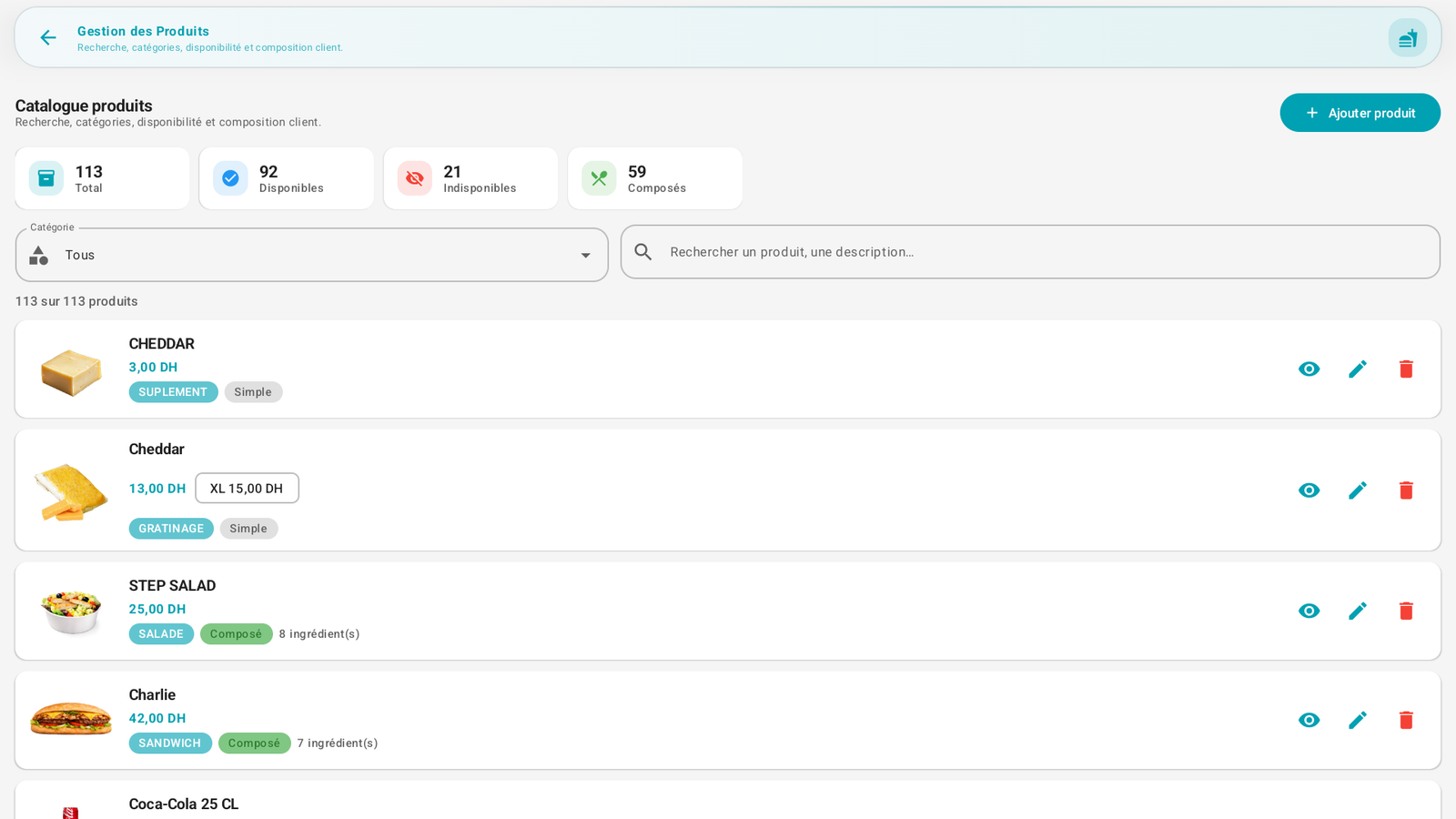
- شريط الإحصاءات: الإجمالي، المتوفّرة، غير المتوفّرة، المركّبة.
- مرشّح حسب الفئة («الكل») وشريط بحث (بالاسم أو الوصف).
- قائمة المنتجات: لكل منتج، الصورة والاسم والسعر (وسعر XL إن وُجد، مثلاً XL 15,00 DH)، وشارة الفئة وشارة بسيط أو مركّب (X مكوّن/مكوّنات).
- على اليمين: أيقونة العين (معاينة)، القلم (تعديل)، سلة المهملات (حذف).
- أعلى اليمين: + إضافة منتج.
خطوة بخطوة🔗
إضافة منتج🔗
- افتح المسؤول ← المنتجات.
- المس + إضافة منتج. تُفتَح نافذة متعدّدة الخطوات.
- الخطوة 1 — معلومات أساسية:
- الاسم، الوصف.
- السعر (وسعر XL إذا كنت تقترح حجم XL).
- الفئة التي ينتمي إليها.
- صورة المنتج.
- الخطوة 2 — مكوّنات القائمة: اختر المكوّنات التي تؤلّف المنتج (يصبح المنتج عندئذ مركّبًا). اتركها فارغة لمنتج بسيط.
- أكّد: تطلب النافذة تأكيد الحفظ.
تعديل منتج🔗
- المس أيقونة القلم.
- تنقّل عبر الخطوات نفسها (المعلومات، المكوّنات).
- أكّد.
جعل منتج غير متوفّر🔗
- يمكن أن يكون المنتج متوفّرًا / غير متوفّر (نفاد). يبقى المنتج غير المتوفّر في القائمة لكنه لا يمكن بيعه. يعكس ذلك عدّاد غير المتوفّرة في الشريط.
حذف منتج🔗
- المس سلة المهملات، ثم أكّد.
الرسائل والحالات الخاصة🔗
- بسيط مقابل مركّب: المنتج المركّب له قائمة مكوّنات (مفيد لـ التخصيصات، وإذا كانت وحدة BackOffice فعّالة، لتتبّع المخزون بالوصفة).
- سعر XL: لا يظهر إلا إذا أدخلته؛ يتيح اقتراح حجمين دون إنشاء منتجين.
نصائح🔗
- استخدم المرشّح حسب الفئة للعمل عائلة بعائلة عند الإدخال الأولي.
- تعطي أيقونة العين معاينة سريعة دون فتح التحرير الكامل.
- تجعل الصور شاشة البيع أسرع بكثير في القراءة بالنسبة إلى أمين الصندوق — خذ وقتك في إدخالها.