A5. Crear sus productos🔗
En resumen🔗
Los productos son lo que usted vende. Cada producto pertenece a una categoría, tiene un precio (y eventualmente un precio XL), una foto, y puede estar compuesto de ingredientes. Es el núcleo de su carta.
Para quién / cuándo🔗
Para el Admin (o un empleado autorizado), después de haber creado las categorías.
Cómo acceder🔗
Admin → Productos.
Requisitos🔗
🔑 Gestionar los productos
Recorrido por la pantalla🔗
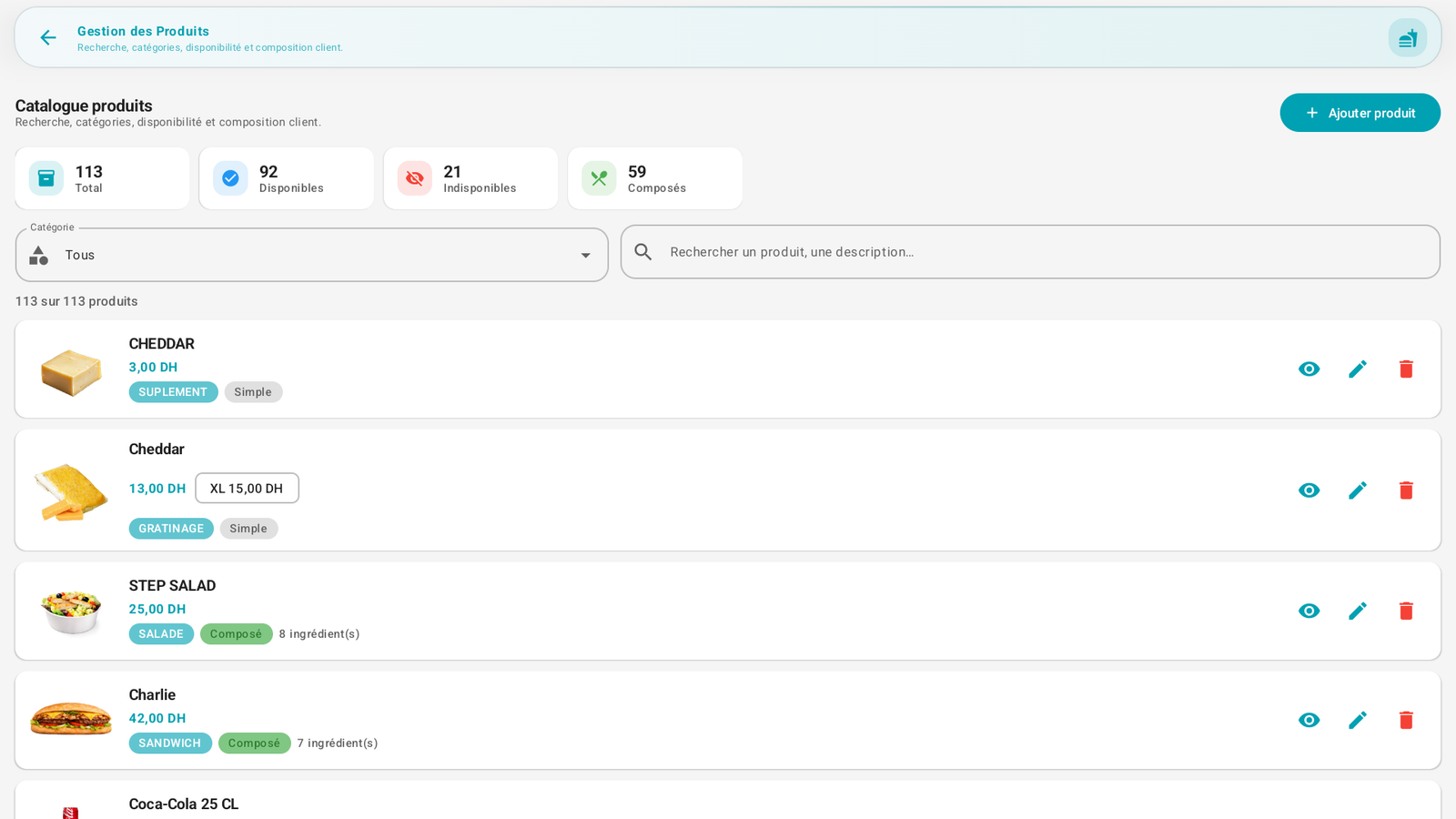
- Banda de estadísticas: Total, Disponibles, No disponibles, Compuestos.
- Filtro por categoría («Todos») y barra de búsqueda (por nombre o descripción).
- Lista de los productos: para cada producto, la foto, el nombre, el precio (y el precio XL si existe, ej. XL 15,00 DH), el distintivo de categoría y un distintivo Simple o Compuesto (X ingrediente(s)).
- A la derecha: icono ojo (vista previa), lápiz (modificar), papelera (eliminar).
- Arriba a la derecha: + Añadir producto.
Paso a paso🔗
Añadir un producto🔗
- Abra Admin → Productos.
- Toque + Añadir producto. Se abre una ventana de varios pasos.
- Paso 1 — Información básica:
- Nombre, Descripción.
- Precio (y Precio XL si propone un tamaño XL).
- Categoría de pertenencia.
- Imagen del producto.
- Paso 2 — Ingredientes del menú: seleccione los ingredientes que componen el producto (el producto se convierte entonces en Compuesto). Deje vacío para un producto Simple.
- Valide: la ventana pide confirmar el guardado.
Modificar un producto🔗
- Toque el icono lápiz.
- Recorra los mismos pasos (información, ingredientes).
- Confirme.
Hacer un producto no disponible🔗
- Un producto puede estar Disponible / No disponible (agotado). Un producto no disponible permanece en la carta pero no puede venderse. El contador No disponibles de la banda lo refleja.
Eliminar un producto🔗
- Toque la papelera, luego confirme.
Mensajes y casos particulares🔗
- Simple vs Compuesto: un producto Compuesto posee una lista de ingredientes (útil para las personalizaciones y, si el módulo BackOffice está activo, para el seguimiento del stock por receta).
- Precio XL: solo aparece si lo ha rellenado; permite proponer dos tamaños sin crear dos productos.
Consejos🔗
- Utilice el filtro por categoría para trabajar familia por familia durante la introducción inicial.
- El icono ojo ofrece una vista previa rápida sin abrir la edición completa.
- Las fotos hacen la pantalla de venta mucho más rápida de leer para el cajero — tómese el tiempo de rellenarlas.