A4. إنشاء الفئات🔗
باختصار🔗
الفئات هي العائلات الكبرى للمنتجات (Burgers، Tacos، المشروبات، الحلويات…). وهي تنظّم قائمتك وتُستخدم لتجميع المنتجات في شاشة البيع. تُنشأ الفئات قبل المنتجات.
لمن / متى🔗
لـ المسؤول (أو موظف مأذون له)، عند بناء القائمة، ثم عند كل إضافة/حذف لعائلة منتجات.
كيفية الوصول🔗
المسؤول ← الفئات.
المتطلبات🔗
🔑 إدارة الفئات
جولة في الشاشة🔗
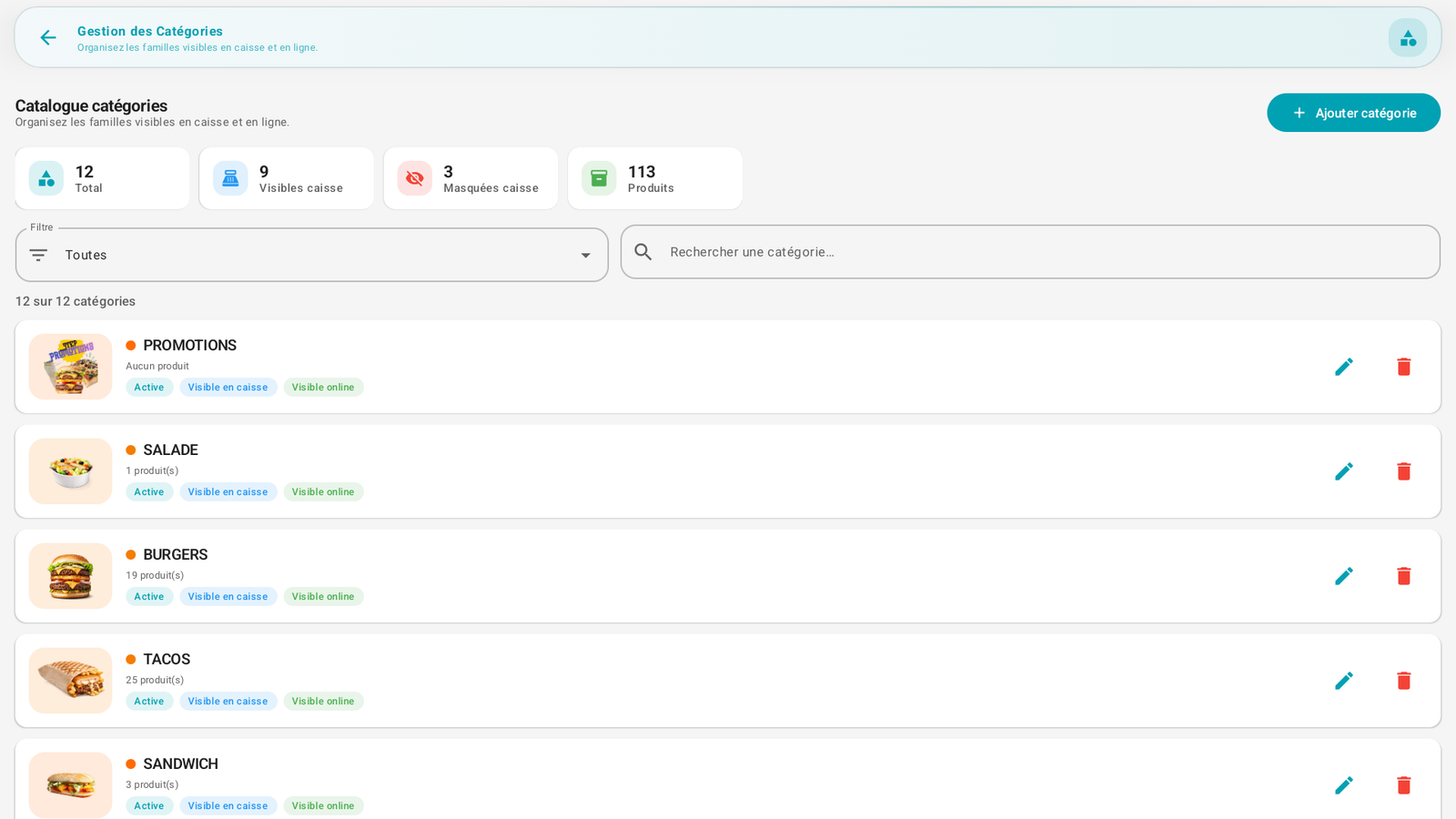
- شريط الإحصاءات في الأعلى: العدد الإجمالي للفئات، مرئية في الصندوق، مخفية في الصندوق، والعدد الإجمالي لـ المنتجات.
- مرشّح («الكل») وشريط بحث لإيجاد فئة.
- قائمة الفئات: يعرض كل سطر الصورة والاسم وعدد المنتجات، وشارات الحالة:
- نشطة: الفئة قابلة للاستخدام.
- مرئية في الصندوق: تظهر على شاشة البيع.
- مرئية online: تظهر في الطلب عبر الإنترنت.
- على يمين كل سطر: أيقونة القلم (تعديل) وأيقونة سلة المهملات (حذف).
- أعلى اليمين: زر + إضافة فئة.
خطوة بخطوة🔗
إنشاء فئة🔗
- افتح المسؤول ← الفئات.
- المس + إضافة فئة.
- أدخل الاسم (مثلاً BURGERS).
- اختر عند الاقتضاء صورة واضبط خيارات الرؤية (في الصندوق / عبر الإنترنت) وحالة نشطة.
- احفظ.
تعديل فئة🔗
- المس أيقونة القلم على السطر المعني.
- عدّل الاسم أو الصورة أو الرؤية.
- احفظ.
إخفاء فئة دون حذفها🔗
- ألغِ تحديد مرئية في الصندوق (تبقى في القاعدة لكنها تختفي من شاشة البيع). عملي لـ عائلة موسمية.
حذف فئة🔗
- المس أيقونة سلة المهملات.
- أكّد.
الرسائل والحالات الخاصة🔗
- تعرض فئة بلا منتج «لا يوجد منتج» (مثلاً PROMOTIONS في اللقطة).
- تجنّب حذف فئة لا تزال تحتوي على منتجات: انقل/أعد إسناد منتجاتها أولاً (انظر إنشاء المنتجات).
نصائح🔗
- فكّر في ترتيب الفئات وعددها بناءً على شاشة البيع: يمكن أن تصبح كل فئة علامة تبويب في شبكة المنتجات (انظر تهيئة شاشة الصندوق).
- يتيح التمييز بين مرئية في الصندوق / مرئية online قائمة مختلفة بالمكان و عبر الإنترنت.