A4. Crear sus categorías🔗
En resumen🔗
Las categorías son las grandes familias de productos (Hamburguesas, Tacos, Bebidas, Postres…). Organizan su carta y sirven para agrupar los productos en la pantalla de venta. Se crean las categorías antes que los productos.
Para quién / cuándo🔗
Para el Admin (o un empleado autorizado), en el momento de construir la carta, y luego en cada incorporación/retirada de familia de productos.
Cómo acceder🔗
Admin → Categorías.
Requisitos🔗
🔑 Gestionar las categorías
Recorrido por la pantalla🔗
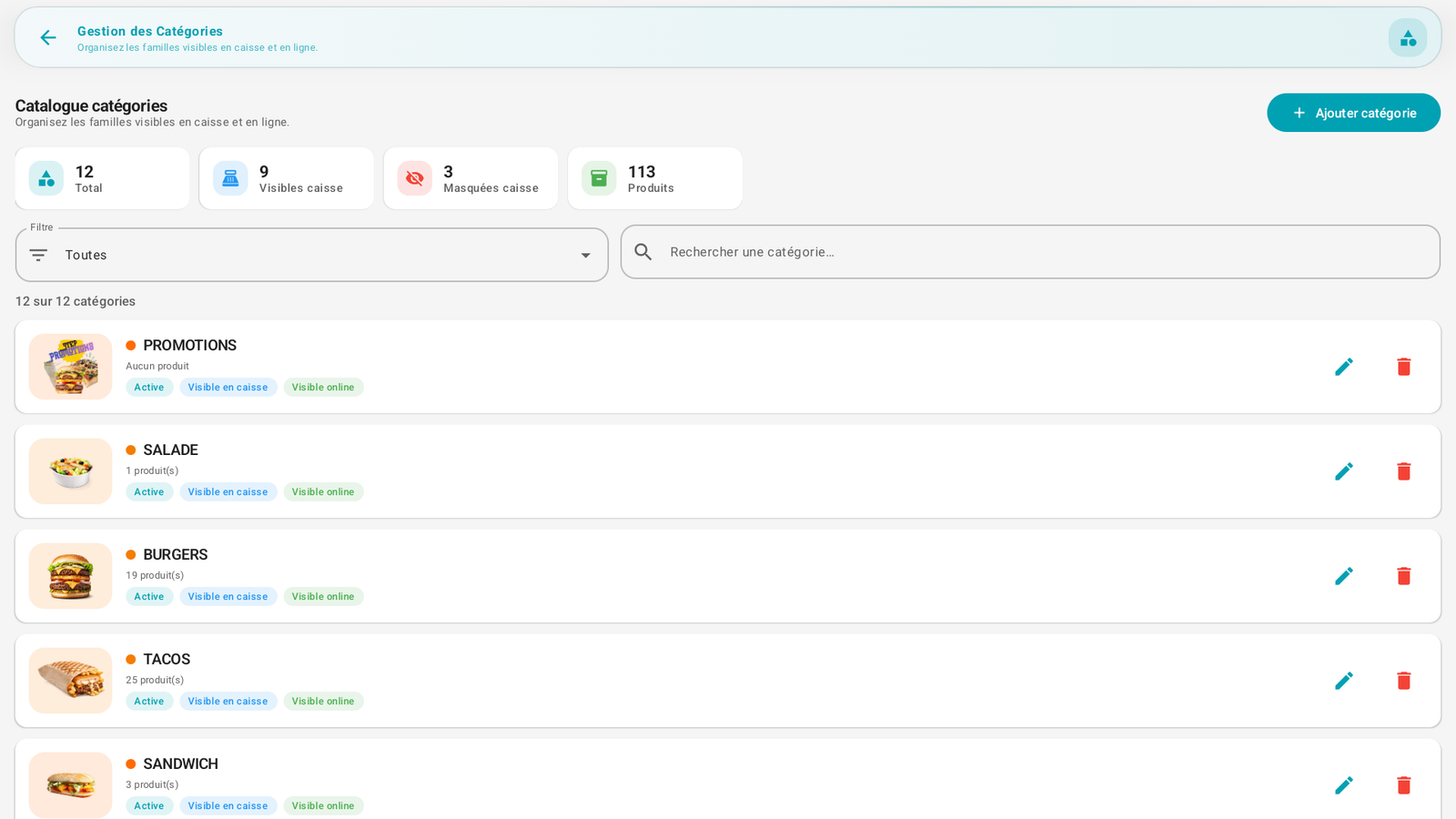
- Banda de estadísticas arriba: número Total de categorías, Visibles caja, Ocultas caja, y número total de Productos.
- Filtro («Todas») y barra de búsqueda para encontrar una categoría.
- Lista de las categorías: cada línea muestra la foto, el nombre, el número de productos, y distintivos de estado:
- Activa: la categoría es utilizable.
- Visible en caja: aparece en la pantalla de venta.
- Visible online: aparece en el pedido en línea.
- A la derecha de cada línea: el icono lápiz (modificar) y el icono papelera (eliminar).
- Arriba a la derecha: el botón + Añadir categoría.
Paso a paso🔗
Crear una categoría🔗
- Abra Admin → Categorías.
- Toque + Añadir categoría.
- Introduzca el nombre (ej. HAMBURGUESAS).
- Elija eventualmente una foto y ajuste las opciones de visibilidad (en caja / en línea) y el estado Activa.
- Guarde.
Modificar una categoría🔗
- Toque el icono lápiz en la línea correspondiente.
- Modifique el nombre, la foto o la visibilidad.
- Guarde.
Ocultar una categoría sin eliminarla🔗
- Desmarque Visible en caja (sigue en la base pero desaparece de la pantalla de venta). Práctico para una familia de temporada.
Eliminar una categoría🔗
- Toque el icono papelera.
- Confirme.
Mensajes y casos particulares🔗
- Una categoría sin producto muestra «Ningún producto» (ej. PROMOCIONES en la captura).
- Evite eliminar una categoría que todavía contiene productos: desplace/reasigne primero sus productos (véase Crear los productos).
Consejos🔗
- Piense el orden y el número de categorías en función de su pantalla de venta: cada categoría podrá convertirse en una pestaña de la cuadrícula de productos (véase Configurar la pantalla de caja).
- La distinción Visible caja / Visible online permite tener una carta diferente en local y en línea.