A3. إعدادات الشركة🔗
باختصار🔗
تجمع شاشة الإعدادات كامل التهيئة الأساسية للصندوق: هوية الشركة، الجباية، العملة، اللغة، وكذلك مظهر الإيصال، الأصوات، العرض والخيارات المتقدمة. إنها أول شيء يجب ملؤه عند تثبيت صندوق.
لمن / متى🔗
لـ المسؤول (أو مدير مأذون له)، عند التثبيت، ثم بين الحين والآخر عندما تتغيّر معلومة (شعار جديد، رقم هاتف جديد…).
كيفية الوصول🔗
شاشة البيع ← زر المسؤول (أيقونة الدرع أعلى اليمين) ← الإعدادات.
المتطلبات🔗
🔑 رؤية الإعدادات / إدارة الإعدادات · 👤 المسؤول أو المدير
جولة في الشاشة🔗
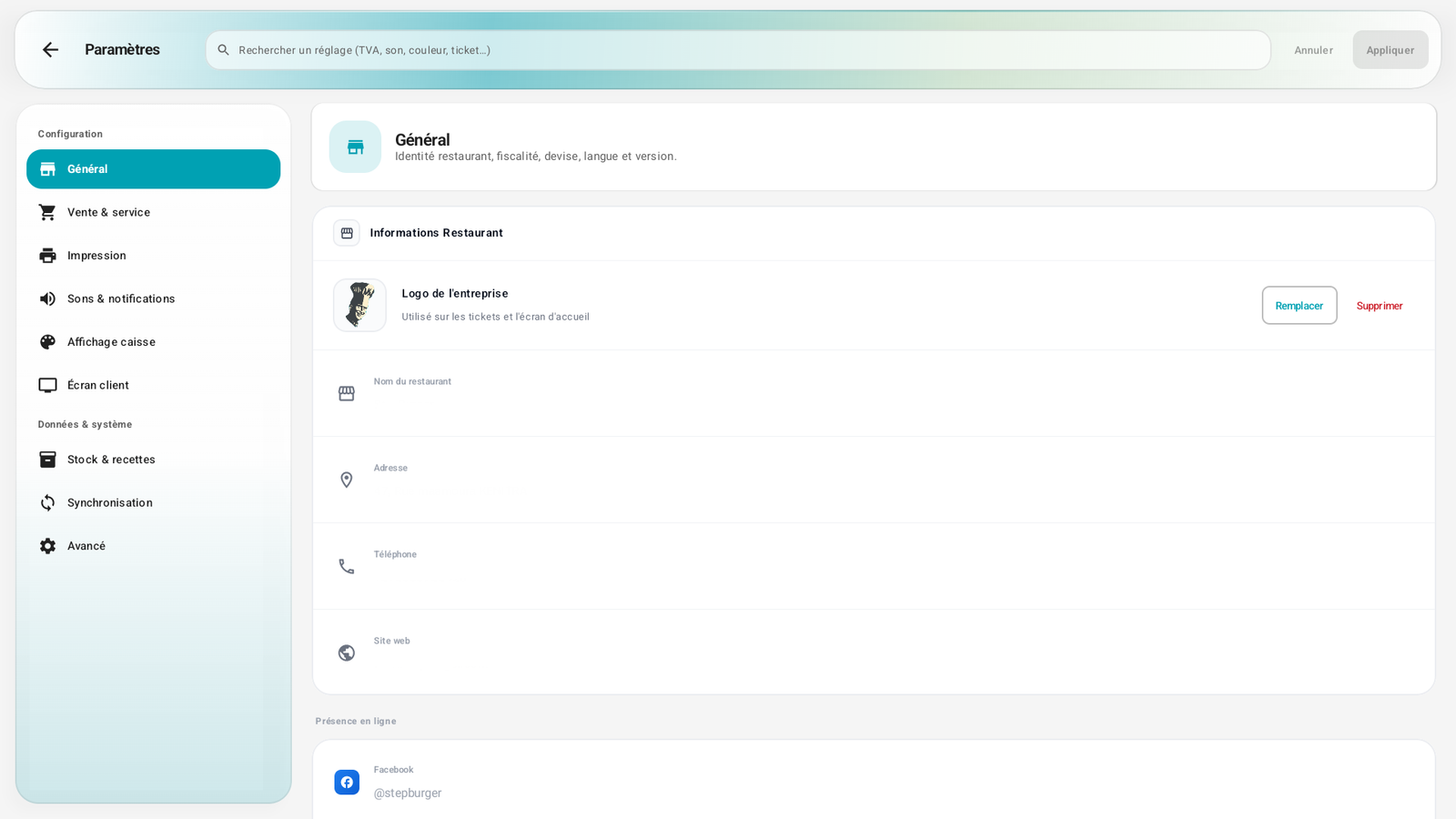
الشاشة منظّمة في أقسام، مدرجة في العمود الأيسر:
التهيئة
| القسم | ما يُضبَط فيه |
|---|---|
| عام | هوية المطعم، الجباية، العملة، اللغة، الإصدار |
| البيع والخدمة | سلوك زر تعليق: السؤال، الإرسال دائمًا إلى المطبخ، أو الإبقاء دائمًا في الانتظار |
| الطباعة | العناصر المعروضة على الإيصال (الشعار، الشركة، العنوان، المعلومات الجبائية، الرسالة، التوقيع…) |
| الأصوات والإشعارات | تفعيل الأصوات، مستوى الصوت، النغمة، زر اختبار |
| عرض الصندوق | الألوان، الخط، نمط لوحة الأرقام، مظهر الشريط العلوي |
| شاشة العميل | تهيئة الشاشة الموجَّهة نحو العميل |
البيانات والنظام
| القسم | ما يُضبَط فيه |
|---|---|
| المخزون والوصفات | تفعيل تتبّع المخزون الفعلي |
| المزامنة | الوصول إلى الأجهزة المتصلة وإلى الربط بـ PaderfSuite |
| متقدّم | تشفير قاعدة البيانات، النسخ الاحتياطي، نمط الكشك وتشخيصات التطوير (انظر الإعدادات المتقدمة) |
في الأعلى: شريط بحث («ابحث عن إعداد: TVA، صوت، لون، إيصال…») لإيجاد خيار بسرعة، وزرّا إلغاء / تطبيق.
نظرة عامة على الأقسام🔗
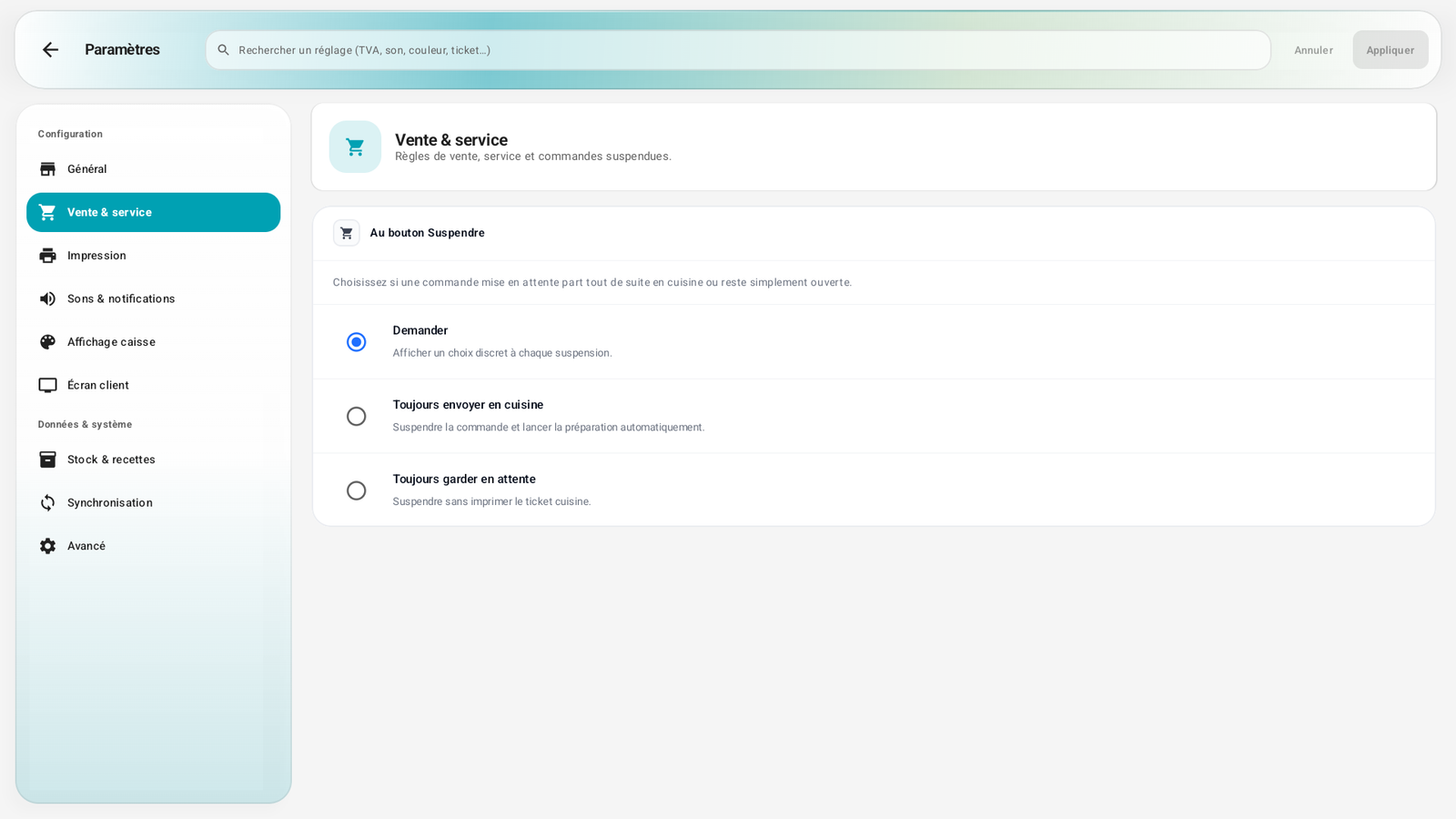
اضبط سلوك زر التعليق عندما يضع أمين الصندوق طلبًا جانبًا: السؤال في كل مرة، أو الإرسال دائمًا إلى المطبخ، أو الإبقاء دائمًا في الانتظار.
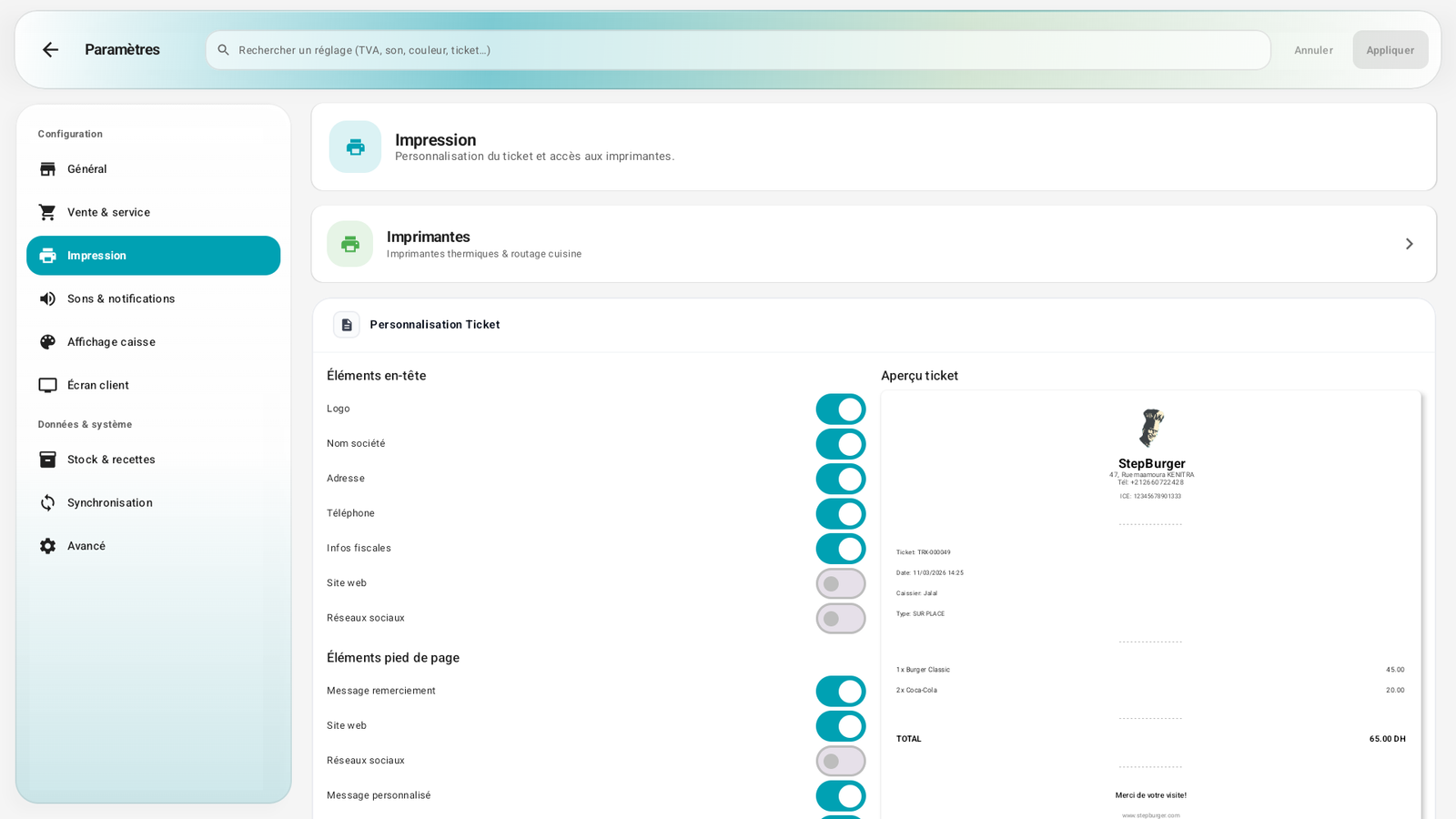
عناصر الترويسة والتذييل في الإيصال، مع معاينة مباشرة + الوصول إلى الطابعات.
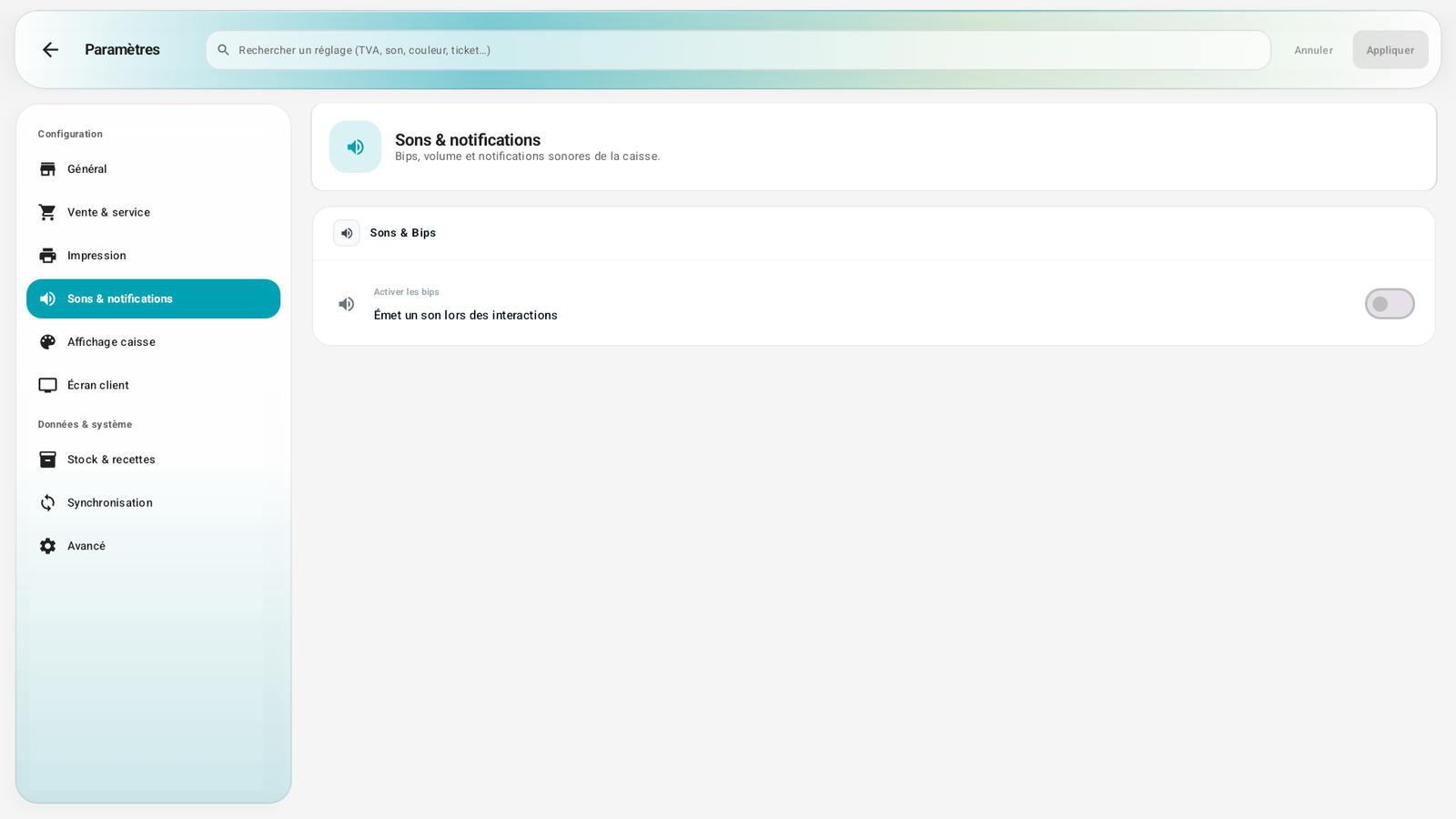
تفعيل التنبيهات الصوتية؛ يظهر مستوى الصوت والنغمة بعد ذلك.
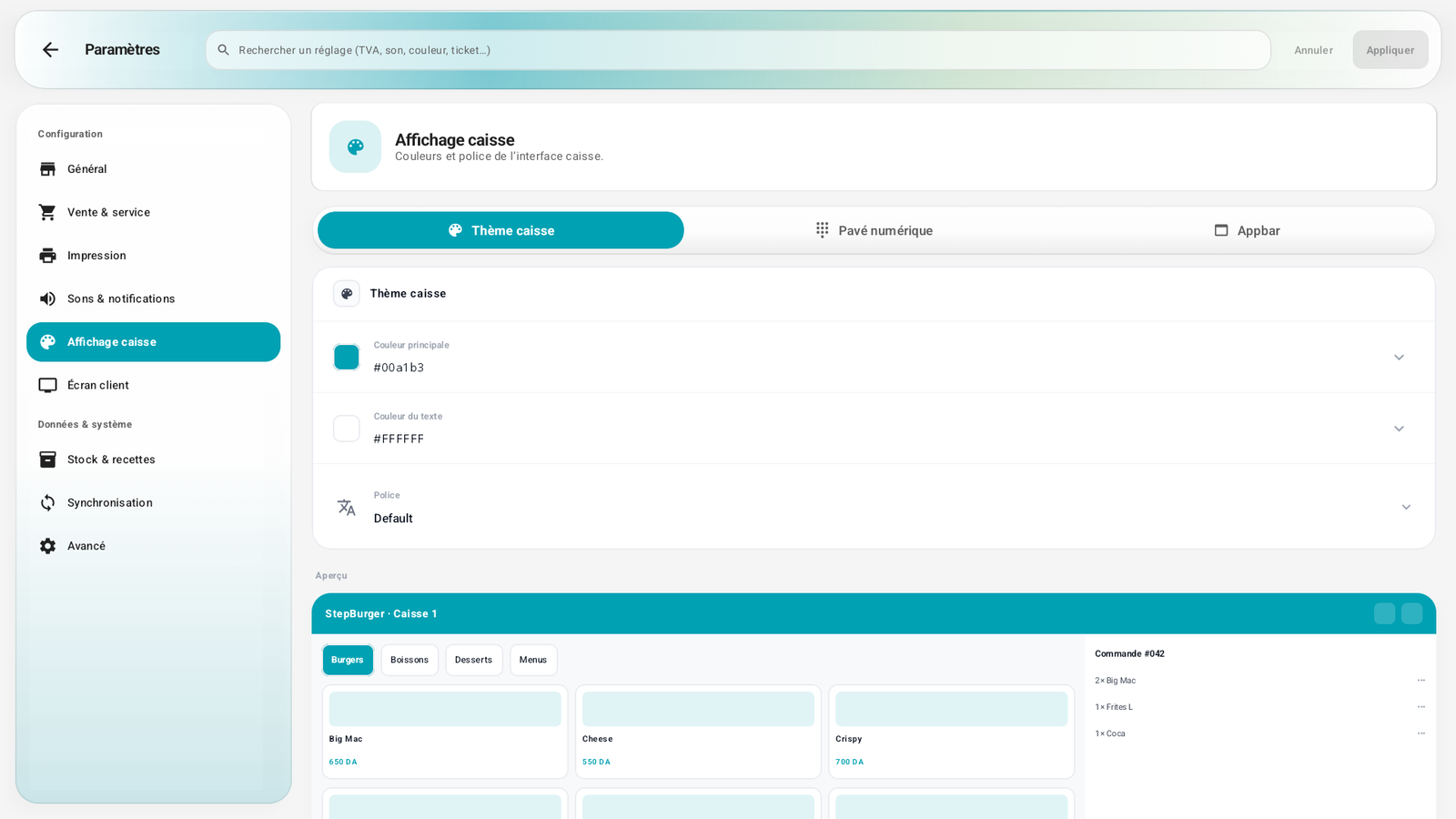
علامات تبويب سمة الصندوق (اللون الرئيسي، النص، الخط)، لوحة الأرقام، شريط التطبيق، مع معاينة مباشرة.
خطوة بخطوة🔗
إدخال معلومات الشركة🔗
- افتح الإعدادات (قسم عام افتراضيًا).
- في معلومات المطعم:
- شعار المؤسسة: المس استبدال لاختيار صورة (ستظهر على الإيصالات وشاشة الاستقبال)، أو حذف لإزالتها.
- اسم المطعم (مثلاً مطعم تجريبي).
- العنوان (مثلاً عنوان المطعم).
- الهاتف، الموقع الإلكتروني، والحضور عبر الإنترنت (Facebook…).
- أدخل الجباية حسب بلدك (تتكيّف الحقول: ICE، RC، IF… في المغرب)، و العملة، وTVA الافتراضية واللغة.
- المس تطبيق للحفظ.
تخصيص الإيصال🔗
- اذهب إلى الطباعة.
- حدّد/ألغِ تحديد العناصر المطلوب طباعتها في الترويسة (الشعار، الشركة، العنوان، الهاتف، المعلومات الجبائية، الموقع، الشبكات الاجتماعية) وفي التذييل (الشكر، الرسالة المخصّصة، تفصيل الإيصال، التوقيع الجبائي).
- تطبيق.
ضبط سلوك تعليق🔗
- اذهب إلى البيع والخدمة.
- اختر ما يفعله زر تعليق: السؤال في كل مرة، الإرسال تلقائيًا إلى المطبخ، أو الإبقاء على الطلب في الانتظار دون طباعة في المطبخ.
- تطبيق.
تفعيل الأصوات🔗
- اذهب إلى الأصوات والإشعارات.
- فعّل الأصوات، اضبط مستوى الصوت، اختر النغمة، واستخدم زر الاختبار للاستماع.
- تطبيق.
الرسائل والحالات الخاصة🔗
- إذا خرجت دون حفظ، ينبّهك الصندوق إلى التعديلات غير المحفوظة.
- المظهر (الألوان، لوحة المفاتيح، الشريط العلوي) مفصّل من جانب الاستخدام في A7. تهيئة شاشة الصندوق؛ هنا تُضبَط الألوان العامة.
نصائح🔗
- استخدم شريط البحث في الأعلى: اكتب «TVA» أو «شعار» للقفز مباشرة إلى الإعداد الصحيح دون تصفّح الأقسام.
- املأ الجباية والعملة أولاً: فهما يحدّدان عرض الأسعار و الإيصالات على كل الشاشات الأخرى.