A3. Parámetros de la empresa🔗
En resumen🔗
La pantalla Ajustes reúne toda la configuración de fondo de la caja: identidad de la empresa, fiscalidad, divisa, idioma, pero también la apariencia del recibo, los sonidos, la visualización y las opciones avanzadas. Es lo primero a rellenar cuando se instala una caja.
Para quién / cuándo🔗
Para el Admin (o un Gerente autorizado), en el momento de la instalación, y luego puntualmente cuando una información cambia (nuevo logo, nuevo número de teléfono…).
Cómo acceder🔗
Pantalla de venta → botón Admin (icono escudo arriba a la derecha) → Ajustes.
Requisitos🔗
🔑 Ver ajustes / Gestionar ajustes · 👤 Admin o Gerente
Recorrido por la pantalla🔗
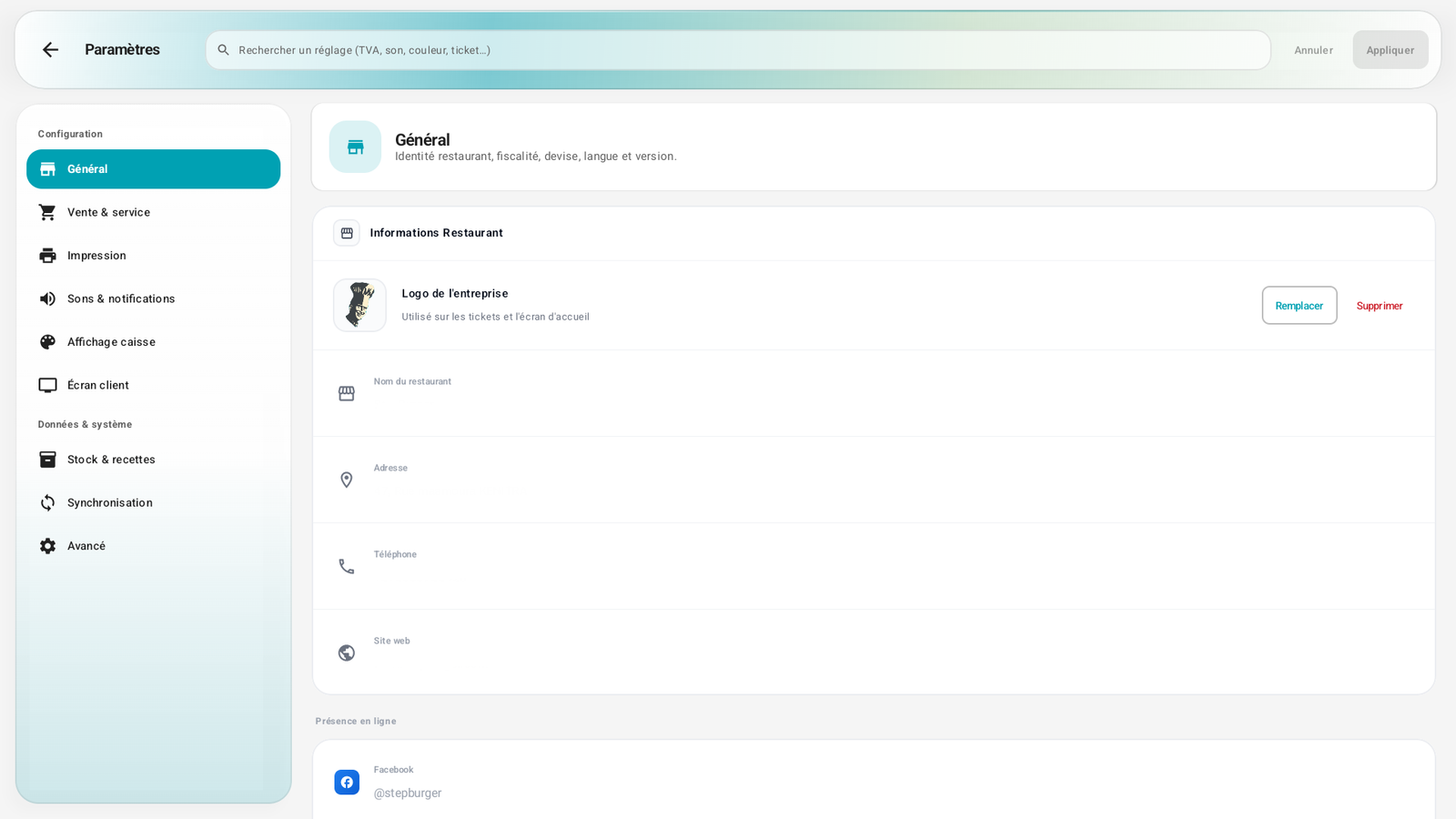
La pantalla está organizada en secciones, listadas en la columna de la izquierda:
Configuración
| Sección | Lo que se ajusta |
|---|---|
| General | Identidad del restaurante, fiscalidad, divisa, idioma, versión |
| Venta y servicio | Comportamiento del botón Aparcar: preguntar, enviar siempre a cocina, o mantener siempre en espera |
| Impresión | Elementos mostrados en el recibo (logo, empresa, dirección, información fiscal, mensaje, firma…) |
| Sonidos y notificaciones | Activación de los sonidos, volumen, tono, botón de prueba |
| Visualización caja | Colores, fuente, estilo del teclado numérico, apariencia de la barra superior |
| Pantalla de cliente | Configuración de la pantalla orientada hacia el cliente |
Datos y sistema
| Sección | Lo que se ajusta |
|---|---|
| Stock y recetas | Activar el seguimiento del stock real |
| Sincronización | Acceso a los dispositivos conectados y a la vinculación PaderfSuite |
| Avanzado | Cifrado de la base de datos, copia de seguridad, modo quiosco y diagnósticos de desarrollo (véase Ajustes avanzados) |
Arriba: una barra de búsqueda («Buscar un ajuste: IVA, sonido, color, recibo…») para encontrar rápido una opción, y los botones Cancelar / Aplicar.
Vista general de las secciones🔗
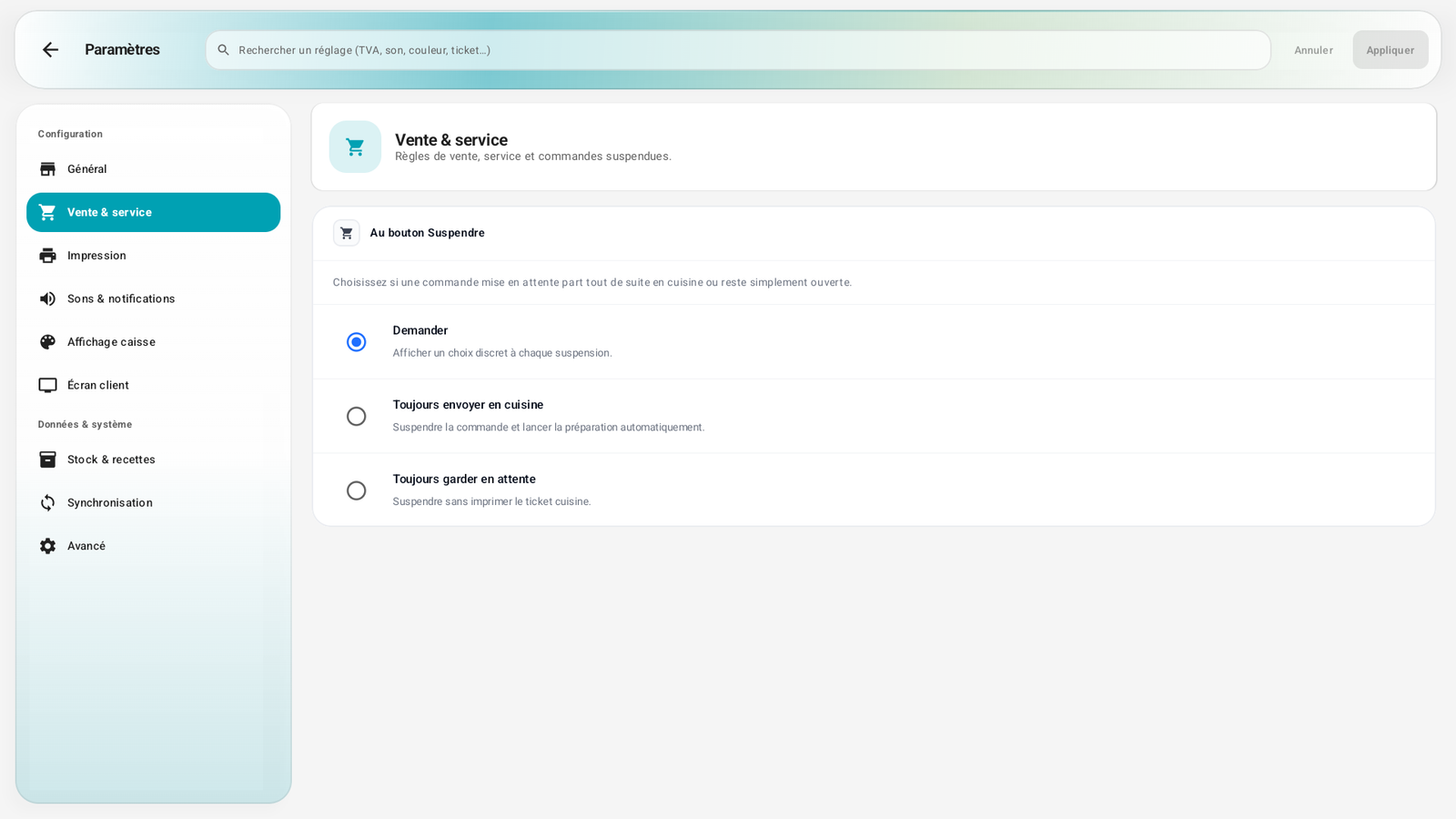
Configura el comportamiento del botón Aparcar cuando el cajero deja una comanda a un lado: preguntar cada vez, enviar siempre a cocina o mantener siempre en espera.
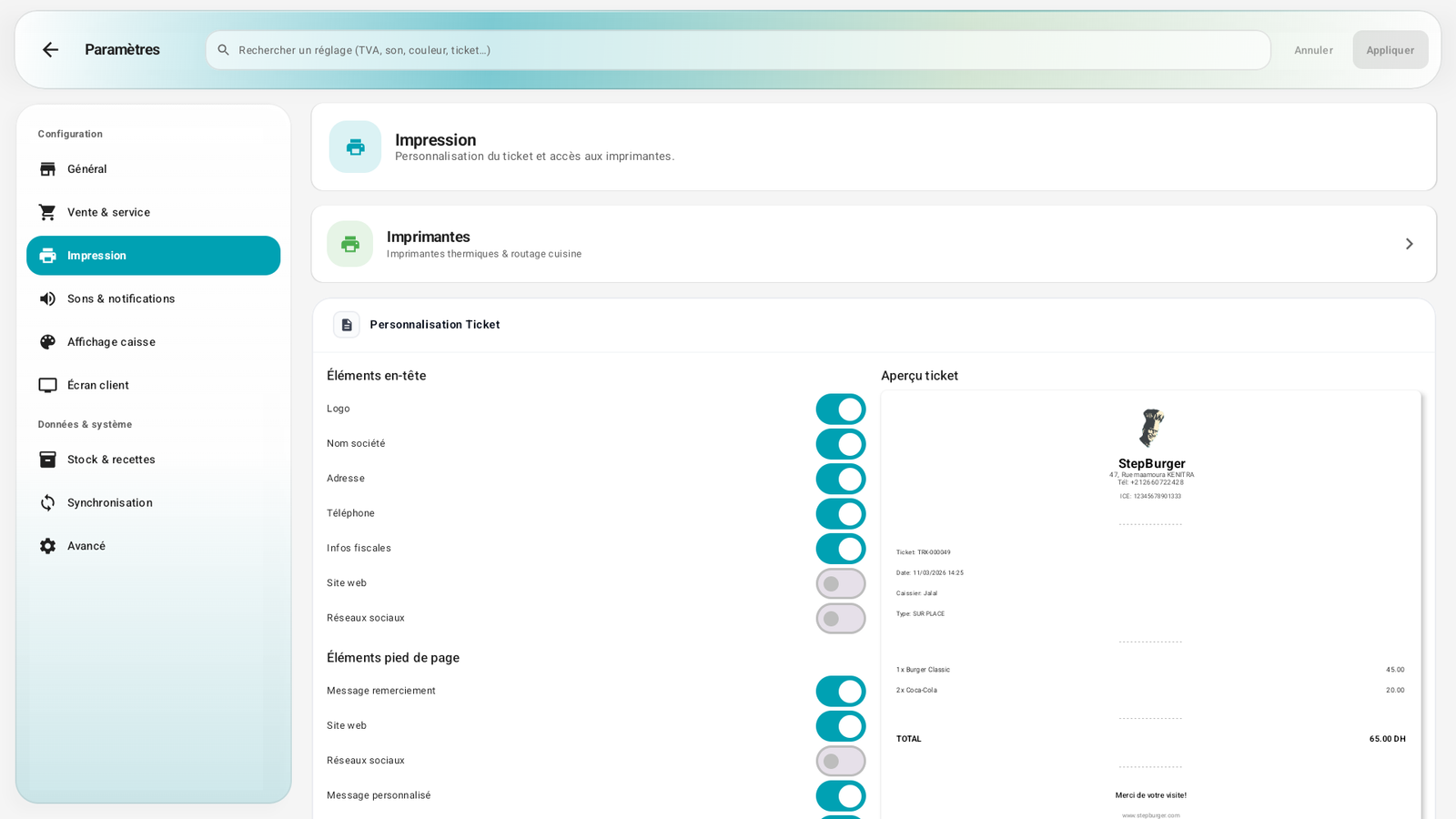
Elementos de encabezado y de pie de página del recibo, con vista previa en directo + acceso a las impresoras.
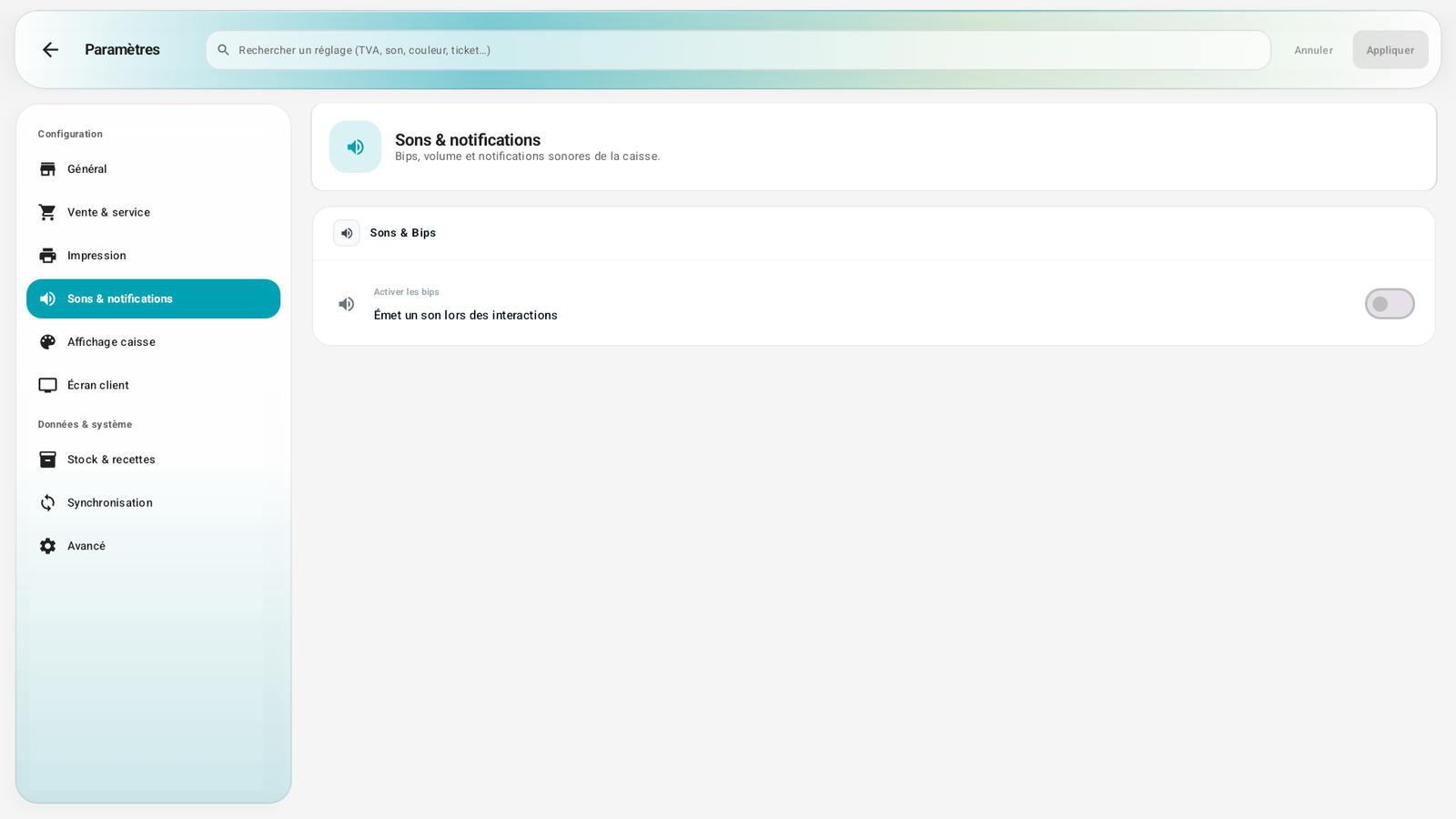
Activar los pitidos; el volumen y el tono aparecen a continuación.
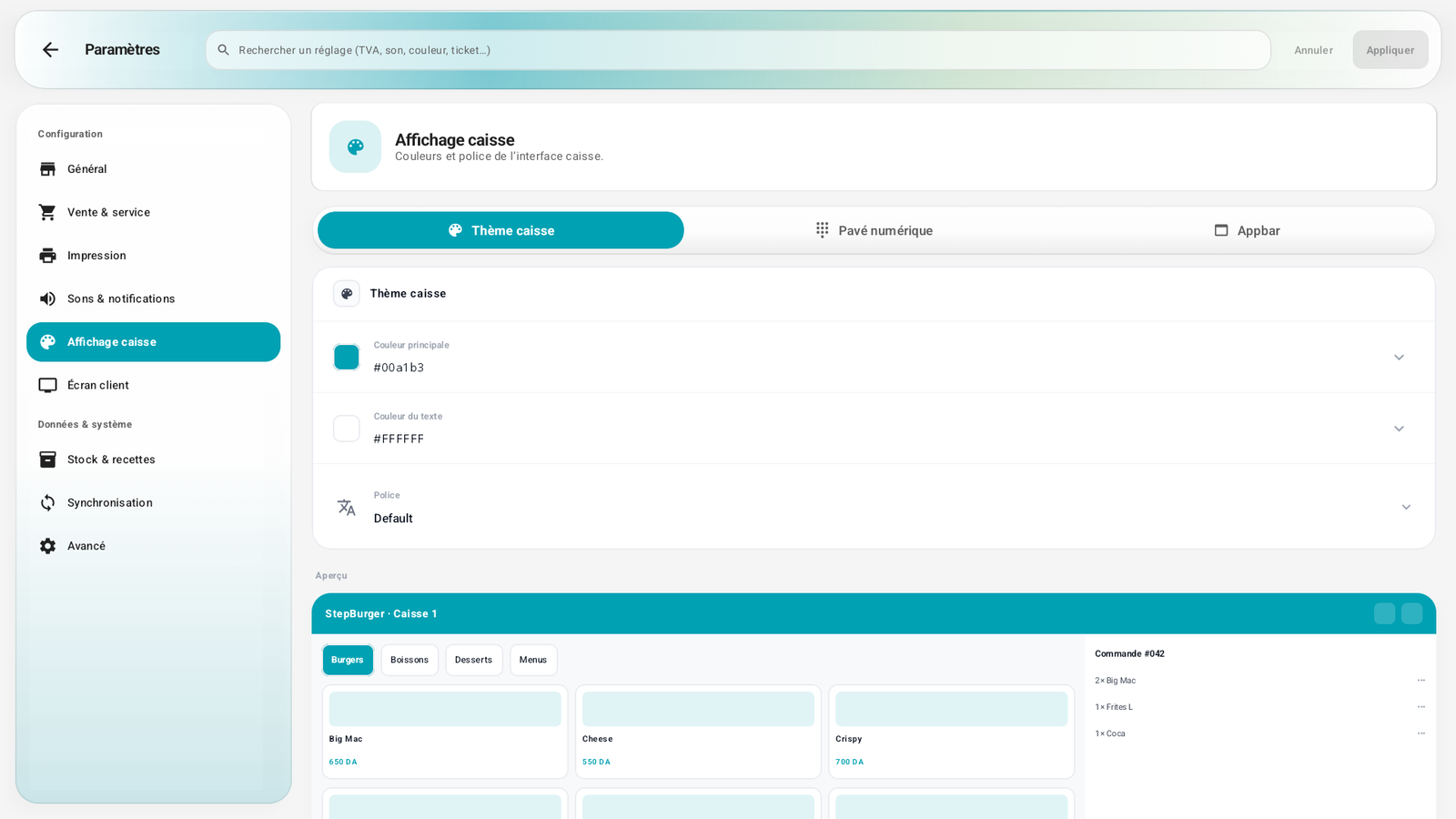
Pestañas Tema caja (color principal, texto, fuente), Teclado numérico, Appbar, con vista previa en directo.
Paso a paso🔗
Rellenar la información de la empresa🔗
- Abra Ajustes (sección General por defecto).
- En Información Restaurante:
- Logo de la empresa: toque Reemplazar para elegir una imagen (aparecerá en los recibos y la pantalla de inicio), o Eliminar para quitarlo.
- Nombre del restaurante (ej. Restaurante demo).
- Dirección (ej. Dirección del restaurante).
- Teléfono, Sitio web, y la presencia en línea (Facebook…).
- Rellene la fiscalidad según su país (los campos se adaptan: ICE, RC, IF… en Marruecos), la divisa, el IVA por defecto y el idioma.
- Toque Aplicar para guardar.
Personalizar el recibo🔗
- Vaya a Impresión.
- Marque/desmarque los elementos a imprimir en el encabezado (logo, empresa, dirección, teléfono, información fiscal, sitio, redes sociales) y en el pie (agradecimiento, mensaje personalizado, detalle del recibo, firma fiscal).
- Aplicar.
Ajustar el comportamiento de Aparcar🔗
- Vaya a Venta y servicio.
- Elija lo que hace el botón Aparcar: preguntar cada vez, enviar automáticamente a cocina, o mantener la comanda en espera sin impresión de cocina.
- Aplicar.
Activar los sonidos🔗
- Vaya a Sonidos y notificaciones.
- Active los sonidos, ajuste el volumen, elija el tono, y utilice el botón de prueba para escuchar.
- Aplicar.
Mensajes y casos particulares🔗
- Si sale sin guardar, la caja le avisa de las modificaciones no guardadas.
- La apariencia (colores, teclado, barra superior) se detalla en cuanto al uso en A7. Configurar la pantalla de caja; aquí se ajustan los colores globales.
Consejos🔗
- Utilice la barra de búsqueda de arriba: escriba «IVA» o «logo» para saltar directamente al ajuste correcto sin recorrer las secciones.
- Rellene primero la fiscalidad y la divisa: condicionan la visualización de los precios y de los recibos en todas las demás pantallas.