C10. إعدادات وحدة الطلب عبر الإنترنت🔗
باختصار🔗
تربط هذه الشاشة الصندوق بـمتجر عبر الإنترنت وتكوّن اتصال Firebase المستخدَم لاستقبال الطلبات عبر الإنترنت. 🧩 وهي تعتمد على وحدة الطلبات عبر الإنترنت.
معالجة الطلبات موثّقة في موضع آخر
يغطي هذا الفصل تكوين الوحدة في جانب الصندوق. أما استقبال ومعالجة الطلبات عبر الإنترنت (لوحة التحكم، السائقون…) فتُعالَج في دليل الطلب عبر الإنترنت.
لمن / متى🔗
لـالمسؤول، عند تركيب الطلب عبر الإنترنت.
كيفية الوصول🔗
المسؤول ← الطلبات عبر الإنترنت.
المتطلبات🔗
🔑 إدارة الإعدادات · 🧩 وحدة الطلبات عبر الإنترنت
جولة في الشاشة🔗
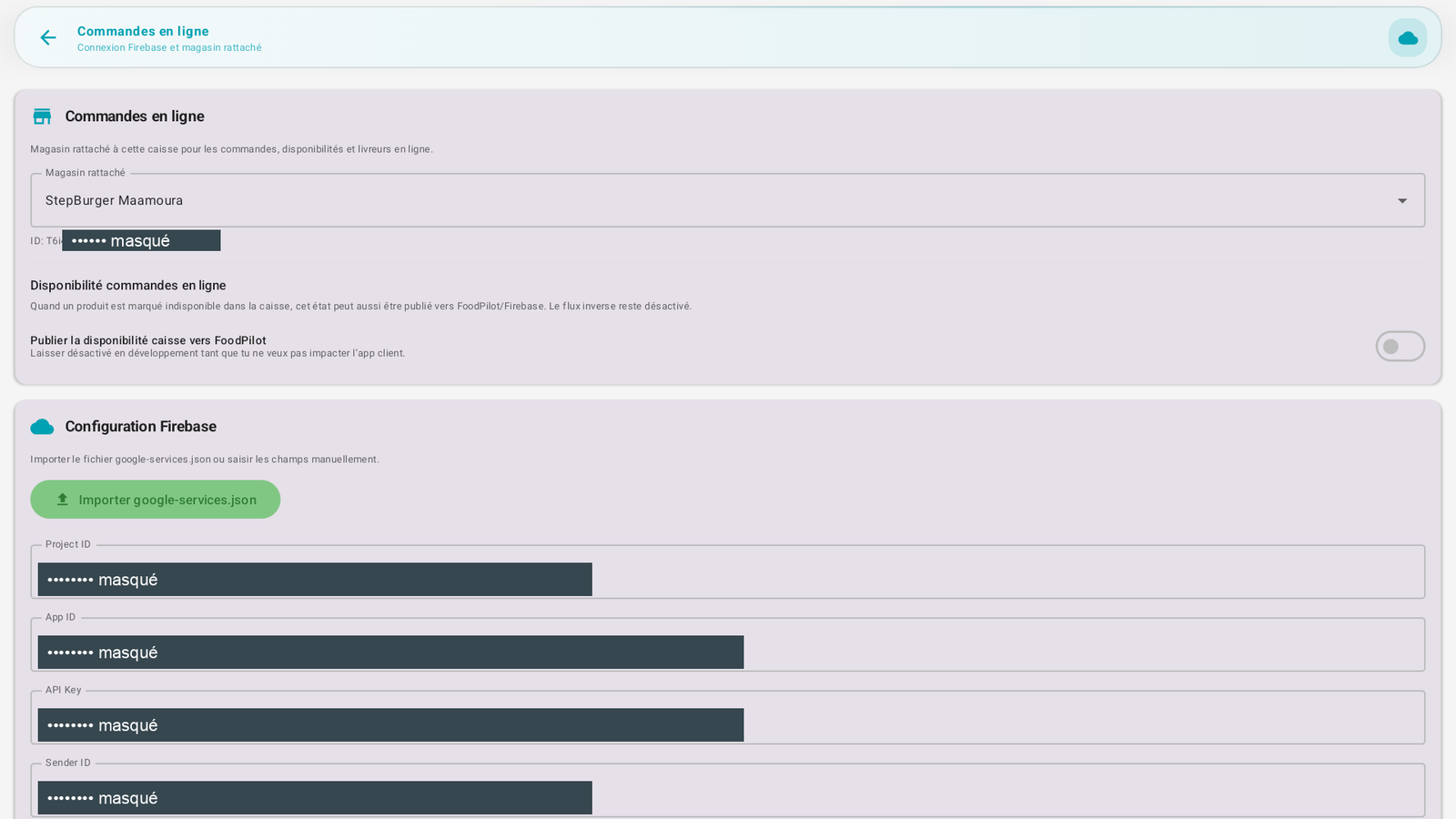
(المعرّفات التقنية مخفية في الصورة.)
- الطلبات عبر الإنترنت: المتجر المرتبط بهذا الصندوق (مثال المتجر الرئيسي) للطلبات وحالات التوفّر والسائقين.
- توفّر الطلبات عبر الإنترنت: الخيار «نشر توفّر الصندوق إلى PaderfSuite» — عندما يُعلَّم منتج كغير متوفر في الصندوق، يمكن نشر هذه الحالة إلى PaderfSuite. «يُترَك معطّلًا في وضع التطوير ما دمت لا تريد التأثير في تطبيق العميل.»
- تكوين Firebase: استيراد ملف google-services.json أو إدخال الحقول يدويًا (Project ID، App ID، API Key، Sender ID…).
خطوة بخطوة🔗
ربط المتجر🔗
- في المتجر المرتبط، اختر متجرك عبر الإنترنت.
تكوين Firebase🔗
- المس استيراد google-services.json (موصى به) أو أدخل الحقول يدويًا.
- احفظ.
نشر التوفّر (اختياري)🔗
- فعّل «نشر توفّر الصندوق إلى PaderfSuite» فقط عندما تريد أن تنعكس حالات النفاد في الصندوق على تطبيق/موقع العميل.
الرسائل والحالات الخاصة🔗
- معرّفات Firebase حساسة: لا تشاركها (فهي تتيح الوصول إلى مشروع طلبك عبر الإنترنت).
- يبقى التدفق العكسي (PaderfSuite ← الصندوق) للتوفّر معطّلًا.
نصائح🔗
- فضّل استيراد ملف google-services.json: أخطاء إدخال أقل مقارنةً بالإدخال اليدوي للمفاتيح.
انظر أيضًا🔗
- C11. التراخيص والوحدات
- دليل الطلب عبر الإنترنت (معالجة الطلبات، السائقون)