B3. بناء طلب🔗
باختصار🔗
بناء الطلب يعني إضافة المنتجات إلى السلة، مع تخصيصها عند الحاجة (إزالة مكوّن، اختيار صلصة، إضافة إضافة)، ثم تعديل الكميات.
لمن / متى🔗
لـأمين الصندوق، عند كل عميل.
خطوة بخطوة🔗
1. اختيار فئة🔗
المس فئة (مثال BURGERS). تظهر منتجاتها في نافذة.
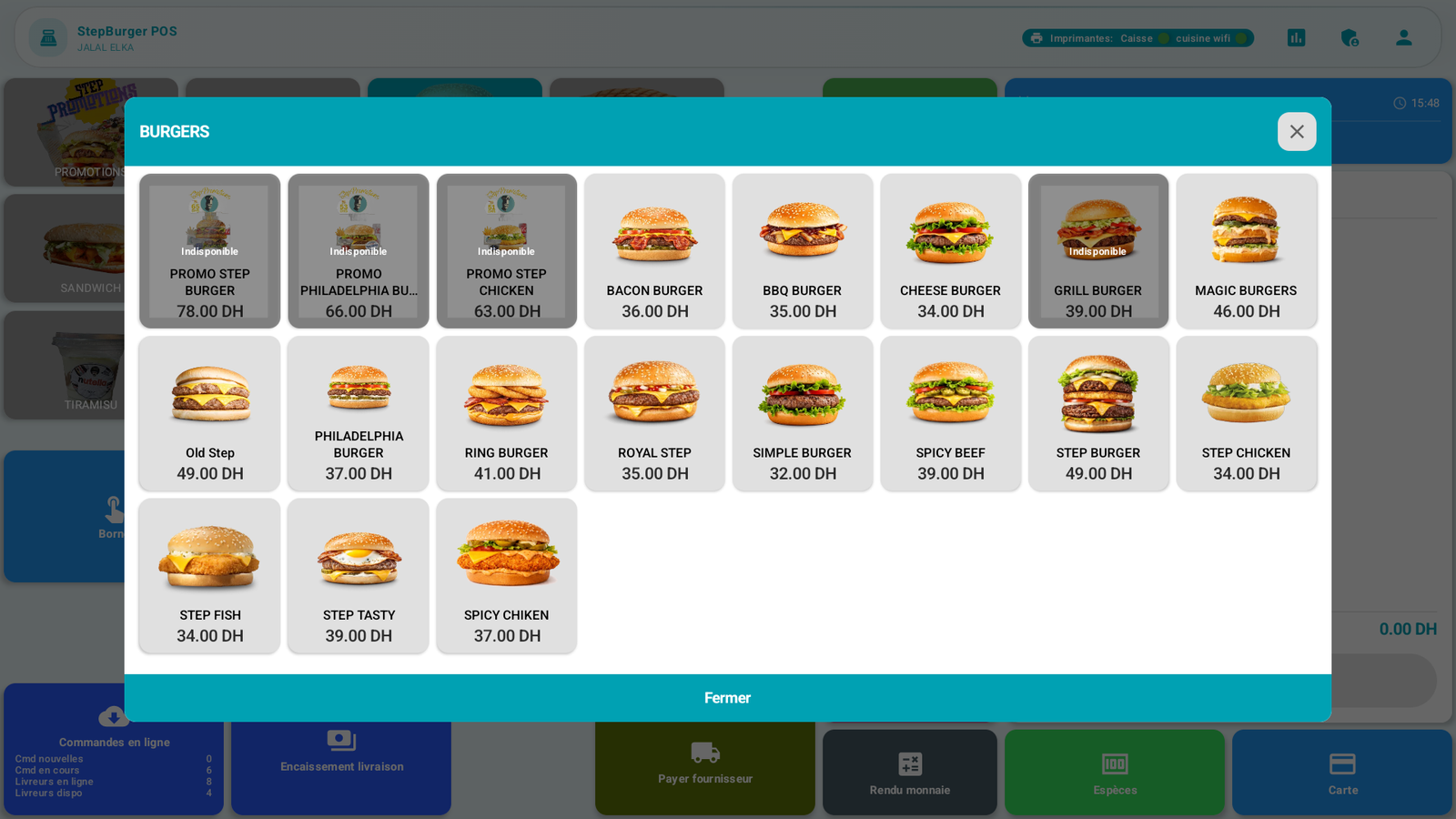
المس إغلاق للعودة إلى الفئات دون إضافة أي شيء.
2. إضافة منتج🔗
المس المنتج المطلوب (مثال BACON BURGER).
- إذا لم يكن للمنتج أي خيار، يُضاف مباشرة إلى السلة (وهي حالة السلطة المنزلية في مثالنا).
- إذا كان يتضمن تخصيصات، تُفتح نافذة.
3. تخصيص المنتج🔗
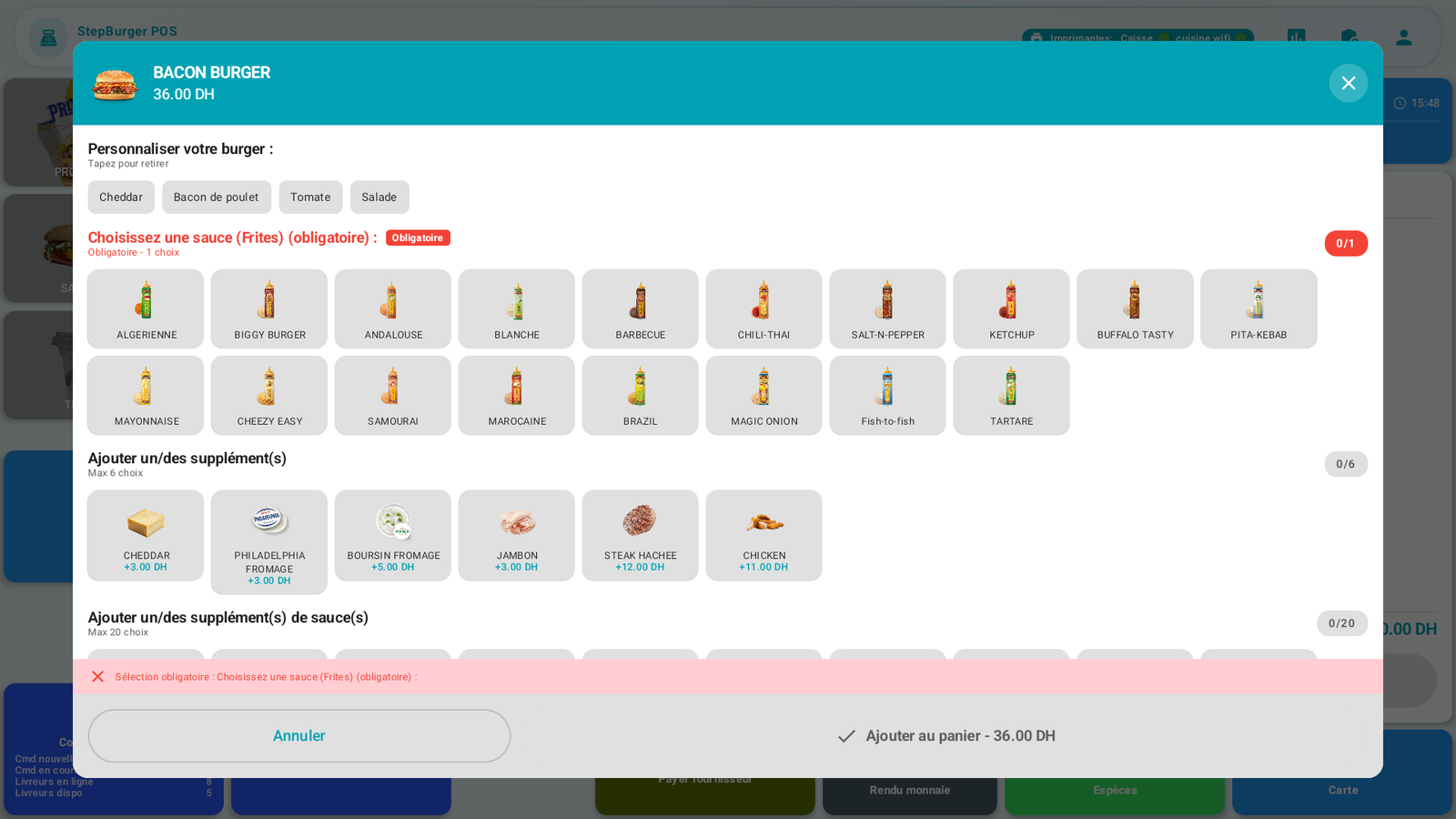
تقترح نافذة التخصيص، حسب المنتج:
- إزالة مكوّنات — قسم «المس للإزالة» (مثال إزالة السلطة). يظهر المكوّن المُزال بعد ذلك مشطوبًا/«بدون …».
- اختيار إلزامي — مثال «اختر صلصة (إلزامي)». ما دمت لم تختر، تذكّرك رسالة حمراء بذلك ويبقى زر الإضافة معطّلًا.
- إضافات مدفوعة — مثال CHEDDAR +3,00 DH، ضمن الحد المُشار إليه (مثال 6 خيارات كحد أقصى).
يتحدّث السعر مباشرة: في المثال، تؤدي إضافة CHEDDAR إلى رفع سعر البرغر من 36 إلى 39 DH.
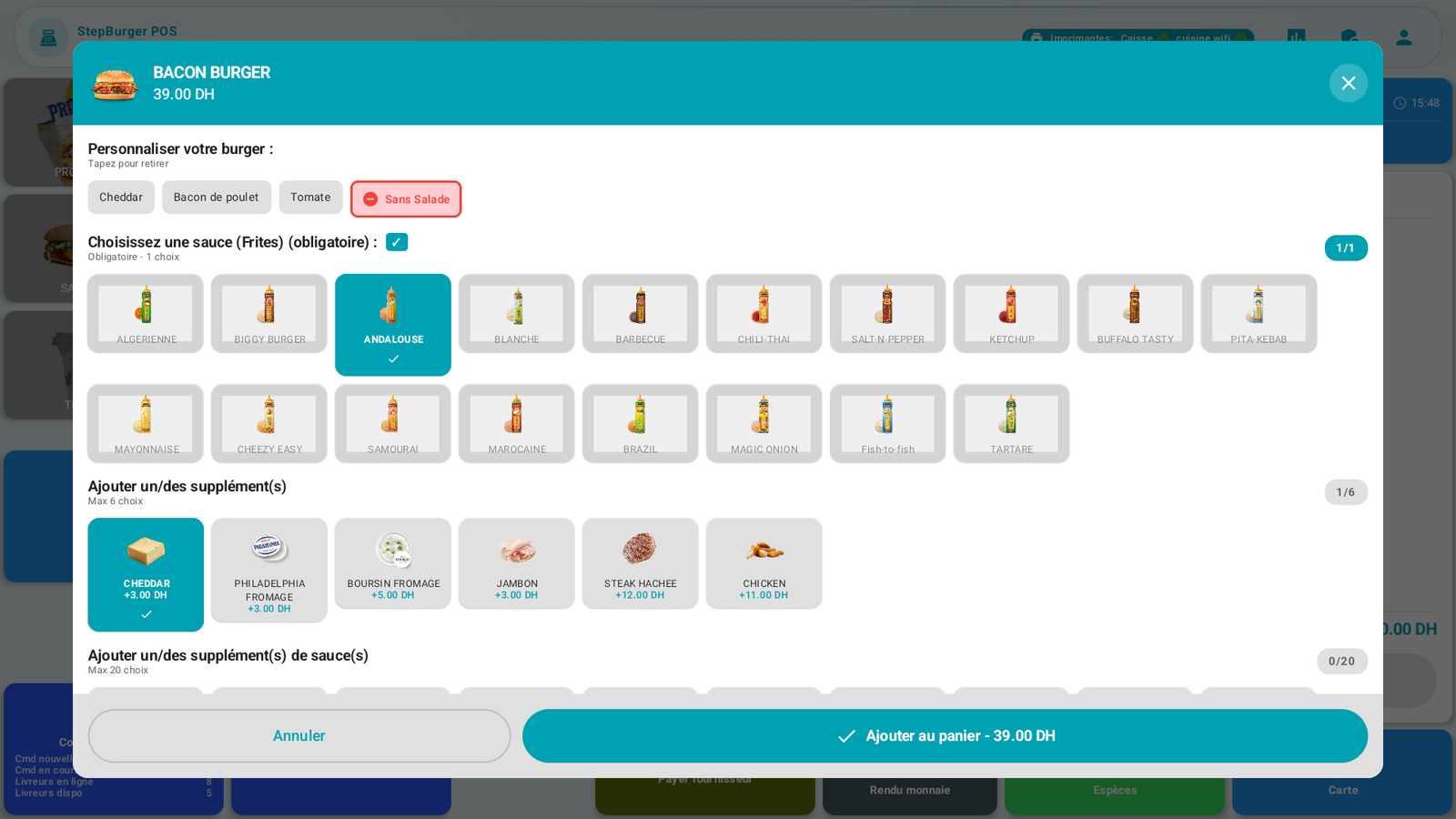
المس إضافة إلى السلة (يعرض الزر السعر النهائي).
4. متابعة السلة🔗
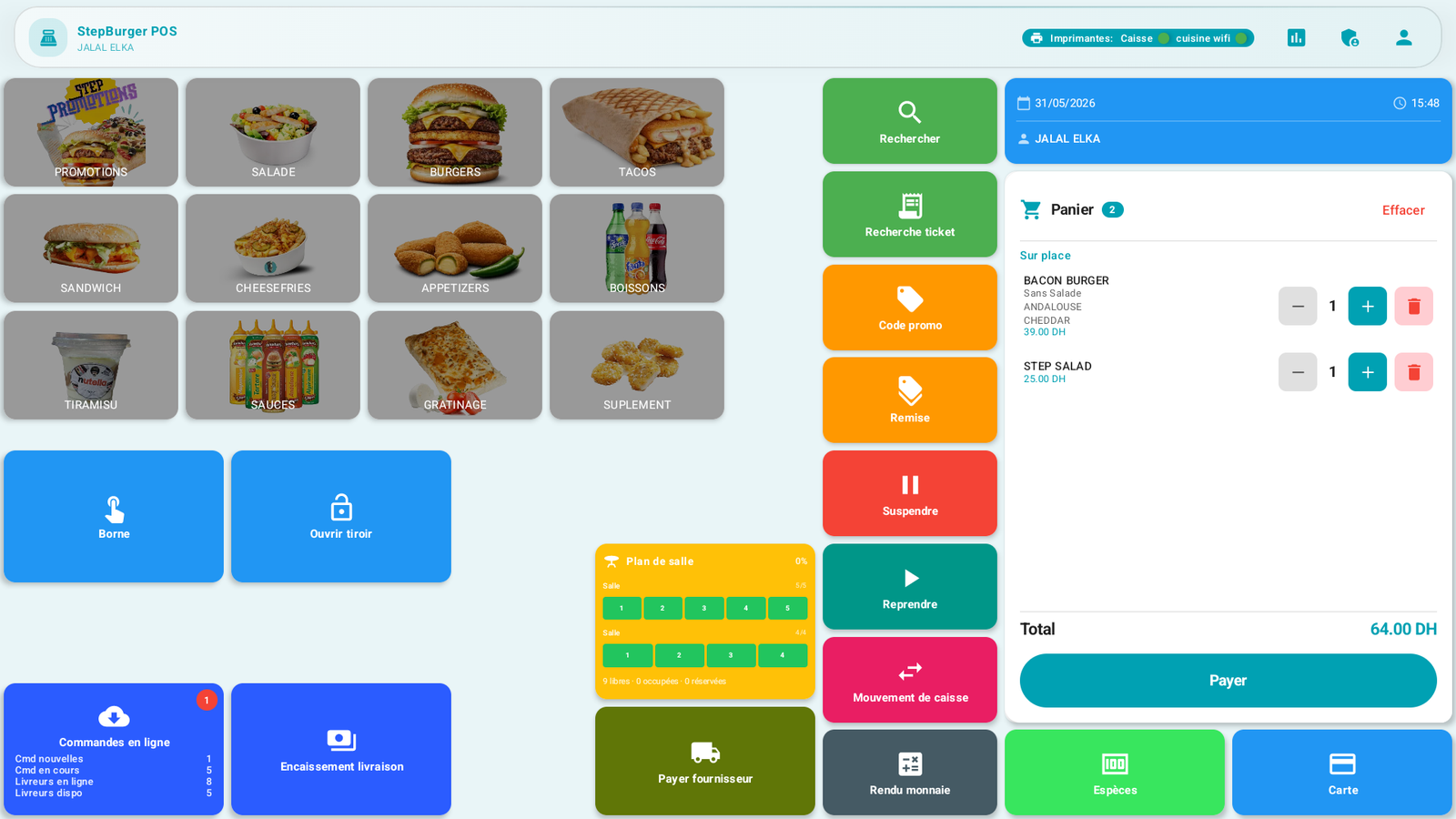
يُظهر كل سطر في السلة المنتج، وتخصيصاته (مثال بدون سلطة · ANDALOUSE · CHEDDAR)، والسعر والكمية (مع + / −). يتحدّث الإجمالي تلقائيًا.
- تعديل الكمية: زرّا + / − على السطر.
- إزالة صنف: أيقونة سلة المهملات في السطر.
- تفريغ السلة: زر مسح (في أعلى السلة).
الرسائل والحالات الخاصة🔗
- «اختيار إلزامي»: عليك إجراء اختيار إلزامي (مثال الصلصة) قبل أن تتمكن من إضافة المنتج.
- لا يمكن إضافة منتج غير متوفر (نفاد).
نصائح🔗
- تتتابع التخصيصات بسرعة: ابدأ بـالإزالات، ثم الاختيار الإلزامي، ثم الإضافات.
- تحقق من الملخص أسفل كل سطر في السلة قبل تحصيل الدفع: فهذا ما سيُرسَل إلى المطبخ.
انظر أيضًا🔗
- B4. تناول بالمكان / طلب خارجي · B6. تحصيل الدفع
- A6. تعريف التخصيصات (جانب التكوين)