A6. تحديد التخصيصات🔗
باختصار🔗
التخصيصات هي الخيارات المقترَحة لحظة البيع: إزالة مكوّن («بدون بصل»)، إضافة إضافة («+ شيدر»)، فرض خيار إلزامي («أي صلصة؟») أو اقتراح طبق جانبي. تجعل أخذ الطلب دقيقًا وتزيد متوسط السلة.
لمن / متى🔗
لـ المسؤول (أو موظف مأذون له)، بعد إنشاء المنتجات، عندما تريد تقديم خيارات على كامل القائمة أو جزء منها.
كيفية الوصول🔗
المسؤول ← التخصيصات.
المتطلبات🔗
🔑 إدارة التخصيصات
جولة في الشاشة🔗
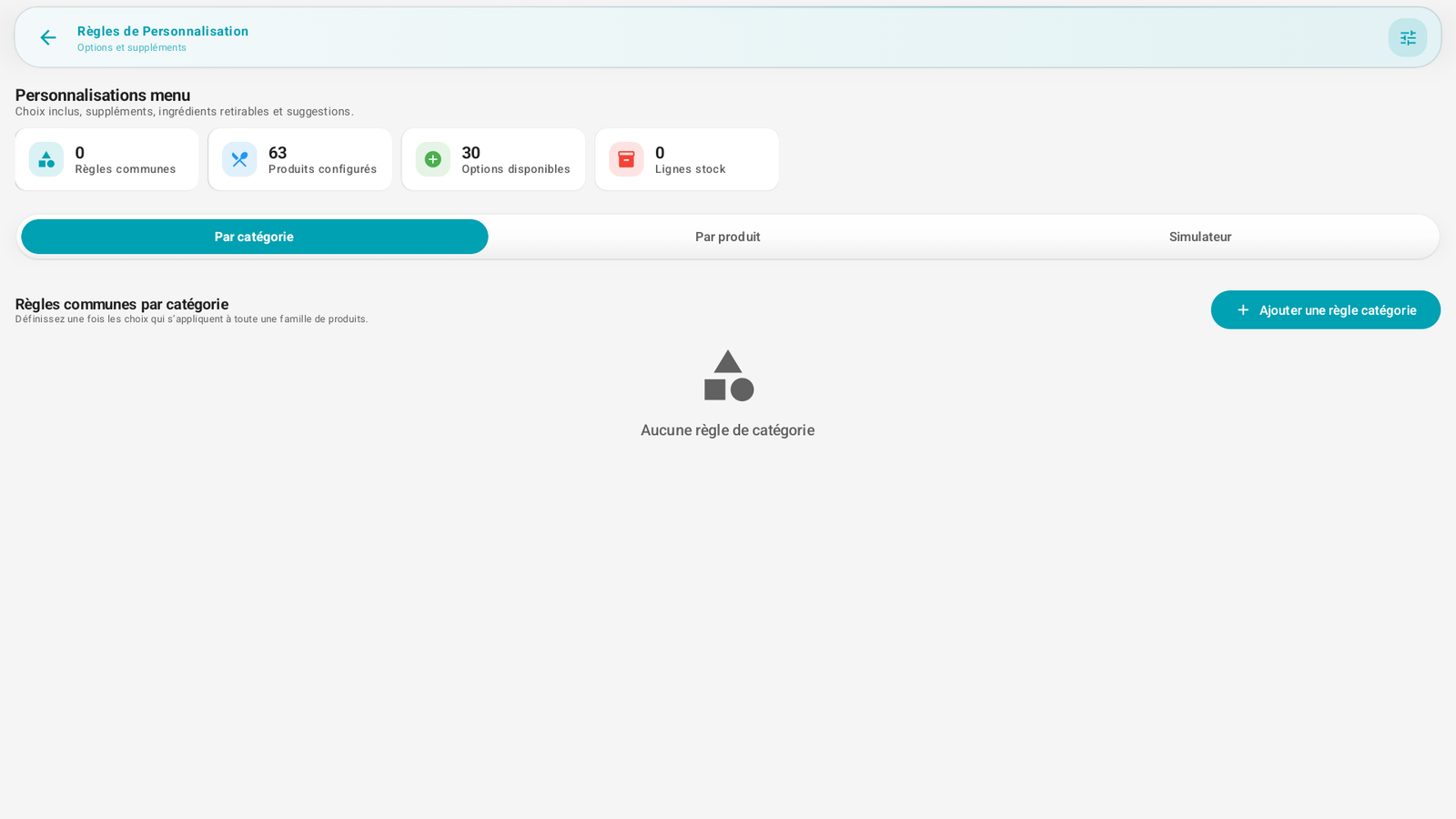
- شريط الإحصاءات: قواعد مشتركة، منتجات مهيّأة، خيارات متوفّرة، أسطر المخزون.
- ثلاث علامات تبويب:
- حسب الفئة: تحديد قاعدة مرة واحدة لكامل عائلة منتجات.
- حسب المنتج: تحديد خيارات خاصة بمنتج محدّد.
- محاكي: معاينة ما سيراه أمين الصندوق/العميل لمنتج معيّن.
- زر + إضافة قاعدة فئة (أو حسب المنتج حسب علامة التبويب).
خطوة بخطوة🔗
إنشاء قاعدة مشتركة لفئة🔗
- افتح المسؤول ← التخصيصات، علامة التبويب حسب الفئة.
- المس + إضافة قاعدة فئة.
- اختر الفئة المعنية (مثلاً BURGERS).
- حدّد الخيارات: مكوّنات قابلة للإزالة، إضافات مدفوعة، خيارات إلزامية (بحدّ أدنى/أقصى للاختيار)، اقتراحات.
- احفظ: تُطبَّق القاعدة تلقائيًا على جميع منتجات الفئة.
تخصيص منتج محدّد🔗
- علامة التبويب حسب المنتج.
- اختر المنتج، أضف خياراته الخاصة (تُضاف إلى قاعدة الفئة أو تستبدلها).
- احفظ.
اختبار العرض🔗
- علامة التبويب محاكي.
- اختر منتجًا: ترى تسلسل الخيارات تمامًا كما في البيع.
الرسائل والحالات الخاصة🔗
- في البداية، قد تعرض الشاشة « لا توجد قاعدة فئة »: هذا طبيعي طالما لم تُنشئ أي قاعدة.
- تُجبر الخيارات الإلزامية أمين الصندوق على القيام باختيار قبل إضافة المنتج إلى السلة (مثلاً اختيار صلصة).
نصائح🔗
- فضّل القواعد حسب الفئة: تهيّئ مرة واحدة وترث جميع منتجات العائلة منها — أسرع بكثير من منتج بمنتج.
- استخدم المحاكي قبل الخدمة للتحقّق من أن الخيارات تتسلسل كما هو مخطّط.