B2. شاشة الصندوق في الاستخدام اليومي🔗
باختصار🔗
شاشة الصندوق هي محطة عملك. وقد قام المسؤول بتكوينها (انظر تهيئة شاشة الصندوق)، لذا قد يختلف مظهرها من متجر إلى آخر. لكن المبدأ يبقى دائمًا واحدًا: اختيار المنتجات على اليسار/في الوسط، متابعة السلة على اليمين، وتحصيل الدفع بأزرار الإجراءات.
لمن / متى🔗
لـأمين الصندوق، طوال اليوم.
كيفية الوصول🔗
هي الشاشة التي تظهر بمجرد تسجيل دخولك.
جولة في الشاشة🔗
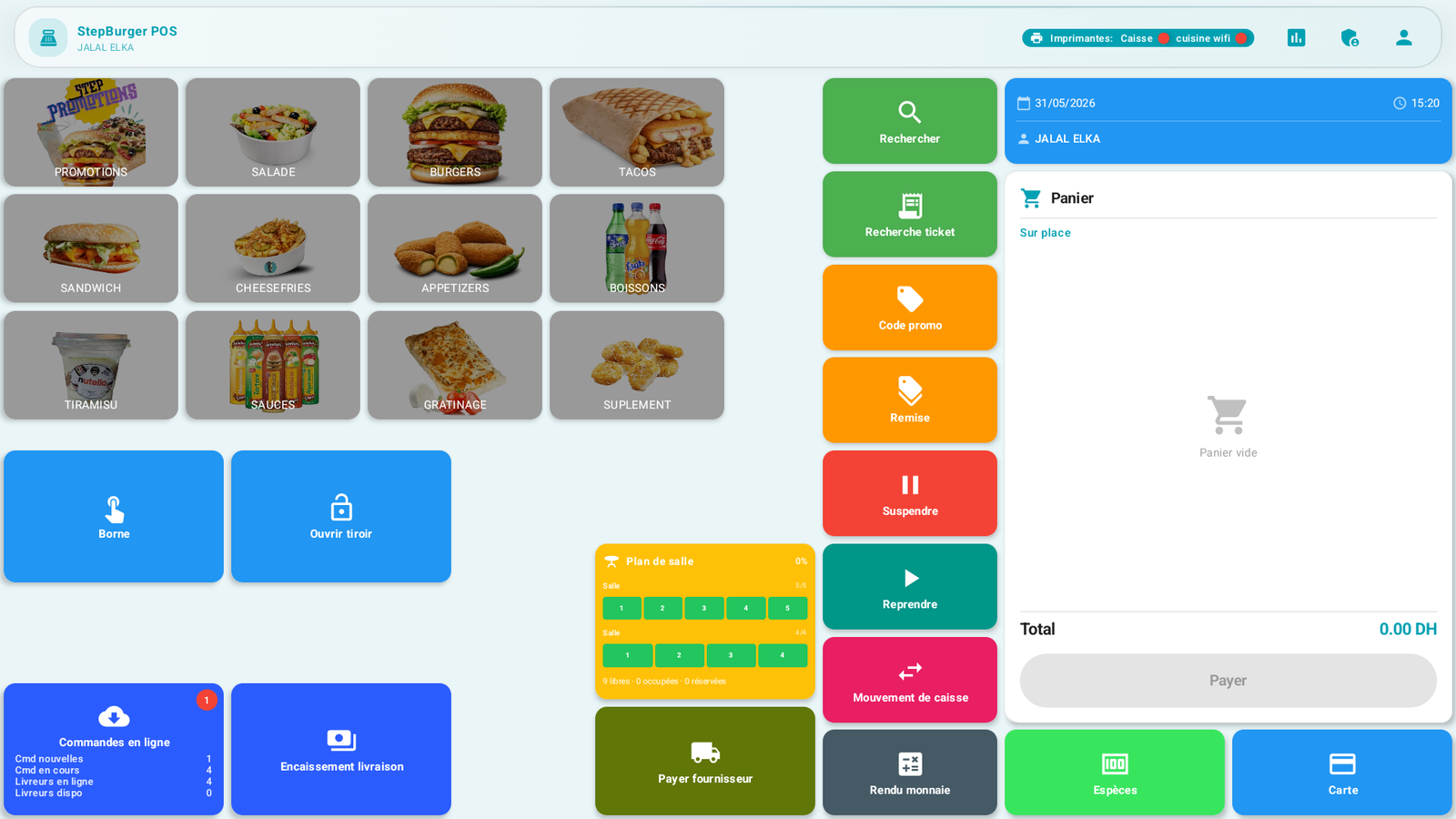
تتكوّن شاشة الصندوق النموذجية من:
| المنطقة | الدور |
|---|---|
| الشريط العلوي | الشعار، اسم أمين الصندوق المتصل، التاريخ/الوقت، حالة الطابعات، وأزرار التقارير والمسؤول والملف الشخصي (تسجيل الخروج). |
| الفئات | عائلات المنتجات (BURGERS، SALADE، TACOS…). يفتح لمس فئة منتجاتها. |
| السلة (على اليمين) | الطلب الجاري: الأصناف، الكميات، الإجمالي، وزر الدفع. |
| عناصر الإجراءات (Widgets) | الاختصارات التي يضعها المسؤول: نقدًا، بطاقة، الباقي، تعليق، استئناف، خصم، رمز ترويجي، حركة الصندوق، البحث عن إيصال، فتح الدرج… |
| مخطط الصالة / الطاولات | (إذا كان مفعّلًا) حالة الطاولات والصالات. |
قد تكون شاشتك مختلفة
يمكن للمسؤول وضع العناصر (Widgets) أو إزالتها أو تغيير حجمها. إذا لم يظهر زر موصوف في هذا الدليل لديك، فهذا يعني أنه لم يُضَف إلى تخطيطك (layout) — اسأل المسؤول عنك. تفاصيل دور كل عنصر (widget) ممكن موجودة في A7. تكوين شاشة الصندوق.
الخطوات الأولى🔗
- لمس فئة ← تظهر قائمة منتجاتها (غالبًا في نافذة).
- لمس منتج ← يُضاف إلى السلة (مع خطوة تخصيص إذا كان يتضمنها).
- متابعة الإجمالي في أسفل السلة.
- تحصيل الدفع بزر الدفع أو مباشرة بزر نقدًا / بطاقة.
نصائح🔗
- يؤكد اسم أمين الصندوق في الأعلى من المتصل: تأكد أنه أنت فعلًا (كل عملية بيع مرتبطة بحسابك).
- راقب حالة الطابعات في الأعلى: إذا أشارت الأيقونة إلى خطأ، أبلِغ المسؤول عنك قبل ساعة الذروة.