C14. Copia de seguridad y restauración🔗
En resumen🔗
El Centro de copias de seguridad protege sus datos: crea archivos completos (base, imágenes, metadatos, huellas de control), permite restaurar, exportar lo fiscal, programar copias de seguridad automáticas y — opcionalmente — enviarlas a la nube.
Para quién / cuándo🔗
Para el Admin, con regularidad (la copia de seguridad es su red de seguridad), y antes de cualquier operación arriesgada.
Cómo acceder🔗
Admin → Copia de seguridad.
Requisitos🔗
🔑 Exportar los datos y Gestionar los ajustes
Recorrido por la pantalla🔗
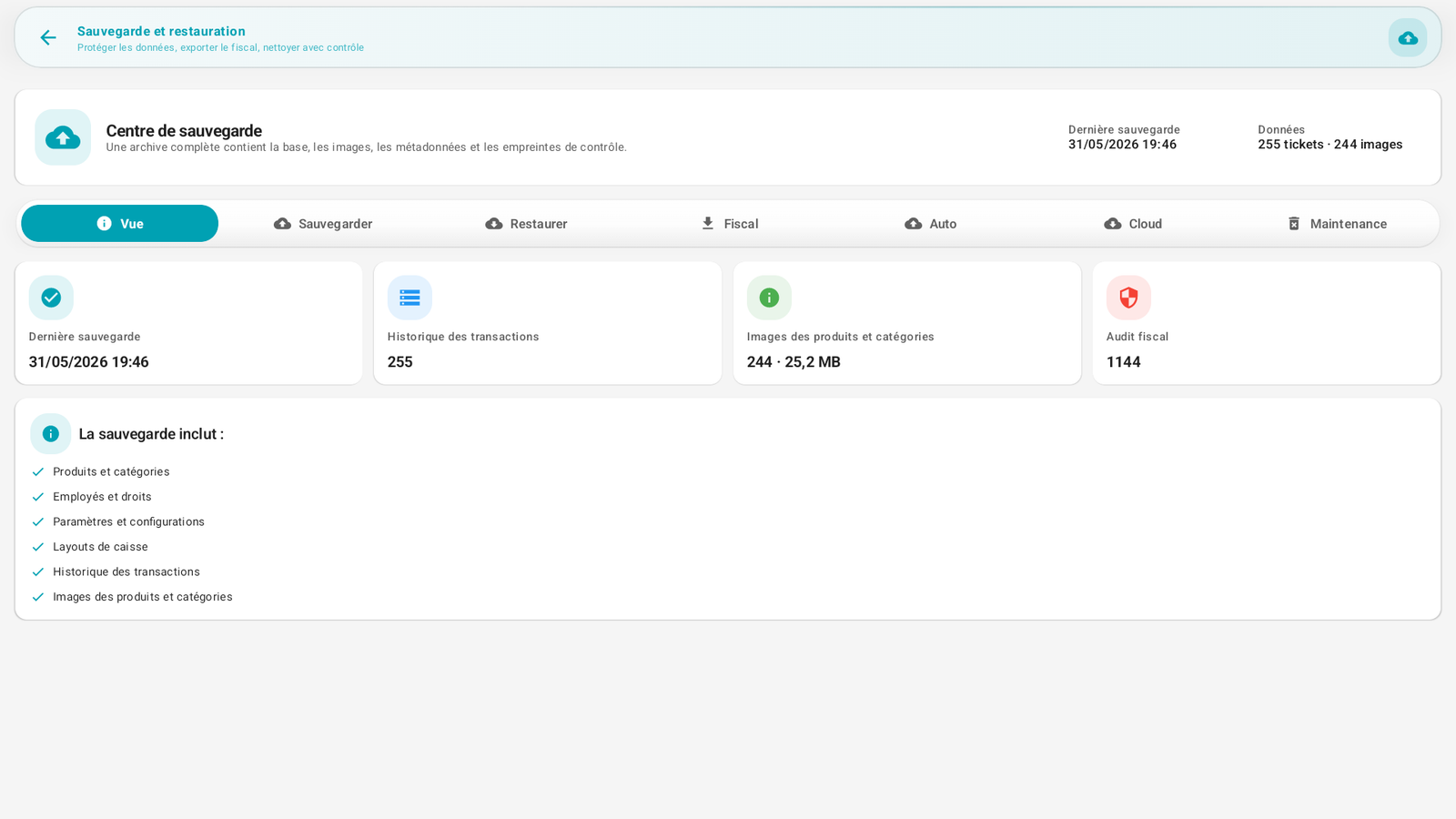
Encabezado: última copia de seguridad y volumen de datos (p. ej. 255 recibos · 244 imágenes). Siete pestañas:
| Pestaña | Función |
|---|---|
| Vista | Estado: última copia de seguridad, n.º de transacciones, imágenes, auditoría fiscal. |
| Copia de seguridad | Crear un archivo completo ahora. |
| Restaurar | Restaurar desde un archivo (local/externo/nube). |
| Fiscal | Exportar los datos fiscales. |
| Auto | Programar copias de seguridad automáticas (frecuencia, destino). |
| Nube | Consultar, descargar y restaurar las copias de seguridad en la nube. |
| Mantenimiento | Limpieza con control. |
La copia de seguridad incluye: productos y categorías, empleados y permisos, ajustes, layouts de caja, historial de transacciones, imágenes.
Paso a paso🔗
Hacer una copia de seguridad ahora🔗
- Pestaña Copia de seguridad → inicie la creación del archivo.
- Elija el destino: almacenamiento local, carpeta externa (memoria USB) o nube (si el módulo está activo).
Programar una copia de seguridad automática🔗
- Pestaña Auto → active, elija la frecuencia y el destino (Almacenamiento local / Carpeta externa / Nube PaderfSuite).
- Si el destino en la nube supera la cuota autorizada, reduzca la duración de conservación o solicite un pack adecuado a PaderfSuite.
Restaurar una copia de seguridad🔗
- Pestaña Restaurar → seleccione el archivo (local, externo o en la nube).
- Si el archivo está cifrado, introduzca la clave/contraseña.
- Elija las secciones a restaurar (catálogo, ventas, ajustes…) y luego confirme. (La base actual se reemplazará; la app puede reiniciarse.)
Copia de seguridad en la nube (opción)🔗
- Pestaña Nube (🧩 módulo Copia de seguridad en la nube) → consulte el espacio utilizado, la cuota, la duración de conservación y la lista de las copias de seguridad disponibles.
- Las copias de seguridad indican su fecha, su tamaño, su origen (manual/automática), su versión de app y su estado de cifrado.
- Para restaurar desde la nube, toque Descargar / restaurar: PosCaisse descarga el archivo, verifica su huella de integridad, y luego usa el mismo asistente de restauración que para un archivo local.
Cifrado y copia de seguridad
Si la base está cifrada (Ajustes avanzados), la copia de seguridad también lo está. Antes de un envío a la nube de una base no cifrada, la caja le avisa y propone abrir los ajustes de cifrado. Sin la clave, un archivo cifrado es irrecuperable.
Mensajes y casos particulares🔗
- Un archivo completo contiene base + imágenes + metadatos + huellas de control (integridad).
- La restauración solo debe hacerse con un archivo proveniente de esta misma caja (la identidad se verifica — véase Activación de la licencia).
Consejos🔗
- Active una copia de seguridad automática (pestaña Auto): la mejor copia de seguridad es la que no hay que acordarse de hacer.
- Guarde una copia fuera del aparato (carpeta externa o nube): en caso de pérdida/robo de la caja, es lo que salva sus datos.