B2. La pantalla de venta en el día a día🔗
En resumen🔗
La pantalla de venta es su puesto de trabajo. Ha sido compuesta por el administrador (véase Configurar la pantalla de caja), por lo que su apariencia puede variar de un comercio a otro. Pero el principio es siempre el mismo: elegir productos a la izquierda/en el centro, seguir el carrito a la derecha y cobrar con los botones de acción.
Para quién / cuándo🔗
Para el Cajero, durante toda la jornada.
Cómo acceder🔗
Es la pantalla que se muestra en cuanto está conectado.
Recorrido por la pantalla🔗
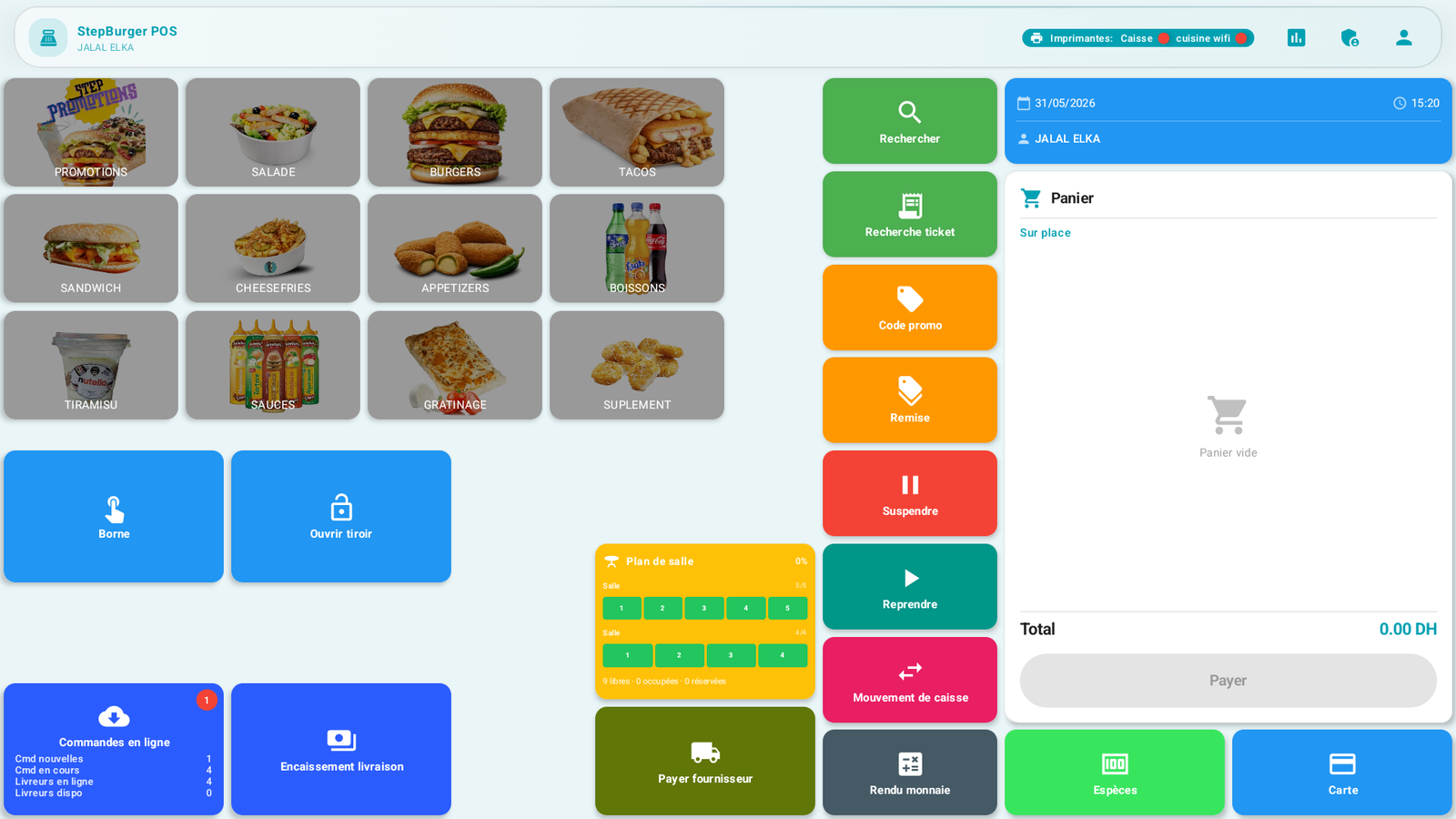
Una pantalla de venta típica se compone de:
| Zona | Función |
|---|---|
| Barra superior | Logotipo, nombre del cajero conectado, fecha/hora, estado de las impresoras y los botones Informes, Admin, Perfil (desconexión). |
| Categorías | Las familias de productos (BURGERS, ENSALADA, TACOS…). Tocar una categoría abre sus productos. |
| Carrito (a la derecha) | El pedido en curso: artículos, cantidades, Total y el botón Pagar. |
| Widgets de acción | Los accesos directos colocados por el administrador: Efectivo, Tarjeta, Cambio, Aparcar, Recuperar, Descuento, Código promocional, Movimiento de caja, Búsqueda de recibo, Abrir cajón… |
| Plano de sala / mesas | (Si está activado) el estado de las mesas y de las salas. |
Su pantalla puede ser diferente
El administrador puede colocar, retirar o redimensionar los widgets. Si un botón descrito en esta guía no aparece en su pantalla, es que no se ha añadido a su layout — pregunte a su responsable. La función de cada widget posible se detalla en A7. Configurar la pantalla de caja.
Primeros gestos🔗
- Tocar una categoría → se muestra la lista de sus productos (a menudo en una ventana).
- Tocar un producto → se añade al carrito (con una etapa de personalización si la tiene).
- Seguir el total en la parte inferior del carrito.
- Cobrar con Pagar o directamente con un botón Efectivo / Tarjeta.
Consejos🔗
- El nombre del cajero en la parte superior confirma quién está conectado: compruebe que es usted (cada venta se vincula a su cuenta).
- Vigile el estado de las impresoras en la parte superior: si el icono indica un error, avise a su responsable antes del momento de mayor afluencia.