D1. الموظفون🔗
باختصار🔗
تقدّم شاشة الموظفون نظرة شاملة على أداء فريقك: الإيراد الذي حققه كل موظف، وعدد معاملاته، وآخر تسجيل دخول له. إنها شاشة اطلاع: تُلاحظ فيها النتائج، ولا تُعدّل فيها الحسابات.
لمن / متى🔗
للمدير الذي يريد مقارنة مساهمة فريقه، أو رصد أكثر الموظفين نشاطاً، أو التحقق من آخر عمليات الدخول. تُستخدم في نهاية الخدمة أو الأسبوع أو الشهر.
كيفية الوصول🔗
الإدارة ← الموظفون
المتطلبات🔗
🔑 إدارة الموظفين
جولة في الشاشة🔗
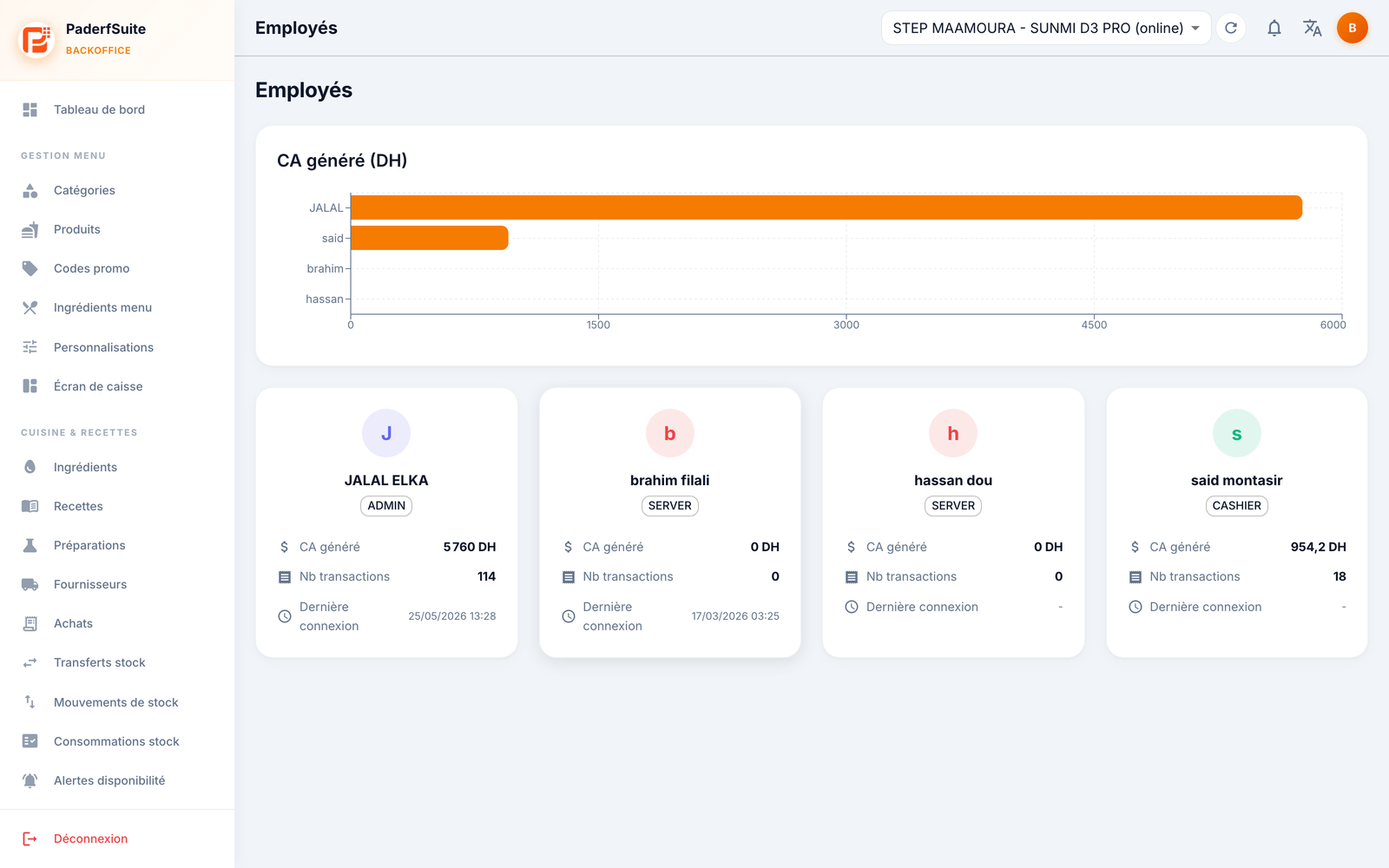
تتكوّن الشاشة من كتلتين:
- رسم الإيرادات المحققة (DH): رسم بياني بأعمدة أفقية يرتّب أفضل 10 موظفين حسب الإيراد المحقق.
- بطاقات الموظفين: بطاقة لكل موظف، تتضمن:
- الصورة الرمزية (الحرف الأول، ملوّن حسب الدور) والاسم؛
- شارة الدور (Admin، Server، Cashier…)؛
- الإيراد المحقق (بالـ DH)؛
- عدد المعاملات؛
- آخر تسجيل دخول (التاريخ والوقت، أو شرطة إذا لم يسجّل دخوله قط).
إجراءات خطوة بخطوة🔗
مقارنة أداء الفريق🔗
- افتح الإدارة ← الموظفون.
- اقرأ رسم الإيرادات المحققة لمعرفة الترتيب، ثم البطاقات لمعرفة التفاصيل (المعاملات، آخر تسجيل دخول).
التحقق من آخر تسجيل دخول لموظف🔗
- حدّد بطاقة الموظف.
- اقرأ سطر آخر تسجيل دخول: تعني الشرطة أنه لم يسجّل دخوله بعد خلال الفترة.
الرسائل والحالات الخاصة🔗
- هذه الشاشة للقراءة فقط: لا يتوفر فيها أي إجراء إنشاء أو تعديل أو حذف.
- يتم إنشاء الموظفين وتحديد الأدوار وإدارة رموز PIN على الصندوق (تطبيق PosCaisse)، وليس في الباك أوفيس.
- تُعرض الصلاحيات الممنوحة لكل دور وتُضبط في الوصول والأذونات.
نصائح🔗
- قد يشير موظف يعرض 0 معاملة مع آخر تسجيل دخول حديث إلى حساب أُنشئ لكنه لم يصبح نشطاً في البيع بعد.
- قارن هذا الترتيب ببطاقة أداء الموظفين في المبيعات والإحصائيات لتحليل فترة محددة.