
L’écran Réservations prépare les créneaux, les tables et les informations client. Il complète Salle & service ; créer une réservation ne crée pas une vente encaissée.
Repère visuel
 Agrandir la capture
Créer une réservation
Ouvrez Réservations avec les droits requis.
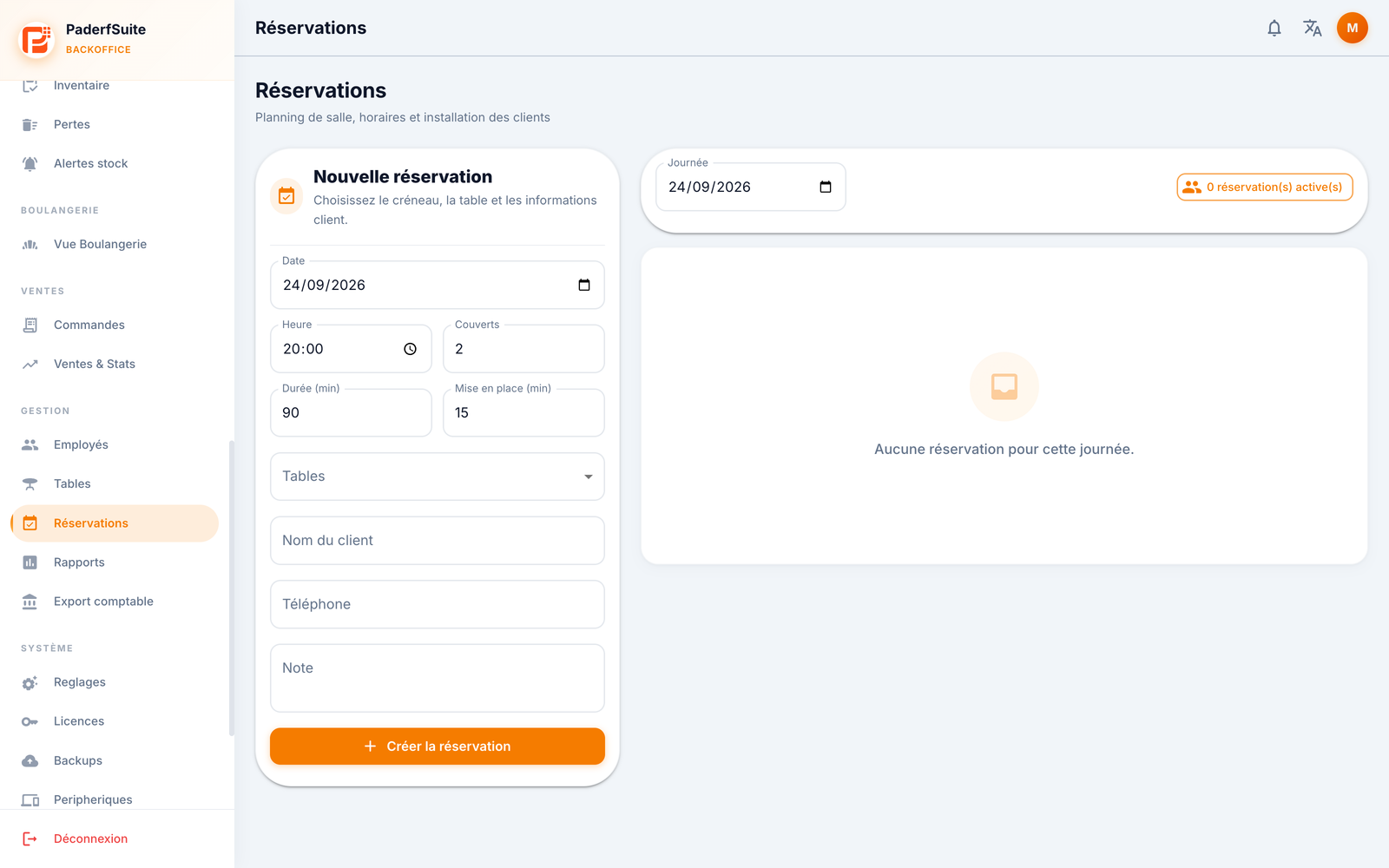
Dans Nouvelle réservation, choisissez date et heure, nombre de couverts, durée et temps de mise en place.
Sélectionnez la ou les tables adaptées et renseignez le nom du client, son téléphone utile et une note si nécessaire.
Vérifiez les informations, puis cliquez sur Créer la réservation.
Attendez la confirmation et retrouvez la réservation dans la journée concernée. La journée consultée à droite et la date du formulaire sont deux sélections à vérifier.
Suivre l’arrivée et les états
Consultez l’heure, les couverts, les tables et le statut. La mise à table se fait depuis POSCaisse selon l’action indiquée dans le BO. Une réservation en attente ou confirmée peut être marquée Client absent ; l’action Annuler dépend de son état.
Ne marquez pas un client absent pour libérer artificiellement un créneau. L’annulation d’une réservation n’annule pas un ticket déjà encaissé. Pour le service, consultez les commandes et l’occupation dans Salle & service.
Contrôles et reprise
Un conflit de créneau, de capacité, de table ou de droits doit être résolu selon le message affiché. Après une coupure, actualisez la journée et cherchez la réservation avant de la créer à nouveau. Une réservation enregistrée ne signifie pas qu’un message a été envoyé au client.