
Repère visuel
 Agrandir la capture
En bref
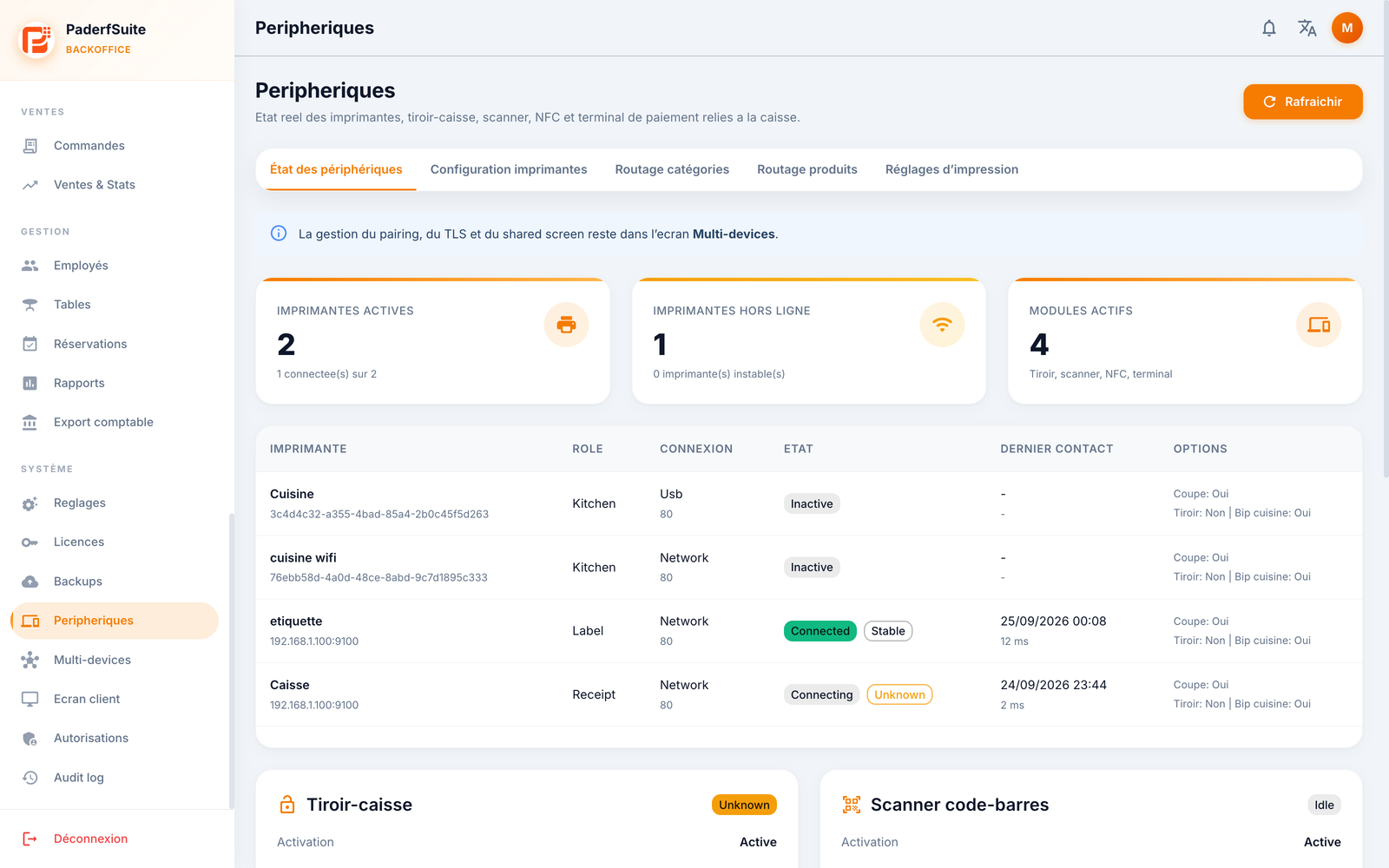
Cet écran affiche l'état réel des périphériques reliés à la caisse : imprimantes, tiroir-caisse, scanner code-barres, lecteur NFC, terminal de paiement et écran client. C'est une vue de consultation : la configuration et l'appairage se font ailleurs.
Pour qui / quand
Pour le gérant qui veut vérifier d'un coup d'œil que ses équipements sont bien connectés et opérationnels, ou diagnostiquer une imprimante hors ligne avant le service.
Comment y accéder
Système → Périphériques
Prérequis
🔑 Gérer les réglages
Tour de l'écran
Un bandeau d'information le rappelle en haut. Trois indicateurs résument la situation (imprimantes actives, imprimantes hors ligne, modules actifs). Le bouton Rafraîchir est en haut à droite.
Table des imprimantes
Les colonnes, dans l'ordre :
Imprimante : nom et adresse.
Rôle : par exemple Cuisine (Kitchen) ou Caisse (Receipt).
Connexion : type de liaison (Network, USB…).
État : Connected/Stable (vert) ou Inactive.
Dernier contact : date et délai de réponse.
Options : coupe automatique, ouverture tiroir, bip cuisine.
Cartes périphériques
Cinq cartes détaillent l'état de chaque équipement :
Tiroir-caisse : activation, connexion, imprimante liée, ouverture manuelle, ouverture automatique.
Scanner code-barres : activation, type, mode, ajout panier auto, bip scan.
Lecteur NFC.
Terminal de paiement.
Écran client.
Procédures pas à pas
Vérifier l'état des périphériques
Ouvrez Système → Périphériques.
Consultez les indicateurs et la table des imprimantes.
Vérifiez l'État et le Dernier contact de chaque imprimante.
Cliquez sur Rafraîchir pour réactualiser.
Configurer ou appairer un périphérique
Cet écran ne permet pas la configuration.
Pour appairer un appareil, allez dans E5. Appareils connectés.
Pour le paramétrage réel des périphériques, suivez le guide PosCaisse.
Messages & cas particuliers
Une imprimante Inactive ou sans Dernier contact récent signale un problème de liaison à vérifier côté matériel.
Toute modification se fait depuis la caisse (PosCaisse) ou depuis Appareils connectés, pas ici.
Astuces
Utilisez cet écran comme tableau de contrôle avant l'ouverture : un coup d'œil suffit pour repérer une imprimante hors ligne.
Le délai de réponse affiché dans Dernier contact aide à repérer une connexion réseau lente.