
Repère visuel
 Agrandir la capture
En bref
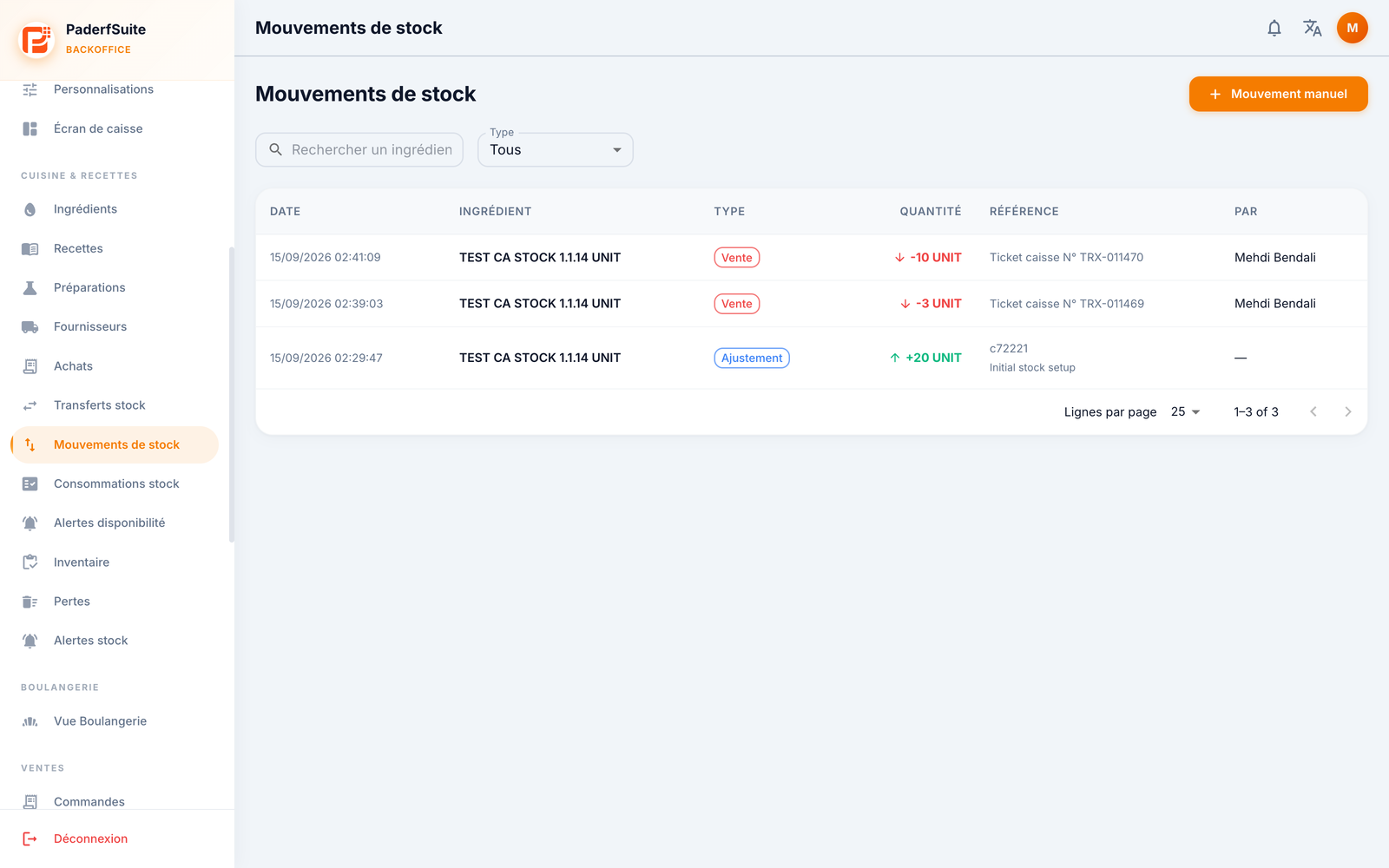
Le journal des mouvements de stock retrace toutes les variations de quantité de vos ingrédients : entrées, sorties, ajustements, pertes… Chaque ligne dit quoi a bougé, de combien, pourquoi et qui en est à l'origine. C'est l'historique de référence quand vous voulez comprendre pourquoi un stock a changé. Depuis cet écran, vous pouvez aussi saisir un mouvement manuel lorsqu'une variation n'a pas été enregistrée automatiquement.
Pour qui / quand
Pour le gérant ou le responsable cuisine qui veut vérifier un historique, corriger un stock à la main, ou enregistrer une casse, un retour ou un ajustement ponctuel.
Comment y accéder
Cuisine & recettes → Mouvements
Prérequis
🔑 Voir le stock (la saisie d'un mouvement manuel nécessite Gérer le stock)
Tour de l'écran
En haut, une barre de recherche et un filtre par type permettant de n'afficher qu'une catégorie de mouvement (14 types disponibles).
Le tableau liste les mouvements avec, dans l'ordre, les colonnes suivantes :
Date : date et heure du mouvement.
Ingrédient : l'ingrédient concerné.
Type : une pastille colorée indiquant la nature du mouvement (réception, vente, perte, ajustement…).
Quantité : la variation, précédée de son signe + (entrée) ou − (sortie).
Référence : le document ou l'événement à l'origine du mouvement (commande, transaction, inventaire…).
Par : l'auteur du mouvement (employé ou automatique).
Procédures pas à pas
Enregistrer un mouvement manuel
Cliquez sur le bouton de saisie d'un mouvement manuel.
Renseignez les champs du dialogue :
Ingrédient : l'ingrédient à ajuster.
Type : la nature du mouvement (parmi les 14 types).
Quantité : le nombre d'unités.
Sens : à préciser lorsque le type ne l'impose pas (entrée ou sortie).
Cause de la perte : à renseigner si le mouvement est une perte.
Coût unitaire : le coût par unité, pour valoriser le mouvement.
Raison : un commentaire libre justifiant l'opération.
Photo : un justificatif photo, demandé dans le cas d'une perte.
Validez. Le mouvement apparaît en tête du journal et le stock de l'ingrédient est mis à jour.
Retrouver un mouvement
Utilisez la recherche pour filtrer par ingrédient ou référence.
Utilisez le filtre par type pour isoler une seule catégorie (par exemple uniquement les pertes ou les réceptions).
Messages & cas particuliers
Le sens n'est demandé que pour les types ambigus ; pour les autres, il est déduit automatiquement.
La cause et la photo ne sont demandées que pour les mouvements de type perte, afin de garder une trace justifiée du gaspillage.
La plupart des mouvements sont créés automatiquement par la caisse (ventes, réceptions, transferts, inventaire) : la saisie manuelle est réservée aux cas particuliers.
Astuces
Pour analyser le gaspillage de façon synthétique (valeur, taux, répartition par cause), utilisez plutôt l'écran Pertes & gaspillage.
Le coût unitaire renseigné lors d'un mouvement manuel sert à valoriser correctement vos pertes et écarts dans les rapports.