
Repère visuel
 Agrandir la capture
En bref
Les catégories organisent votre carte : elles regroupent les produits (Burgers, Tacos, Boissons…) et déterminent où chaque groupe apparaît, sur la caisse comme en commande en ligne. C'est la première brique à mettre en place avant de créer des produits.
Pour qui / quand
Pour le gérant qui structure ou réorganise la carte : à la mise en route du restaurant, lors de l'ajout d'une nouvelle famille de produits, ou pour masquer temporairement un groupe (par exemple une catégorie saisonnière).
Comment y accéder
Gestion menu → Catégories
Prérequis
🔑 Gérer les produits
Tour de l'écran
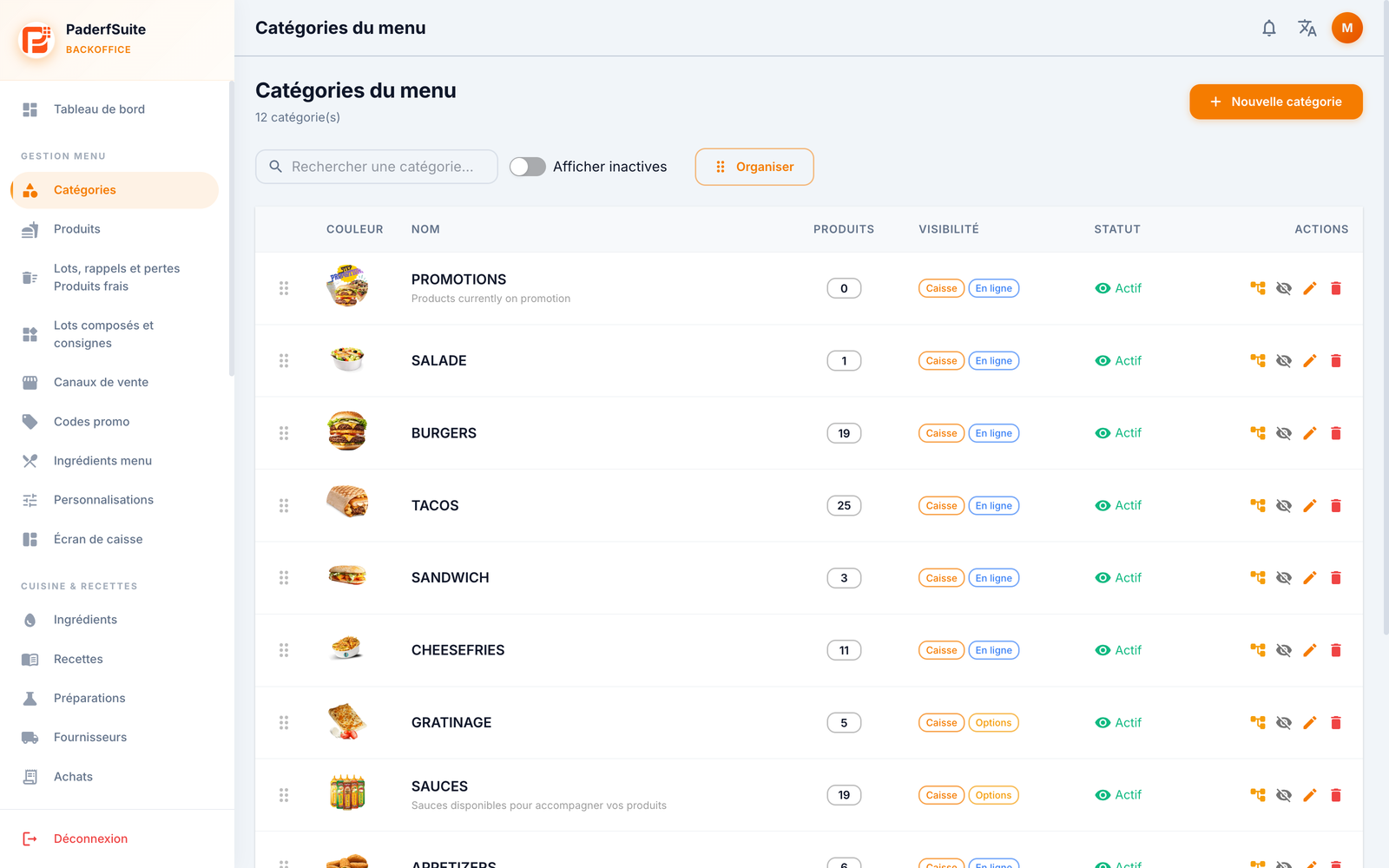
L'écran affiche le nombre total de catégories, une barre de recherche, un switch Afficher inactives et le bouton Nouvelle catégorie en haut à droite.
Le tableau liste les catégories avec, dans l'ordre, les colonnes suivantes :
(poignée) : la zone à gauche permet de glisser-déposer une catégorie pour changer son ordre d'affichage.
Couleur : la vignette (couleur ou image) qui représente la catégorie.
Nom : le nom principal, avec en dessous le nom en arabe et la description s'ils sont renseignés.
Produits : une pastille indiquant le nombre de produits rattachés.
Visibilité : des pastilles POS (caisse) et Online (commande en ligne) qui signalent où la catégorie est visible.
Statut : Actif (vert) ou inactif.
Actions : masquer/afficher, modifier (crayon) et supprimer (corbeille).
La liste est paginée (10, 25 ou 50 lignes).
Procédures pas à pas
Créer une catégorie
Cliquez sur Nouvelle catégorie.
Renseignez les champs du dialogue :
Nom (obligatoire)
Nom AR : le nom en arabe (pour l'affichage en langue arabe)
Description
Image : importez un fichier ou collez une URL, un aperçu s'affiche
Couleur : choisissez parmi 12 couleurs proposées
Réglez les switches selon vos besoins :
Actif : la catégorie est utilisable
Visible POS : elle apparaît sur l'écran de caisse
Visible Online : elle apparaît en commande en ligne
Imprimer en cuisine : ses produits partent à l'impression cuisine
Catégorie d'addons : sert de réservoir de suppléments (utilisée par les personnalisations)
Catégorie promotion : regroupe les produits en promotion
Validez. La catégorie apparaît dans la liste.
Modifier une catégorie
Cliquez sur le crayon de la ligne concernée.
Ajustez les champs et switches, puis enregistrez.
Réorganiser l'ordre
Glissez la poignée à gauche d'une ligne vers le haut ou le bas. L'ordre est mémorisé et se reflète sur la caisse.
Supprimer une catégorie
Cliquez sur la corbeille.
Confirmez. Si des produits sont rattachés à la catégorie, le dialogue vous en avertit.
Messages & cas particuliers
La suppression d'une catégorie contenant des produits déclenche un avertissement : pensez à réaffecter ou supprimer les produits au préalable.
Une catégorie inactive n'apparaît plus sur la caisse ni en ligne ; activez Afficher inactives pour la retrouver et la réactiver.
Astuces
Utilisez la couleur pour repérer vos familles d'un coup d'œil sur la caisse.
Une catégorie peut être visible sur la caisse mais masquée en ligne (ou l'inverse) grâce aux deux switches de visibilité.