
Avant de commencer
Une catégorie existante et les droits de modification des produits du menu restauration.
 Agrandir la capture
Étapes à suivre
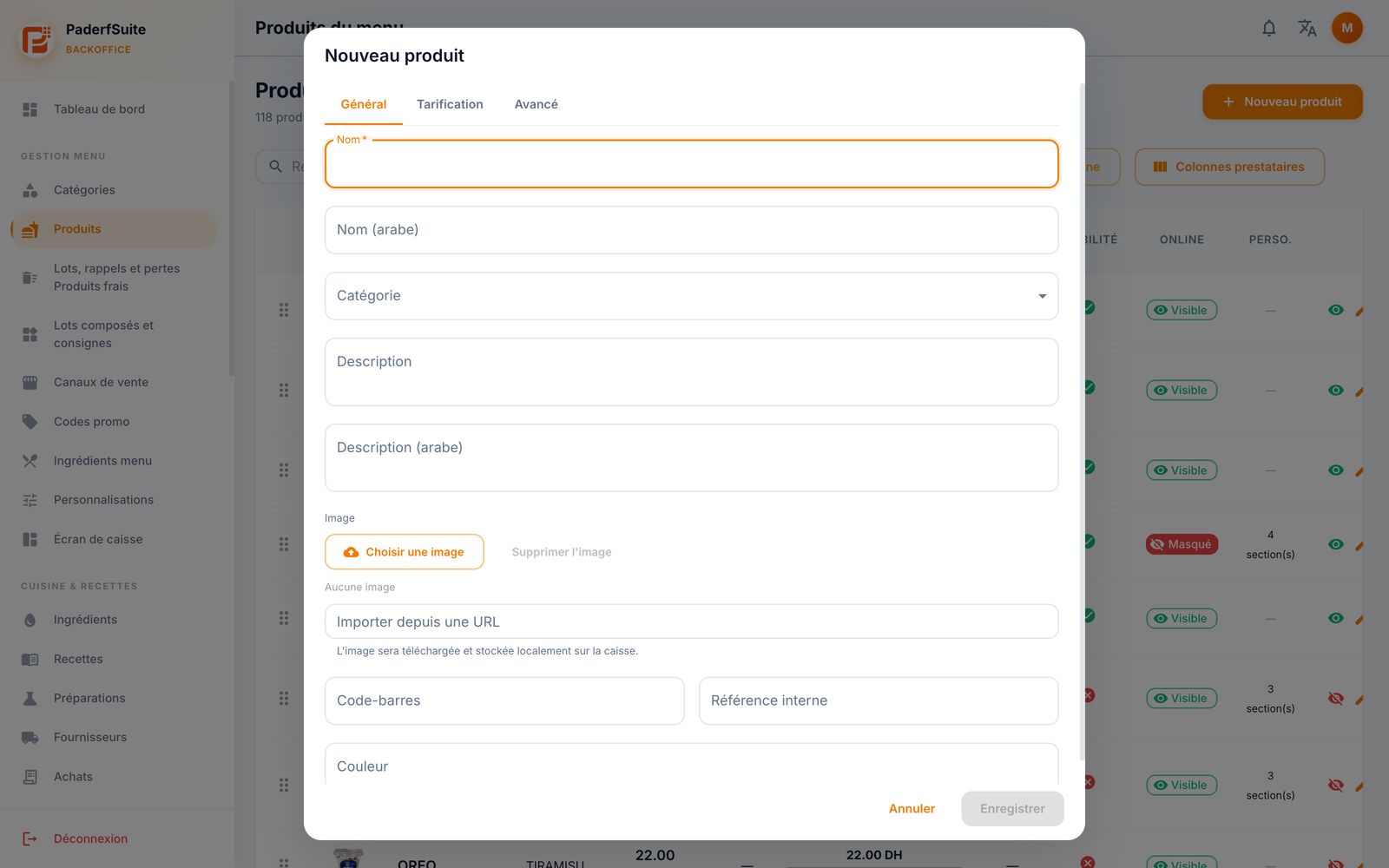
- Dans Gestion menu → Produits, choisissez Nouveau produit. Dans Général, renseignez le nom, la catégorie et les informations utiles, puis ajoutez une image claire.
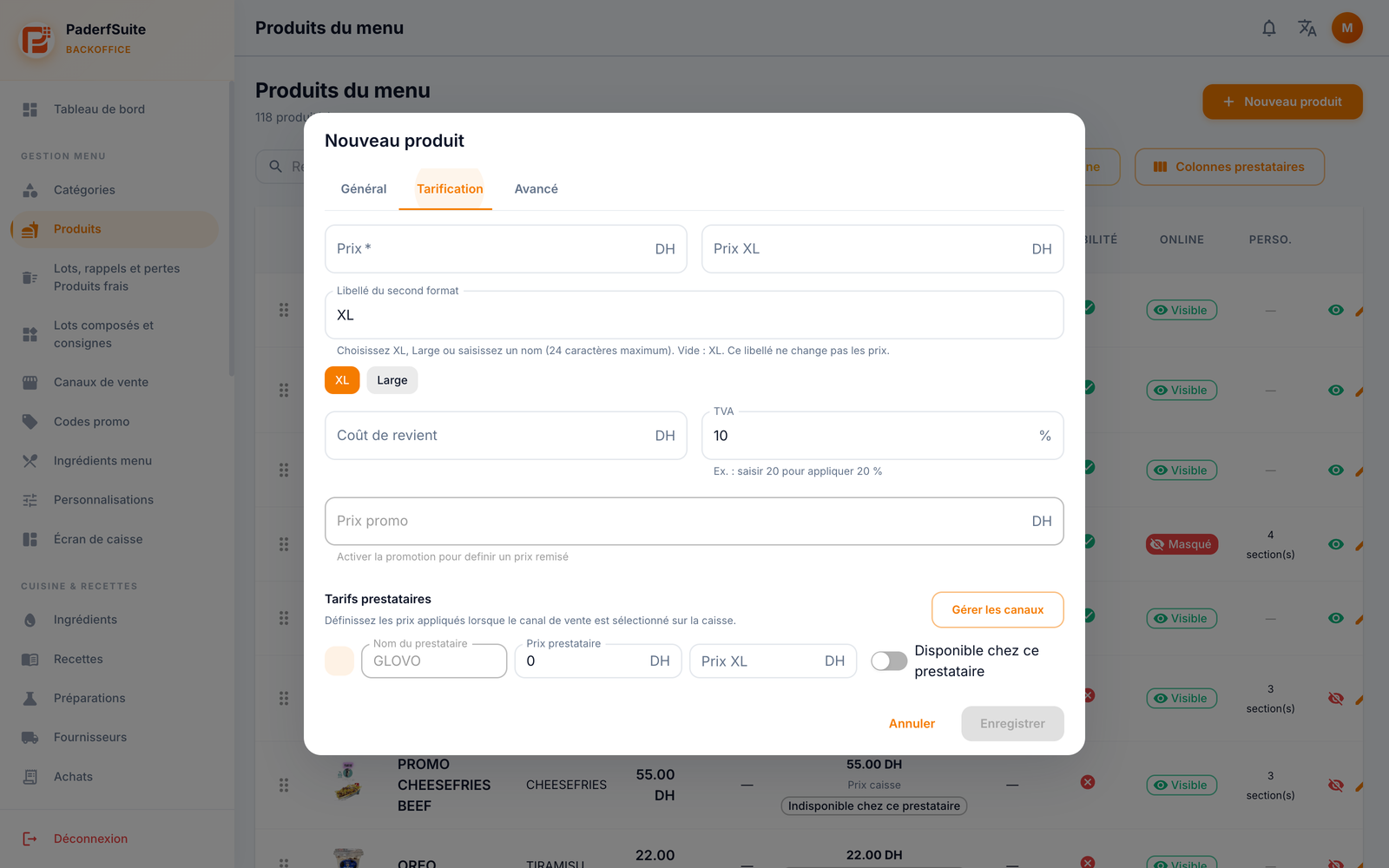
- Dans Tarification, saisissez le prix et vérifiez la TVA. Si vous proposez un second format, renseignez son prix et son libellé, limité à 24 caractères. Modifier le libellé seul ne modifie pas les prix.
 Agrandir la capture
Capture réelle · interface en français · septembre 2026 · 3200 × 2000 - Contrôlez les tarifs et la disponibilité des prestataires configurés. Un prix comptoir ne remplace pas la vérification du tarif du canal concerné.
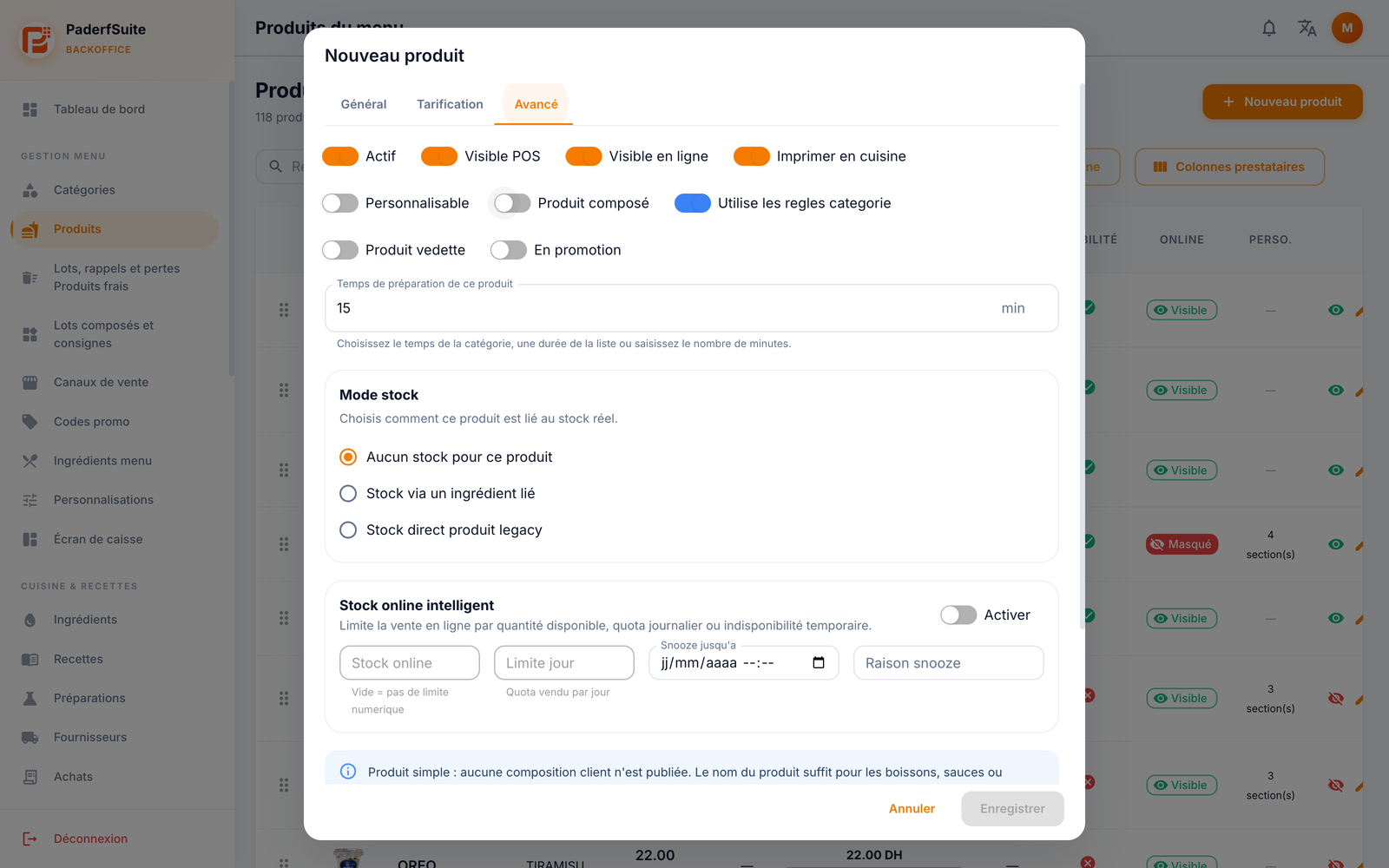
- Dans Avancé, vérifiez Actif, Visible POS, Visible en ligne et Imprimer en cuisine. Configurez personnalisation, composition, règles de catégorie et temps de préparation selon le produit.
 Agrandir la capture
Capture réelle · interface en français · septembre 2026 · 3200 × 2000 - Choisissez le mode de stock adapté et contrôlez les limites de vente en ligne si vous les utilisez. Enregistrez une fois les champs valides, puis retrouvez le produit dans la liste pour vérifier prix et visibilité.
À retenir
Le catalogue Commerce utilise un parcours distinct. Une image importée par URL est téléchargée et stockée localement sur la caisse. Contrôlez les prix et la visibilité après enregistrement, avant la première vente.