
La pantalla Reservas prepara horarios, mesas y datos del cliente. Complementa Sala y servicio; crear una reserva no crea una venta cobrada.
Referencia visual
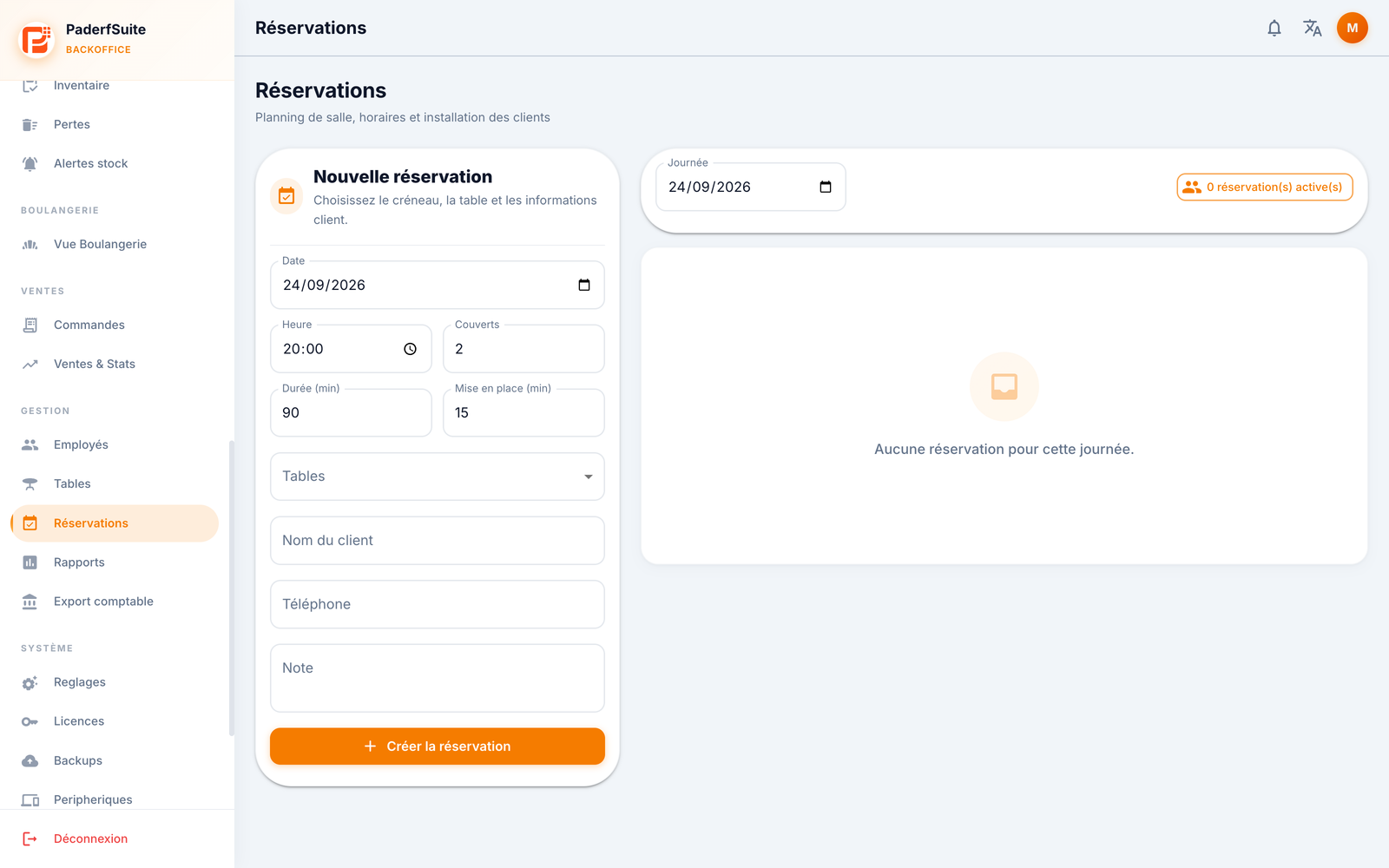 Ampliar captura
Crear una reserva
Abra Reservas con los permisos necesarios.
En Nueva reserva, elija fecha, hora, comensales, duración y tiempo de preparación.
Seleccione las mesas adecuadas e introduzca nombre, teléfono útil y una nota opcional.
Revise los datos y pulse Crear reserva.
Espere la confirmación y localice la reserva en el día correspondiente. El día consultado a la derecha y la fecha del formulario son selecciones independientes.
Seguir llegada y estados
Consulte hora, comensales, mesas y estado. La asignación al llegar se realiza desde POSCaisse, según indica el BO. Una reserva pendiente o confirmada puede marcarse Cliente ausente; Cancelar depende de su estado.
No marque ausente a un cliente solo para liberar un horario. Cancelar una reserva no anula un ticket cobrado. Consulte pedidos y ocupación en Sala y servicio para seguir el servicio real.
Comprobaciones y recuperación
Resuelva conflictos de horario, capacidad, mesa o permisos según el mensaje mostrado. Tras una desconexión, actualice el día y busque la reserva antes de repetirla. Una reserva guardada no significa que se haya enviado un mensaje al cliente.