
Repère visuel
 Agrandir la capture
En bref
Cet écran gère le multi-appareils de votre caisse : il montre l'état de la connexion, permet de connecter de nouveaux appareils (PDA, borne, écran partagé), de traiter les demandes d'appairage, de gérer les appareils déjà reliés et d'effectuer un diagnostic. C'est ici que se fait l'appairage.
Pour qui / quand
Pour le gérant qui veut ajouter une tablette serveur, une borne ou un écran partagé, autoriser un nouvel appareil, ou bloquer un appareil qui ne doit plus accéder à la caisse.
Comment y accéder
Système → Multi-devices
Prérequis
🔑 Gérer les réglages
Tour de l'écran
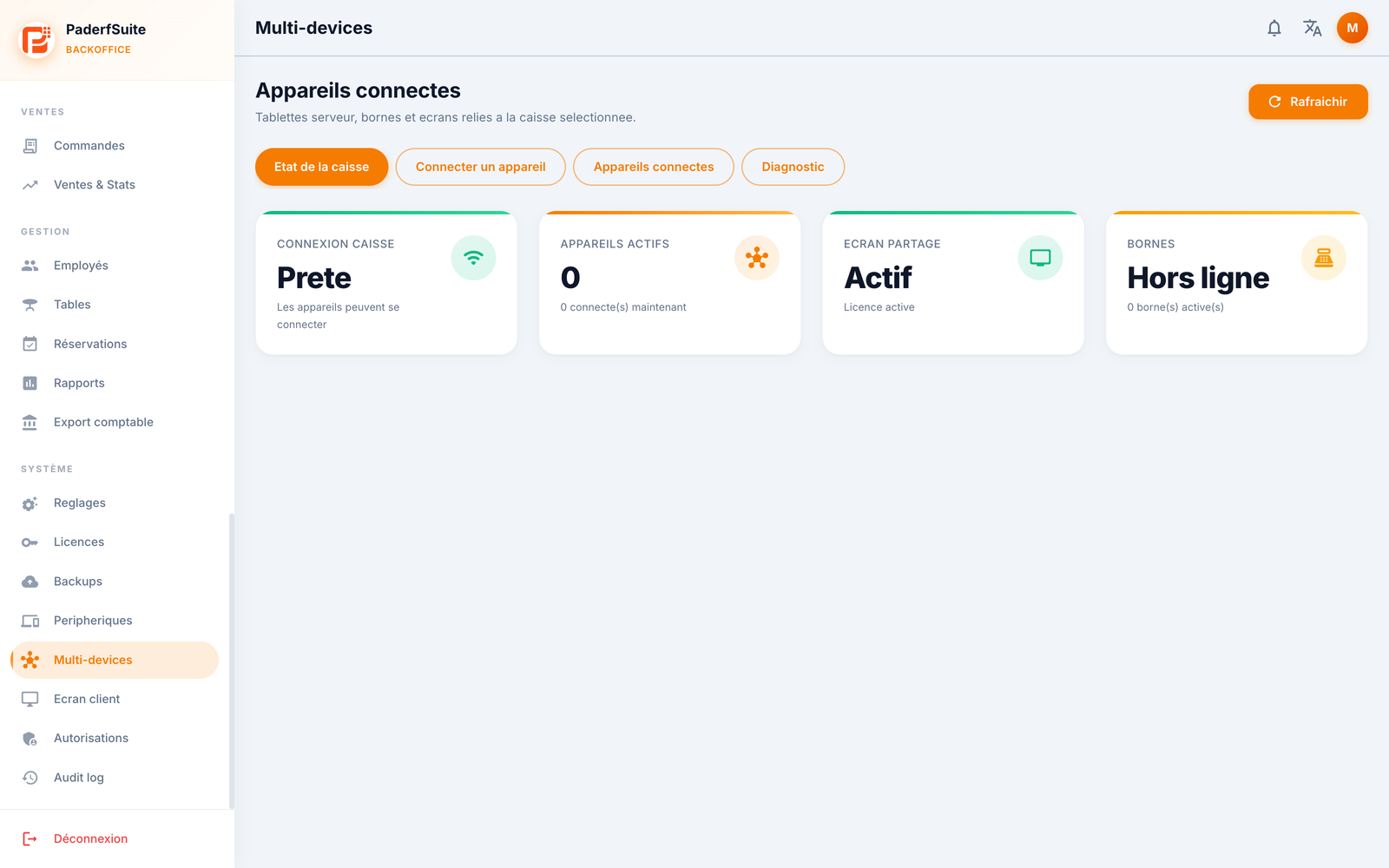
Le bouton Rafraîchir est en haut à droite. L'écran propose 4 vues sous forme d'onglets.
Onglet État de la caisse
Quatre indicateurs résument la situation :
Connexion caisse : par exemple Prête (les appareils peuvent se connecter).
Appareils actifs : le nombre d'appareils reliés et le nombre connectés actuellement.
Écran partagé : son état (par exemple Actif, licence active).
Bornes : leur état (par exemple Hors ligne, nombre de bornes actives).
Onglet Connecter un appareil
QR / code d'appairage pour relier un PDA, une Borne ou un Écran partagé, avec un PIN TLS.
Demandes d'appairage à autoriser ou refuser.
Réglages écran partagé : connexion par PIN ou NFC, durée de session, mode démo.
Lien vers les Réglages borne.
Onglet Appareils connectés
Une table des appareils reliés, avec les colonnes : appareil, type, état, dernière activité, utilisateur assigné, version, et les actions bloquer ou supprimer.
Onglet Diagnostic
Adresse de la caisse.
PIN TLS.
Validité du code d'appairage.
Procédures pas à pas
Connecter un nouvel appareil
Ouvrez l'onglet Connecter un appareil.
Choisissez le type (PDA, Borne ou Écran partagé).
Sur l'appareil, scannez le QR ou saisissez le code d'appairage et le PIN TLS.
Validez. L'appareil envoie une demande d'appairage.
Autoriser ou refuser une demande
Dans Connecter un appareil, repérez la demande d'appairage entrante.
Cliquez sur Autoriser pour relier l'appareil, ou Refuser pour la rejeter.
Configurer l'écran partagé
Onglet Connecter un appareil, section Réglages écran partagé.
Choisissez la connexion (PIN ou NFC), la durée de session et le mode démo si besoin.
Bloquer ou supprimer un appareil
Ouvrez l'onglet Appareils connectés.
Sur la ligne concernée, choisissez Bloquer (interdire l'accès) ou Supprimer.
Confirmez dans le dialogue.
Diagnostiquer la connexion
Ouvrez l'onglet Diagnostic.
Vérifiez l'adresse de la caisse, le PIN TLS et la validité du code.
Messages & cas particuliers
Le nombre d'appareils que vous pouvez relier dépend des limites de votre licence (PDA, bornes, écrans) : voir E2. Licences & modules.
Une demande d'appairage doit être autorisée depuis cet écran pour que l'appareil accède à la caisse.
Bloquer un appareil l'empêche d'accéder à la caisse sans le retirer ; Supprimer le retire définitivement.
Astuces
En cas de souci de connexion, l'onglet Diagnostic donne tout de suite l'adresse et le PIN TLS à vérifier.
Pour vérifier l'état matériel des périphériques (imprimantes, tiroir…), reportez-vous à E4. Périphériques.