
مرجع مرئي
 تكبير لقطة الشاشة
باختصار
تنظّم الفئات قائمتك: فهي تجمع المنتجات معاً (Burgers، Tacos، المشروبات…) وتحدد أين تظهر كل مجموعة، سواء في الكاشير أو في الطلب أونلاين. وهي اللبنة الأولى التي يجب إعدادها قبل إنشاء المنتجات.
لمن / متى
للمدير الذي ينظّم القائمة أو يعيد ترتيبها: عند تشغيل المطعم، أو عند إضافة عائلة منتجات جديدة، أو لإخفاء مجموعة مؤقتاً (مثل فئة موسمية).
كيفية الوصول
إدارة القائمة ← الفئات
المتطلبات المسبقة
🔑 إدارة المنتجات
جولة في الشاشة
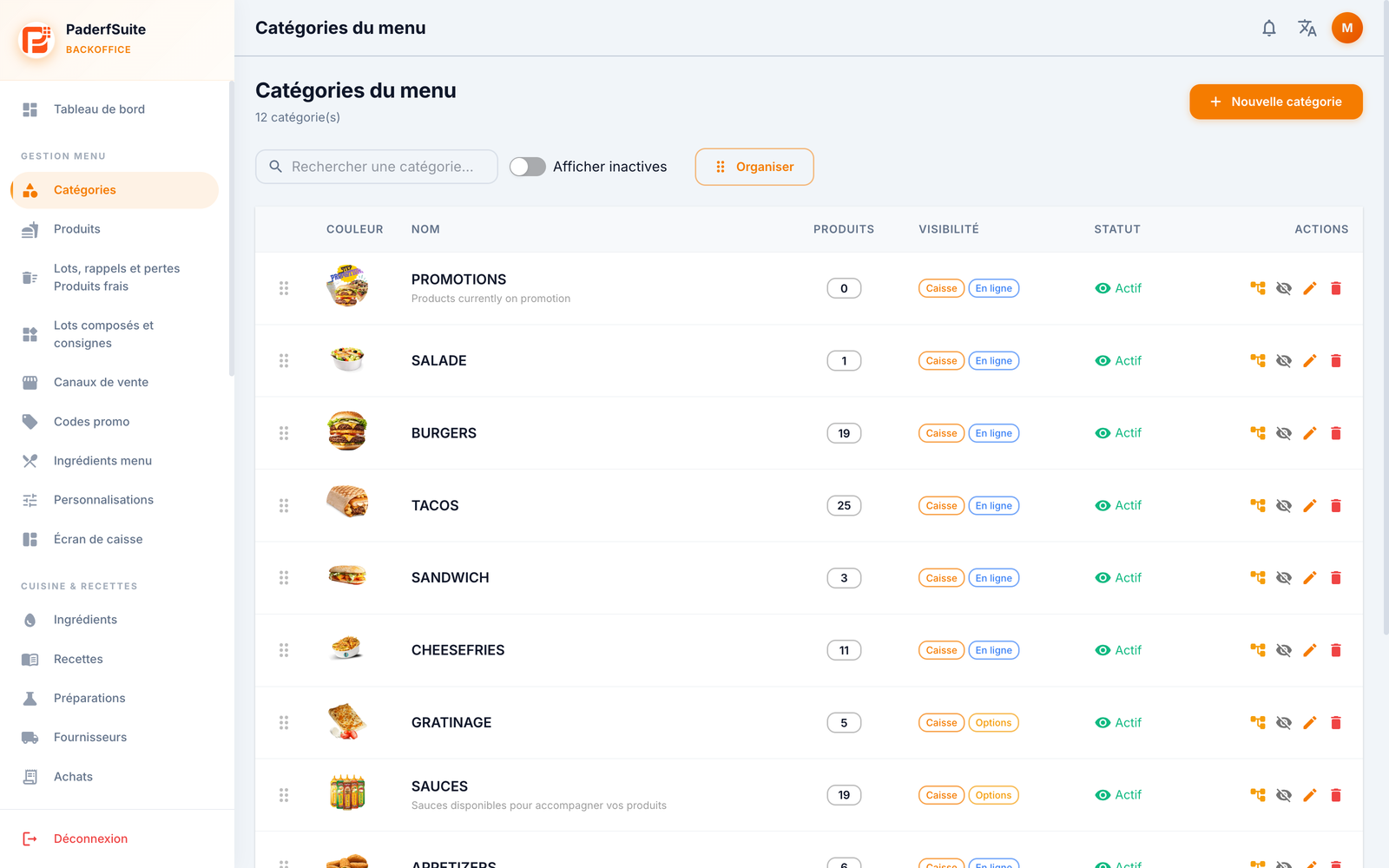
تعرض الشاشة العدد الإجمالي للفئات، وشريط بحث، ومفتاح إظهار غير النشطة، وزر فئة جديدة في أعلى اليمين.
يسرد الجدول الفئات بالأعمدة التالية، بالترتيب:
(المقبض): تتيح المنطقة على اليسار سحب وإفلات فئة لتغيير ترتيب عرضها.
اللون: الصورة المصغرة (لون أو صورة) التي تمثل الفئة.
الاسم: الاسم الرئيسي، مع الاسم بالعربية والوصف أسفله إذا تم إدخالهما.
المنتجات: شارة تشير إلى عدد المنتجات المرتبطة.
الرؤية: شارتا POS (الكاشير) وOnline (الطلب أونلاين) تشيران إلى أين تكون الفئة مرئية.
الحالة: نشط (أخضر) أو غير نشط.
الإجراءات: إخفاء/إظهار، تعديل (قلم) وحذف (سلة).
القائمة مقسّمة إلى صفحات (10 أو 25 أو 50 صفاً).
إجراءات خطوة بخطوة
إنشاء فئة
انقر على فئة جديدة.
املأ حقول مربع الحوار:
الاسم (إجباري)
الاسم (عربي): الاسم بالعربية (للعرض باللغة العربية)
الوصف
الصورة: استورد ملفاً أو الصق رابطاً، تظهر معاينة
اللون: اختر من بين 12 لوناً مقترحاً
اضبط المفاتيح حسب حاجتك:
نشط: الفئة قابلة للاستخدام
مرئي في نقطة البيع: تظهر على شاشة الكاشير
مرئي أونلاين: تظهر في الطلب أونلاين
طباعة للمطبخ: تُرسل منتجاتها إلى طابعة المطبخ
فئة إضافات: تُستخدم كمستودع للإضافات (تستعملها التخصيصات)
فئة عروض: تجمع المنتجات قيد العرض الترويجي
أكّد. تظهر الفئة في القائمة.
تعديل فئة
انقر على القلم في الصف المعني.
عدّل الحقول والمفاتيح، ثم احفظ.
إعادة الترتيب
اسحب المقبض على يسار الصف لأعلى أو لأسفل. يُحفظ الترتيب وينعكس على الكاشير.
حذف فئة
انقر على السلة.
أكّد. إذا كانت هناك منتجات مرتبطة بالفئة، ينبهك مربع الحوار.
الرسائل والحالات الخاصة
حذف فئة تحتوي على منتجات يُطلق تحذيراً: تذكّر إعادة تعيين المنتجات أو حذفها مسبقاً.
لا تظهر الفئة غير النشطة على الكاشير ولا أونلاين؛ فعّل إظهار غير النشطة للعثور عليها وإعادة تفعيلها.
نصائح
استخدم اللون لتمييز عائلاتك بنظرة سريعة على الكاشير.
يمكن أن تكون الفئة مرئية على الكاشير لكن مخفية أونلاين (أو العكس) بفضل مفتاحَي الرؤية.