
Referencia visual
 Ampliar captura
En resumen
Las categorías organizan su carta: agrupan los productos (Burgers, Tacos, Bebidas…) y determinan dónde aparece cada grupo, tanto en la caja como en el pedido online. Es la primera pieza que debe configurar antes de crear productos.
Para quién / cuándo
Para el gerente que estructura o reorganiza la carta: al poner en marcha el restaurante, al añadir una nueva familia de productos, o para ocultar temporalmente un grupo (por ejemplo, una categoría de temporada).
Cómo acceder
Gestión de Menú → Categorías
Requisitos previos
🔑 Gestionar productos
Recorrido por la pantalla
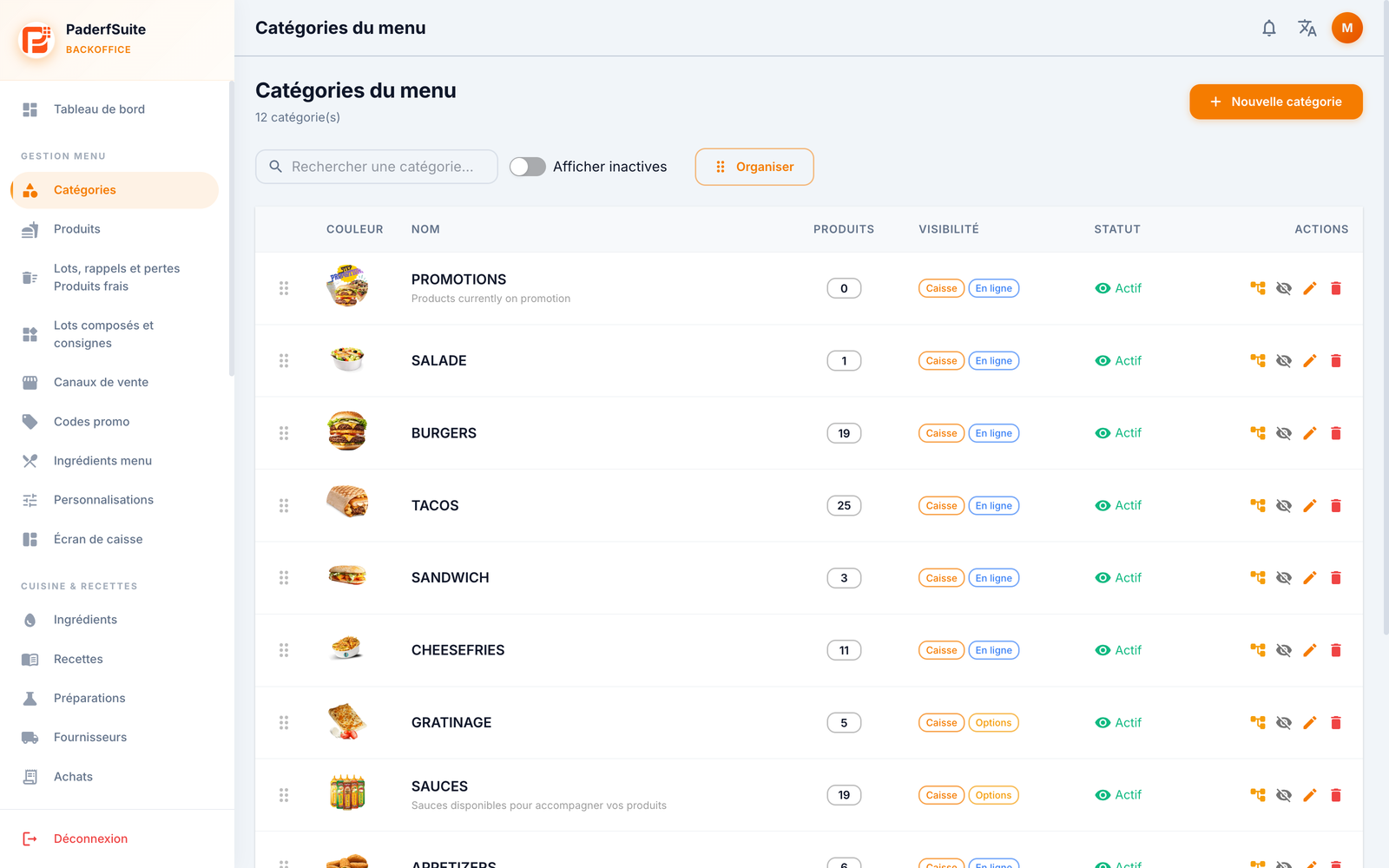
La pantalla muestra el número total de categorías, una barra de búsqueda, un interruptor Mostrar inactivas y el botón Nueva categoría en la parte superior derecha.
La tabla lista las categorías con las siguientes columnas, en orden:
(asa): la zona de la izquierda permite arrastrar y soltar una categoría para cambiar su orden de visualización.
Color: la miniatura (color o imagen) que representa la categoría.
Nombre: el nombre principal, con el nombre en árabe y la descripción debajo si se han indicado.
Productos: una insignia que indica el número de productos asociados.
Visibilidad: insignias POS (caja) y Online (pedido online) que señalan dónde es visible la categoría.
Estado: Activo (verde) o inactivo.
Acciones: ocultar/mostrar, editar (lápiz) y eliminar (papelera).
La lista está paginada (10, 25 o 50 filas).
Procedimientos paso a paso
Crear una categoría
Haga clic en Nueva categoría.
Complete los campos del cuadro de diálogo:
Nombre (obligatorio)
Nombre (árabe): el nombre en árabe (para la visualización en árabe)
Descripción
Imagen: importe un archivo o pegue una URL; aparece una vista previa
Color: elija entre los 12 colores propuestos
Ajuste los interruptores según sus necesidades:
Activo: la categoría puede usarse
Visible en POS: aparece en la pantalla de caja
Visible online: aparece en el pedido online
Imprimir en cocina: sus productos se envían a la impresora de cocina
Categoría de extras: sirve como depósito de suplementos (usada por las personalizaciones)
Categoría de promoción: agrupa los productos en promoción
Confirme. La categoría aparece en la lista.
Editar una categoría
Haga clic en el lápiz de la fila correspondiente.
Ajuste los campos e interruptores, luego guarde.
Reordenar
Arrastre el asa a la izquierda de una fila hacia arriba o hacia abajo. El orden se memoriza y se refleja en la caja.
Eliminar una categoría
Haga clic en la papelera.
Confirme. Si hay productos asociados a la categoría, el cuadro de diálogo se lo advierte.
Mensajes y casos particulares
Eliminar una categoría que contiene productos genera una advertencia: recuerde reasignar o eliminar los productos previamente.
Una categoría inactiva ya no aparece en la caja ni online; active Mostrar inactivas para encontrarla y reactivarla.
Consejos
Use el color para localizar sus familias de un vistazo en la caja.
Una categoría puede ser visible en la caja pero estar oculta online (o al revés) gracias a los dos interruptores de visibilidad.