
Referencia visual
 Ampliar captura
En resumen
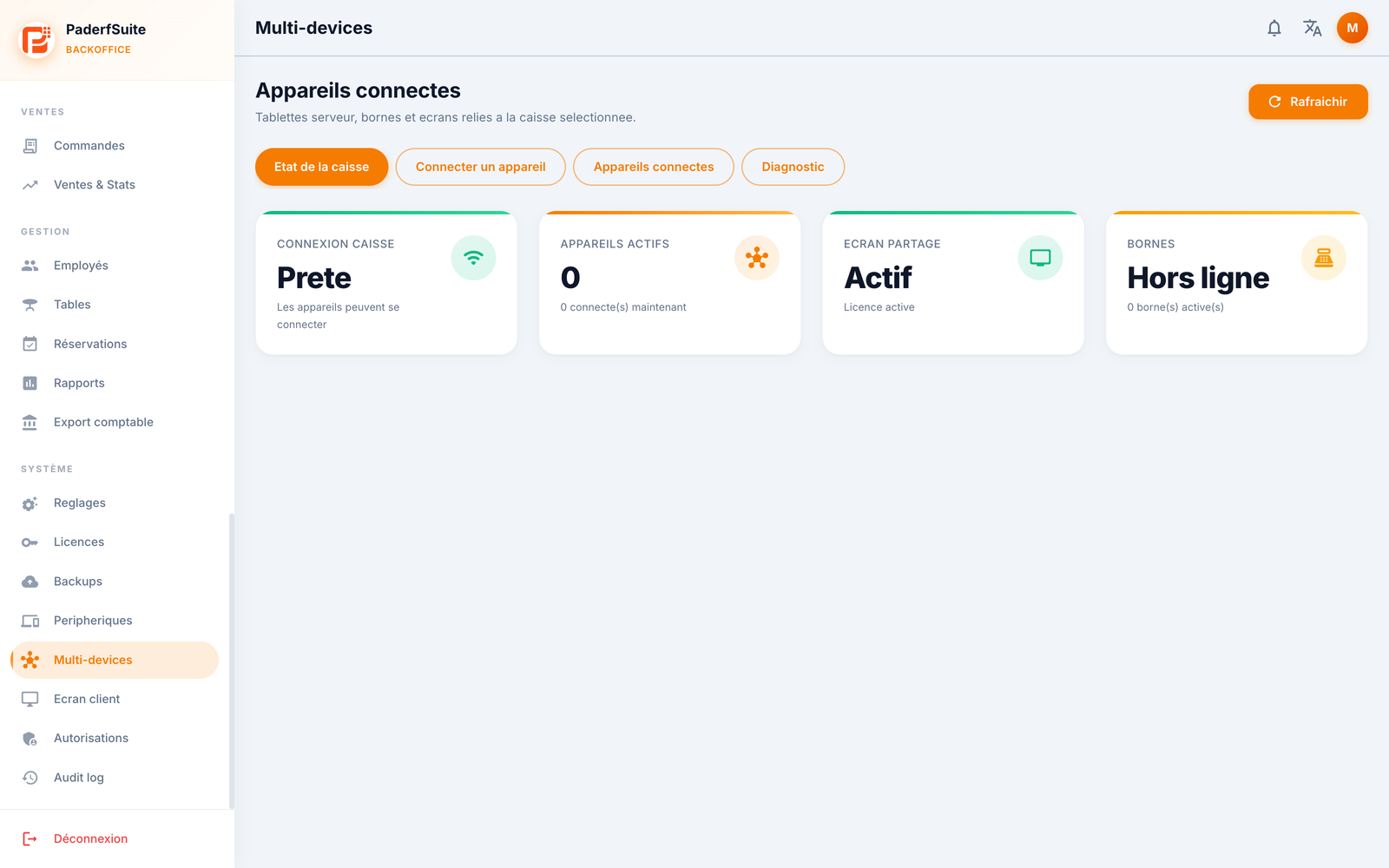
Esta pantalla gestiona el multidispositivo de su caja: muestra el estado de la conexión, permite conectar nuevos dispositivos (PDA, borne, pantalla compartida), tratar las solicitudes de emparejamiento, gestionar los dispositivos ya vinculados y realizar un diagnóstico. Es aquí donde se hace el emparejamiento.
Para quién / cuándo
Para el gerente que quiere añadir una tableta de camarero, un borne o una pantalla compartida, autorizar un nuevo dispositivo, o bloquear un dispositivo que ya no debe acceder a la caja.
Cómo acceder
Sistema → Multi-devices
Requisitos previos
🔑 Gestionar configuración
Recorrido por la pantalla
El botón Actualizar está arriba a la derecha. La pantalla ofrece 4 vistas en forma de pestañas.
Pestaña Estado de la caja
Cuatro indicadores resumen la situación:
Conexión de la caja: por ejemplo Lista (los dispositivos pueden conectarse).
Dispositivos activos: el número de dispositivos vinculados y el número conectados actualmente.
Pantalla compartida: su estado (por ejemplo Activa, licencia activa).
Bornes: su estado (por ejemplo Fuera de línea, número de bornes activos).
Pestaña Conectar un dispositivo
QR / código de emparejamiento para vincular un PDA, un Borne o una Pantalla compartida, con un PIN TLS.
Solicitudes de emparejamiento para autorizar o rechazar.
Ajustes de pantalla compartida: conexión por PIN o NFC, duración de sesión, modo demo.
Enlace a los Ajustes del borne.
Pestaña Dispositivos conectados
Una tabla de los dispositivos vinculados, con las columnas: dispositivo, tipo, estado, última actividad, usuario asignado, versión, y las acciones bloquear o eliminar.
Pestaña Diagnóstico
Dirección de la caja.
PIN TLS.
Validez del código de emparejamiento.
Procedimientos paso a paso
Conectar un nuevo dispositivo
Abra la pestaña Conectar un dispositivo.
Elija el tipo (PDA, Borne o Pantalla compartida).
En el dispositivo, escanee el QR o introduzca el código de emparejamiento y el PIN TLS.
Valide. El dispositivo envía una solicitud de emparejamiento.
Autorizar o rechazar una solicitud
En Conectar un dispositivo, localice la solicitud de emparejamiento entrante.
Haga clic en Autorizar para vincular el dispositivo, o Rechazar para descartarla.
Configurar la pantalla compartida
En la pestaña Conectar un dispositivo, sección Ajustes de pantalla compartida.
Elija la conexión (PIN o NFC), la duración de sesión y el modo demo si lo necesita.
Bloquear o eliminar un dispositivo
Abra la pestaña Dispositivos conectados.
En la fila correspondiente, elija Bloquear (denegar el acceso) o Eliminar.
Confirme en el diálogo.
Diagnosticar la conexión
Abra la pestaña Diagnóstico.
Verifique la dirección de la caja, el PIN TLS y la validez del código.
Mensajes y casos particulares
El número de dispositivos que puede vincular depende de los límites de su licencia (PDA, bornes, pantallas): ver E2. Licencias y módulos.
Una solicitud de emparejamiento debe ser autorizada desde esta pantalla para que el dispositivo acceda a la caja.
Bloquear un dispositivo le impide acceder a la caja sin retirarlo; Eliminar lo retira definitivamente.
Consejos
En caso de problema de conexión, la pestaña Diagnóstico le da de inmediato la dirección y el PIN TLS a verificar.
Para verificar el estado del hardware de los periféricos (impresoras, cajón…), consulte E4. Periféricos.