
قبل البدء
فئة موجودة وصلاحيات تعديل منتجات قائمة المطعم.
 تكبير لقطة الشاشة
الخطوات المتبعة
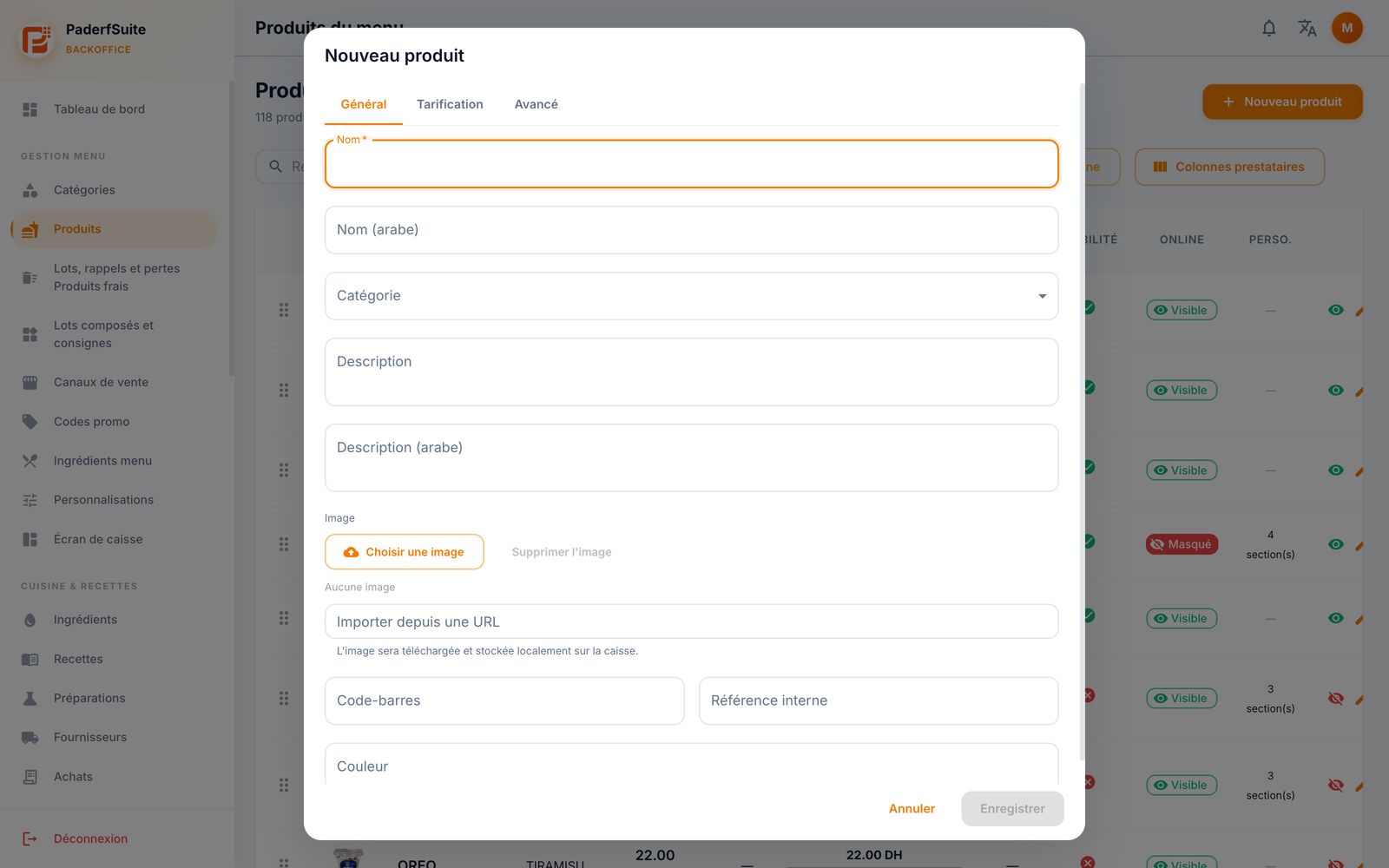
- في إدارة القائمة ← المنتجات، اختر منتج جديد (Nouveau produit). في عام (Général)، أدخل الاسم والفئة والمعلومات المفيدة وأضف صورة واضحة.
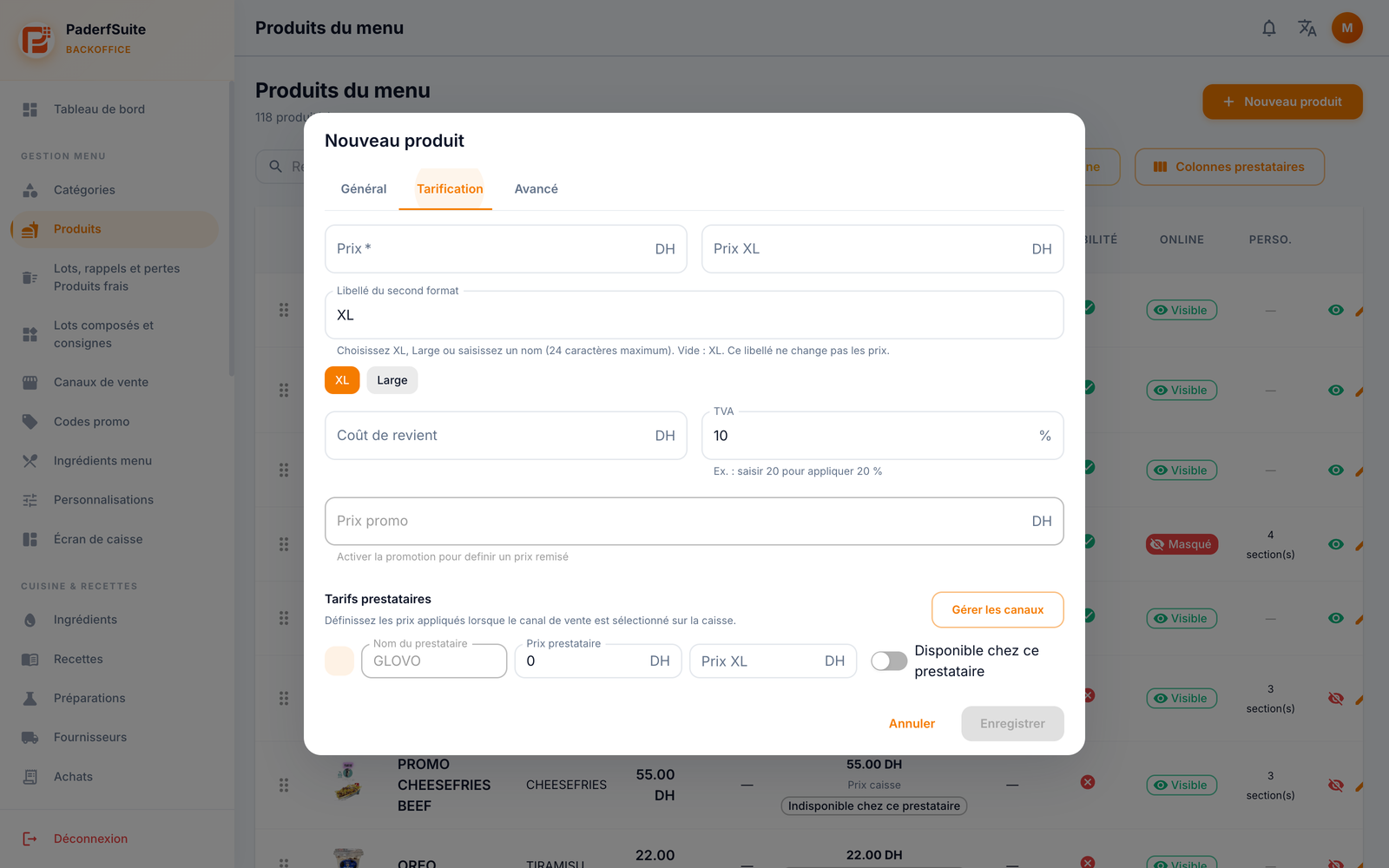
- في التسعير (Tarification)، أدخل السعر وتحقق من الضريبة. إذا كنت تقدم حجماً ثانياً، حدد سعره واسمه بما لا يتجاوز 24 حرفاً. تغيير الاسم وحده لا يغير الأسعار.
 تكبير لقطة الشاشة
لقطة شاشة حقيقية · واجهة بالفرنسية · سبتمبر 2026 · 3200 × 2000 - تحقق من الأسعار والتوفر لدى مزودي الخدمة المهيئين. سعر البيع المباشر لا يغني عن مراجعة سعر قناة البيع المعنية.
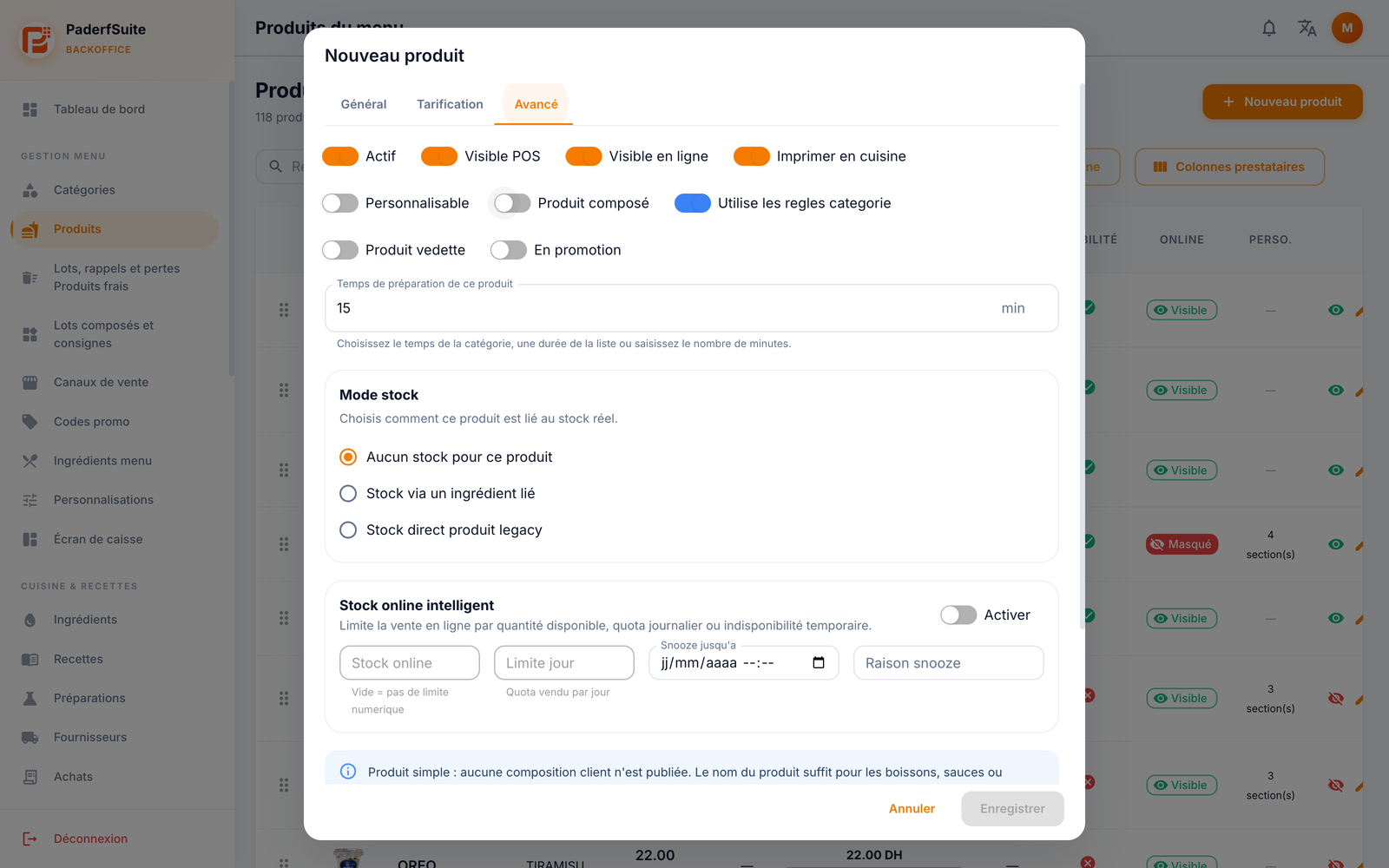
- في متقدم (Avancé)، راجع نشط والظهور في الصندوق والظهور عبر الإنترنت والطباعة في المطبخ. اضبط التخصيص والتركيب وقواعد الفئة ووقت التحضير حسب المنتج.
 تكبير لقطة الشاشة
لقطة شاشة حقيقية · واجهة بالفرنسية · سبتمبر 2026 · 3200 × 2000 - اختر نمط المخزون المناسب وراجع حدود البيع عبر الإنترنت إذا كنت تستخدمها. احفظ بعد صلاحية الحقول، ثم ابحث عن المنتج في القائمة للتحقق من السعر والظهور.
ما يجب تذكّره
يستخدم كتالوج التجارة مساراً مستقلاً. الصورة المستوردة عبر رابط تُنزّل وتُحفظ محلياً على الصندوق. راجع الأسعار والظهور بعد الحفظ وقبل أول عملية بيع.