
Referencia visual
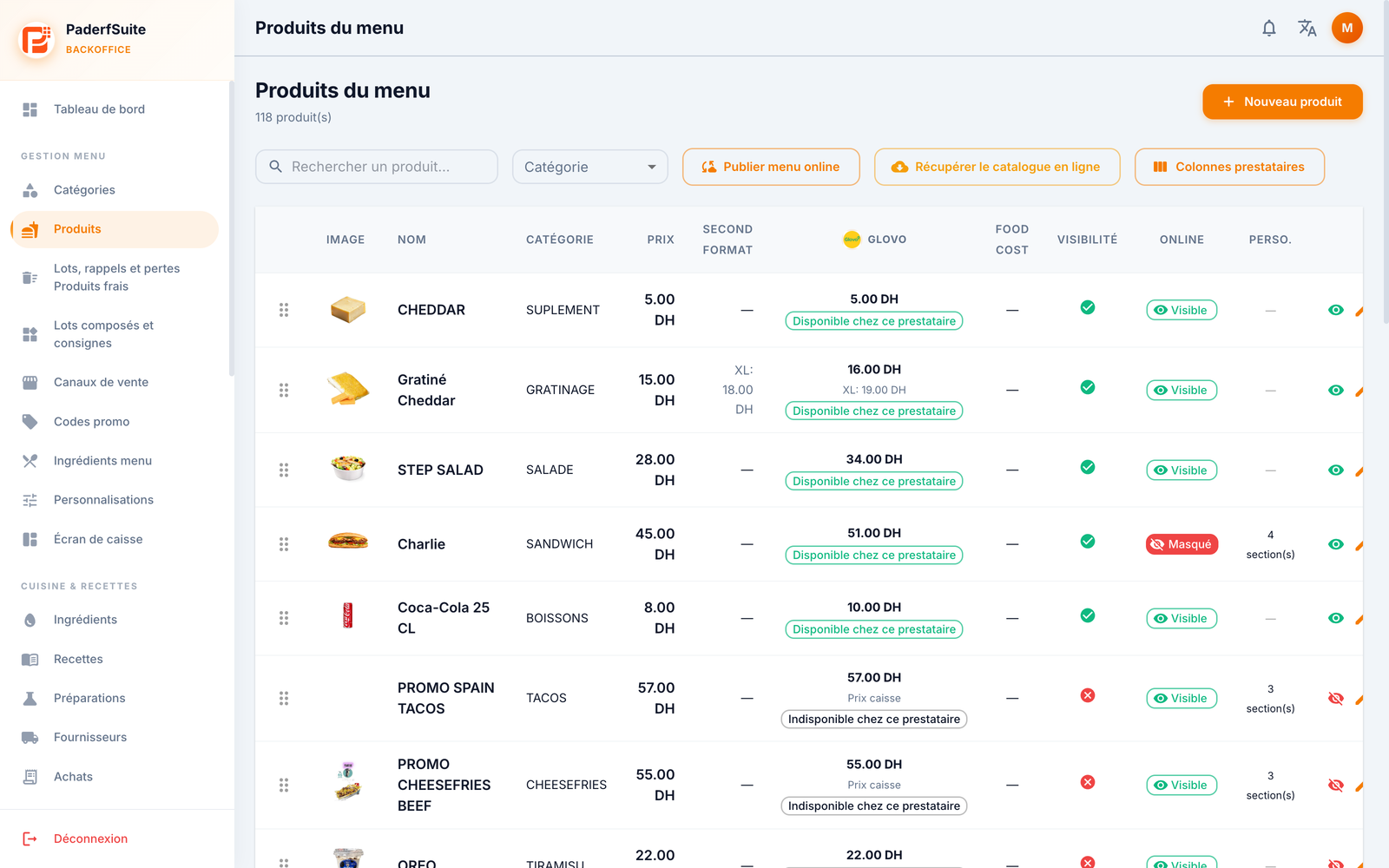 Ampliar captura
Formatos y precios
El segundo formato puede tener una etiqueta personalizada; «XL» es un ejemplo. Configure su precio y nombre en la ficha del producto. Los precios por canal son distintos de los precios de mostrador: compruebe cada formato y canal antes de vender.
En resumen
Los productos son los artículos que se venden en la caja y online: nombre, precio, imagen, IVA, visibilidad, personalizaciones y vínculo con el stock. Es la pantalla central de su carta, la más completa del back-office.
Para quién / cuándo
Para el gerente que crea y mantiene la carta: añadir un plato nuevo, actualizar un precio, activar un producto en el pedido en línea, o vincular un producto al stock y a las recetas.
Cómo acceder
Gestión de menú → Productos
Requisitos previos
🔑 Gestionar productos 🧩 módulo Pedidos en línea (para Publicar menú online y Recuperar catálogo online)
Recorrido por la pantalla
En la parte superior: el número total de productos, una barra de búsqueda, un filtro por categoría, los botones Publicar menú online y Recuperar catálogo online, y Nuevo producto a la derecha.
La tabla presenta las siguientes columnas, en orden:
(asa): arrastrar y soltar para reordenar.
Imagen: la miniatura del producto.
Nombre: el nombre, con el nombre en árabe, el código de barras y una insignia Destacado debajo cuando corresponde.
Categoría: la categoría asociada.
Precio: el precio de venta.
Precio XL: el precio de la versión XL/grande, si está definido.
Food cost: el coste de materia en DH y su porcentaje, con color (verde = sano, rojo = alto).
Visibilidad: ✓ visible / ✗ oculto en la caja.
Online: una insignia Visible u Oculto para el pedido en línea.
Person.: el número de secciones de personalización asociadas.
Acciones: vista previa, editar (lápiz), personalizaciones, eliminar.
Procedimientos paso a paso
Crear o editar un producto
Haga clic en Nuevo producto, o en el lápiz de una fila. El cuadro de diálogo del producto se organiza en tres pestañas.
Pestaña General
Nombre (obligatorio)
Nombre AR (árabe)
Categoría
Descripción y Descripción AR
Imagen (carga o URL)
Código de barras
SKU (referencia interna)
Color
Pestaña Precios
Precio (obligatorio)
Precio XL (versión grande)
Coste (coste de materia de referencia)
IVA %
Precio promo
Pestaña Avanzado
Interruptores: Activo, Visible en POS, Visible online, Imprimir en cocina, Personalizable, Compuesto, Reglas de categoría, Destacado, Promoción.
Tiempo de preparación.
Modo de stock: elige cómo el producto descuenta el stock —
NONE: sin vínculo con el stock;
RECIPE: descontado a través de su receta (ingredientes);
DIRECT: descontado directamente como un artículo en stock.
Stock online inteligente: límite de ventas por día y pausa automática (snooze) online.
Composición: para un producto compuesto, la lista de ingredientes incluidos, cada uno marcado como incluido por defecto y/o removible por el cliente.
Etiquetas y alérgenos.
Guarde para confirmar.
Publicar los productos online
Haga clic en Publicar menú online.
En el cuadro de diálogo, seleccione las secciones a publicar.
Lance un dry-run (simulación) para verificar, consulte el resumen, luego confirme.
Recuperar el catálogo online
Haga clic en Recuperar catálogo online.
El cuadro de diálogo compara el catálogo online con sus productos locales y muestra un estado por fila (a crear, ya presente, diferente…).
Verifique las coincidencias, luego aplique la recuperación.
Eliminar un producto
Haga clic en la papelera de la fila y confirme.
Mensajes y casos particulares
Publicar menú online y Recuperar catálogo online dependen del módulo Pedidos en línea: sin este módulo, estos dos botones no aparecen.
Un food cost mostrado en rojo señala un margen bajo: verifique el precio o la receta.
Para descontar el stock automáticamente, elija el modo RECIPE (luego complete la receta) o DIRECT.
Consejos
Marque sus best-sellers como Destacado para resaltarlos.
El Precio XL evita crear un segundo producto para el tamaño grande.
Las secciones de personalización se gestionan desde la acción dedicada de la fila, detallada en el capítulo Personalizaciones.