
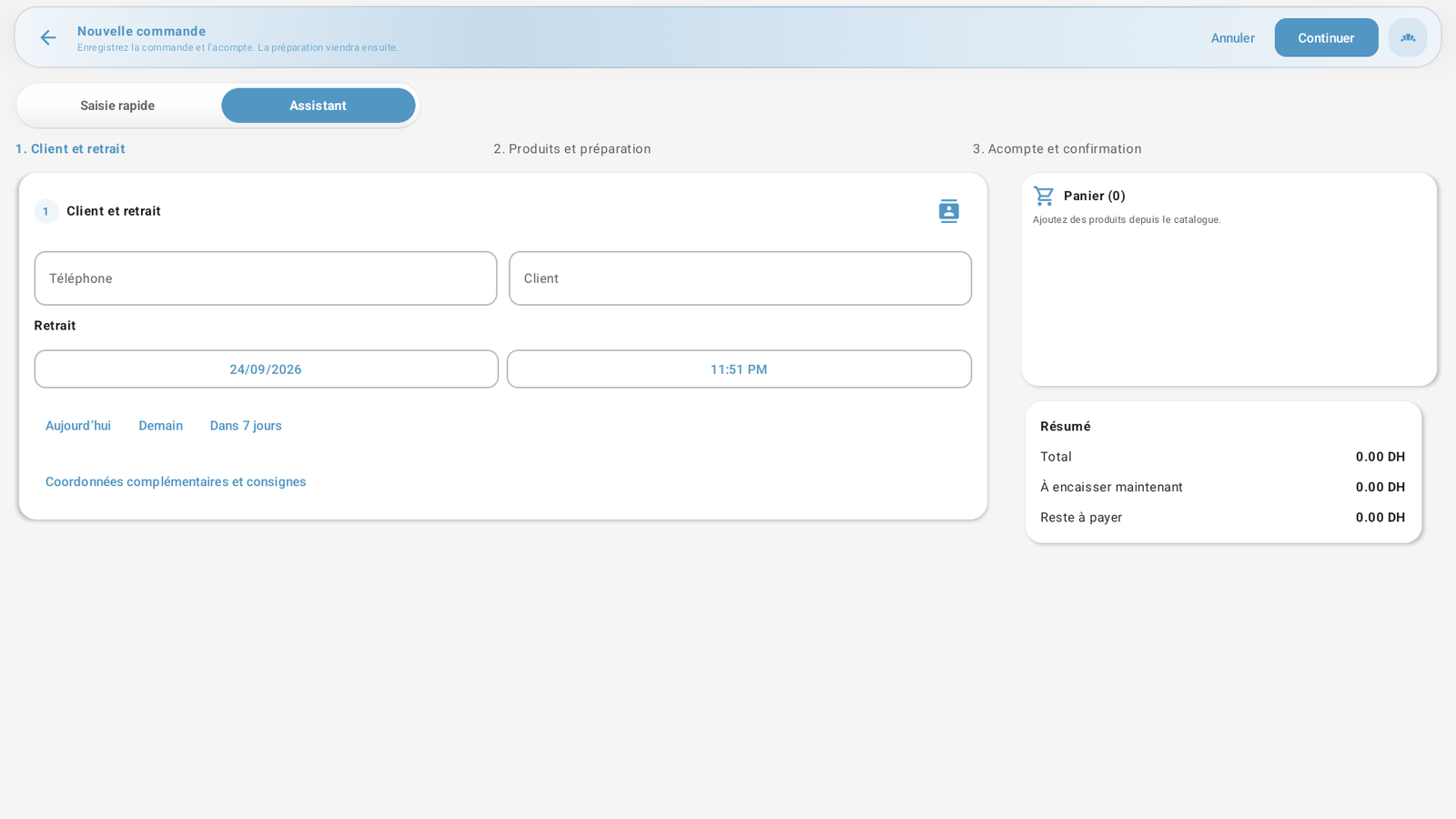
Enregistrez la commande et l’acompte. La préparation viendra ensuite.
Repère visuel
 Agrandir la capture
Retrouver les commandes
Ouvrez Commandes clients depuis la caisse ou Admin → Boulangerie → Ouvrir les commandes. Choisissez la date de remise et l’état. Les filtres distinguent aujourd’hui, demain, semaine, mois, date précise ou période. Pour retrouver une ancienne commande remise ou annulée, élargissez aussi le filtre d’état. Le compteur de retard n’est pas limité au filtre courant.
Client et retrait
Choisissez Nouvelle commande, puis Saisie rapide ou Assistant.
Sélectionnez le client dans le carnet, ou renseignez un nom et un téléphone valides. Un téléphone déjà utilisé doit renvoyer à la fiche existante ; ne créez pas un doublon.
Fixez la date et l’heure de retrait, puis les coordonnées ou consignes utiles. Ajouter un nouveau client au carnet demande le choix correspondant à la confirmation.
Produits, acompte et confirmation
Recherchez les produits, ajoutez les quantités et les personnalisations.
Contrôlez le total et choisissez sans acompte, un acompte partiel ou la totalité. Un acompte doit être positif et ne pas dépasser le total.
Sélectionnez le mode réel de règlement et validez avec une session de caisse et les droits requis.
Vérifiez le résultat de confirmation et le montant réellement enregistré. Même payée intégralement, la commande reste à préparer et à remettre.
Préparer et programmer la cuisine
Dans le suivi de préparation, contrôlez les produits et la date. Pour la cuisine, choisissez À la confirmation, une date/heure programmée ou Manuel. Le formulaire propose J−1 à 09:00 ; si cette échéance est passée, choisissez explicitement une autre option. En mode manuel, envoyez après confirmation avec Envoyer maintenant.
L’envoi suit les destinations configurées. Il ne crée pas automatiquement une production, ne consomme pas les ingrédients et ne marque pas la commande prête. Si la caisse était indisponible, contrôlez la reprise et les rappels à son redémarrage. Une réception par le serveur cuisine ne prouve pas que le ticket a été lu par l’équipe.
Remettre la commande
Ouvrez la fiche, vérifiez l’état de préparation et marquez prête seulement lorsque les produits le sont réellement. Consultez les acomptes et avances déjà utilisés, puis Encaisser le solde et remettre la commande. Ne saisissez pas les acomptes comme un nouvel encaissement. La remise sur compte client exige un compte et des conditions autorisés ; une dette n’est pas un paiement en espèces.
Annuler ou corriger
Utilisez les actions prévues dans la fiche pour une modification, une annulation ou un client absent. Après le début d’envoi cuisine, certaines dates sont verrouillées : ne créez pas une seconde commande pour masquer un report. Une annulation et un remboursement d’acompte sont des opérations distinctes ; vérifiez les paiements, montants déjà remboursés et motifs avant toute restitution.
Interruption et impression
Si la commande est conservée mais l’acompte a échoué, reprenez uniquement l’acompte ou terminez sans acompte. En cas d’état incertain, utilisez Vérifier et reprendre l’opération avec le même employé. Vérifiez d’abord la commande et ses paiements. Le reçu confirme la commande, pas sa remise. Une impression non confirmée exige un contrôle de l’imprimante, sans nouvelle commande ni nouvel encaissement.