
Coordonnez l'envoi des commandes, les postes de préparation et la remise au client. Ces outils complètent les tables et les commandes en attente ; ils ne remplacent pas la confirmation d'encaissement.
Repère visuel
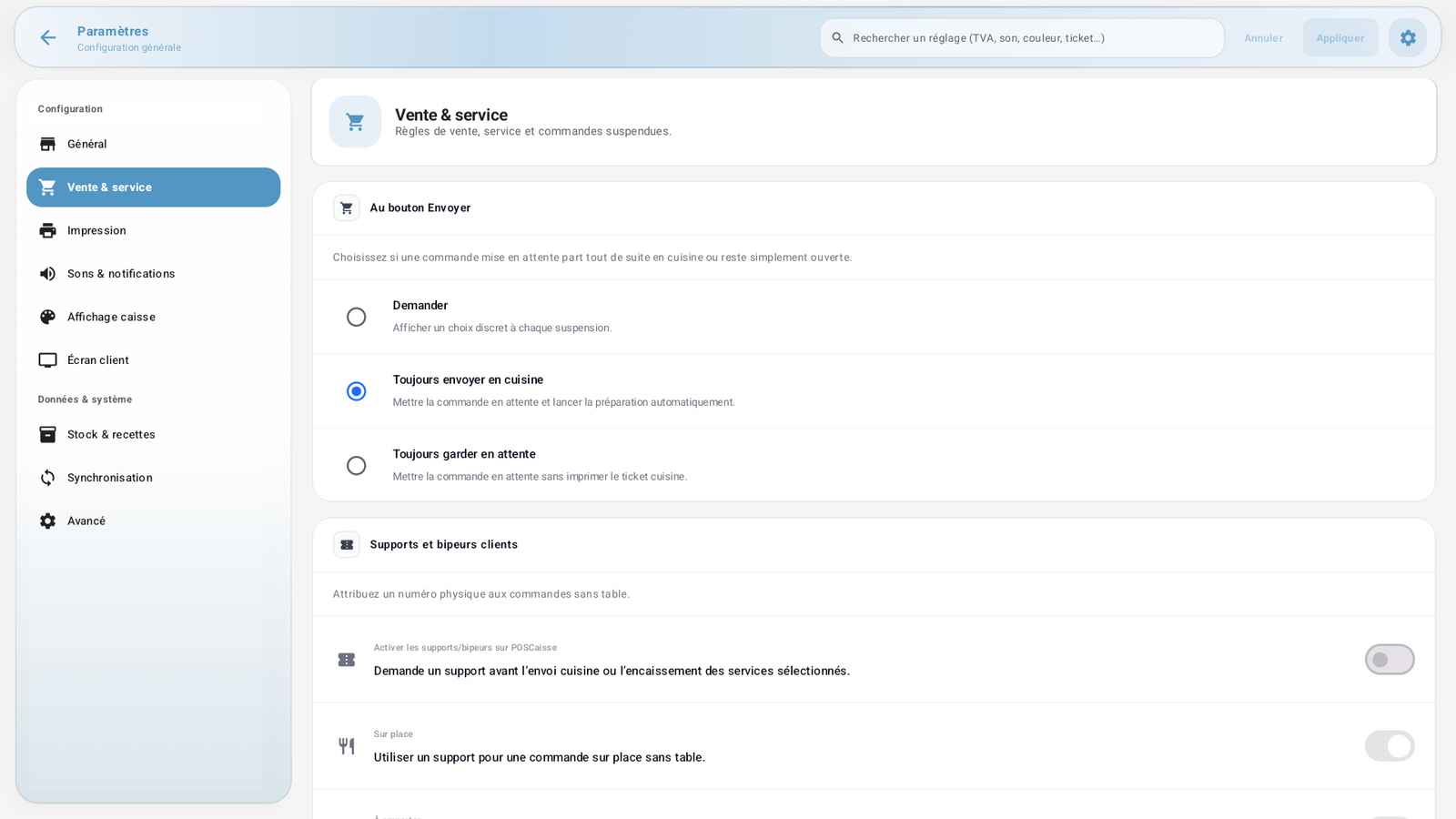 Agrandir la capture
Configurer la cuisine
Ouvrez Administration → Cuisine avec les droits nécessaires.
Vérifiez les onglets Mode, Postes, Routage et Écrans.
Définissez les postes réellement utilisés et leur destination. Vérifiez le routage des produits vers le bon poste et les écrans associés.
Testez une commande représentative sur chaque destination avant le service. L'affichage d'un poste ne garantit pas la connexion d'une imprimante ou d'un écran KDS ; les modules et appareils requis doivent être configurés.
Envoyer maintenant ou garder en attente
Dans Paramètres → Vente & service, choisissez le comportement du bouton Envoyer. Garder en attente conserve la commande ; Envoyer en cuisine démarre le flux de préparation. Consultez Suspendre et reprendre pour les actions sur une commande existante.
Envoyer les suites
Utilisez une commande préparée avec des suites de service.
Ouvrez le widget Suites et identifiez le service ou la table.
Contrôlez la prochaine suite prévue, puis demandez son envoi quand les clients sont prêts.
L'envoi de toutes les suites restantes doit correspondre à une décision de service. Attendez la fin de l'action et vérifiez l'état avant de recommencer.
Suivre les supports clients
Les supports et bipeurs doivent correspondre au matériel réellement remis. Ouvrez Supports clients pour suivre leur affectation. Confirmez une récupération uniquement lorsque le support a été rendu : cette action le rend à nouveau disponible. Elle ne prouve pas le paiement ni la réception physique de la commande.
Recevoir les espèces des serveurs
Utilisez une session de caisse ouverte et non verrouillée, avec le droit Recevoir les espèces des serveurs.
Ouvrez Remises serveurs et comparez les espèces attendues aux paiements déjà enregistrés par le serveur.
Comptez les espèces physiquement reçues avant de confirmer la réception proposée.
Vérifiez le solde et l'historique. Une remise est un transfert d'espèces déjà encaissées, pas une nouvelle vente. En cas d'interruption, relisez l'état avant de répéter la confirmation.
En cas de problème
Vérifiez réseau, autorisations, modules et destination cuisine. Pour une impression en attente, utilisez la file d'impression plutôt que de créer une seconde commande. Ne marquez une préparation prête qu'après confirmation de l'équipe.