
L’atelier sépare la fabrication, le suivi des lots, l’impression des étiquettes et les invendus. Ouvrez Admin → Boulangerie → Ouvrir l’atelier ou le widget Atelier et production.
Repère visuel
 Agrandir la capture
Préparer une production
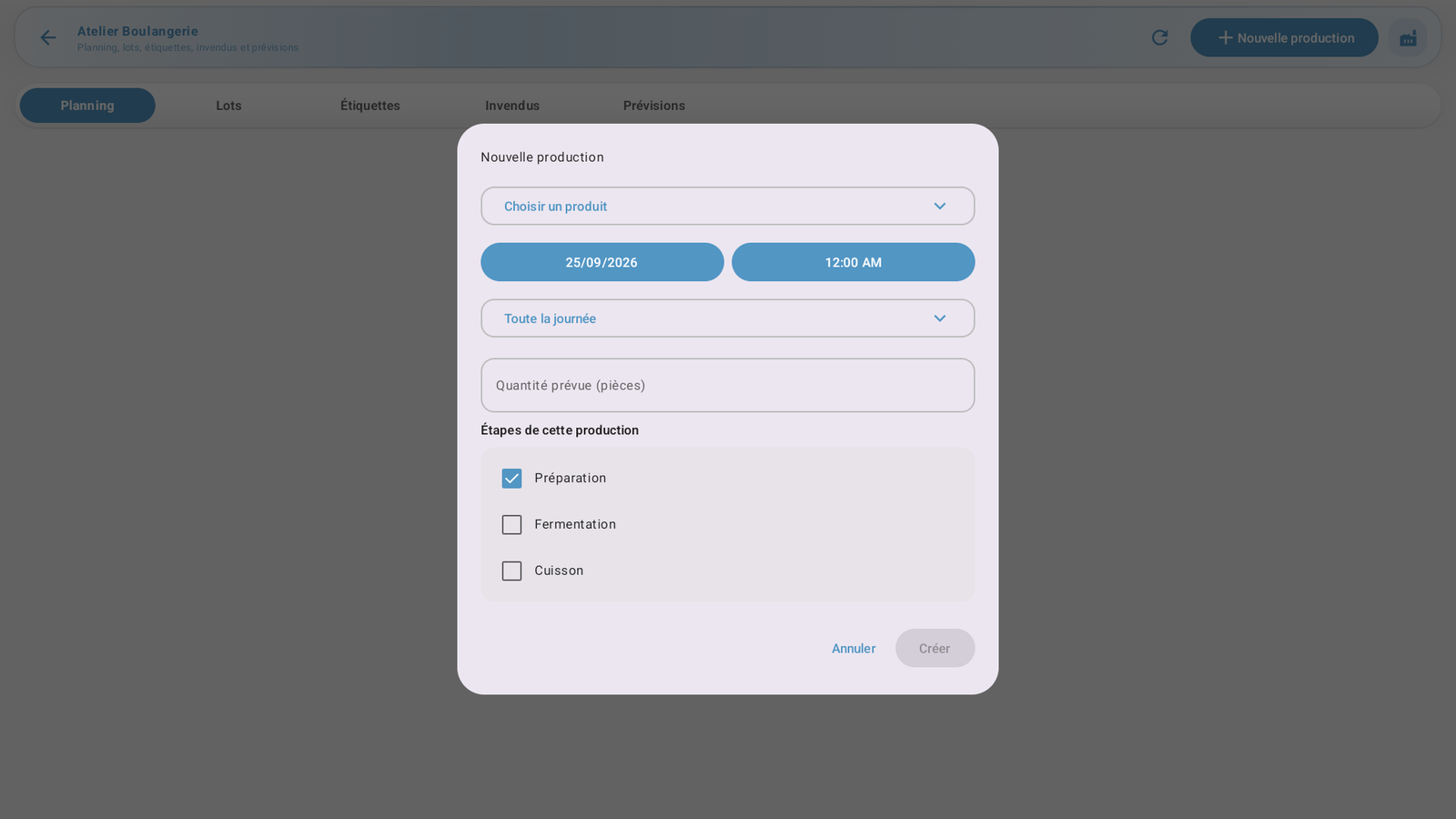
Dans Planning, choisissez Nouvelle production.
Sélectionnez le produit, la quantité prévue en pièces, le créneau et les étapes proposées. Vérifiez la recette et les stocks nécessaires.
Créez la production, puis obtenez l’approbation requise. Une production planifiée n’est pas une fabrication terminée.
Démarrez le travail réel et avancez les étapes proposées, dont la cuisson lorsqu’elle s’applique. Ne changez pas un état uniquement pour faire disparaître une alerte.
Terminer et contrôler le lot
Terminez avec la quantité réellement produite, le numéro de lot et la date DLC/DDM lorsqu’ils sont demandés. Justifiez les écarts requis. Contrôlez le lot obtenu et sa quantité disponible. Un blocage de stock ou de droit doit être résolu avant validation ; ne créez pas une deuxième production pour contourner le blocage.
Lots, protection et corrections
Dans Lots, retrouvez le produit fini et son état. Une quarantaine, un blocage ou un rappel empêche son utilisation selon les contrôles de l’application. Utilisez Protéger ce lot et les motifs demandés. Une production erronée se corrige par l’action de correction lorsqu’elle est proposée ; annuler libère les réservations concernées mais ne remplace pas une correction de production déjà terminée.
Étiquettes
Configurez une imprimante d’étiquettes dans Admin → Périphériques.
Dans Étiquettes, choisissez ou préparez le modèle et contrôlez produit, lot, fabrication et péremption.
Demandez le nombre d’exemplaires nécessaire.
Consultez la file et vérifiez la sortie papier. Une demande enregistrée n’est pas une impression confirmée. Contrôlez une impression incertaine avant de relancer ; ne refaites pas la production.
Invendus et prévisions
Dans Invendus, saisissez les quantités réellement invendues avec le motif et les validations requis. Respectez la quantité maximale et l’état du lot. Dans Prévisions, consultez la période et les données disponibles : une prévision aide à préparer le planning mais ne fabrique ni ne déplace le stock. Après une interruption, actualisez la production ou le lot avant de répéter une opération.