
Referencia visual
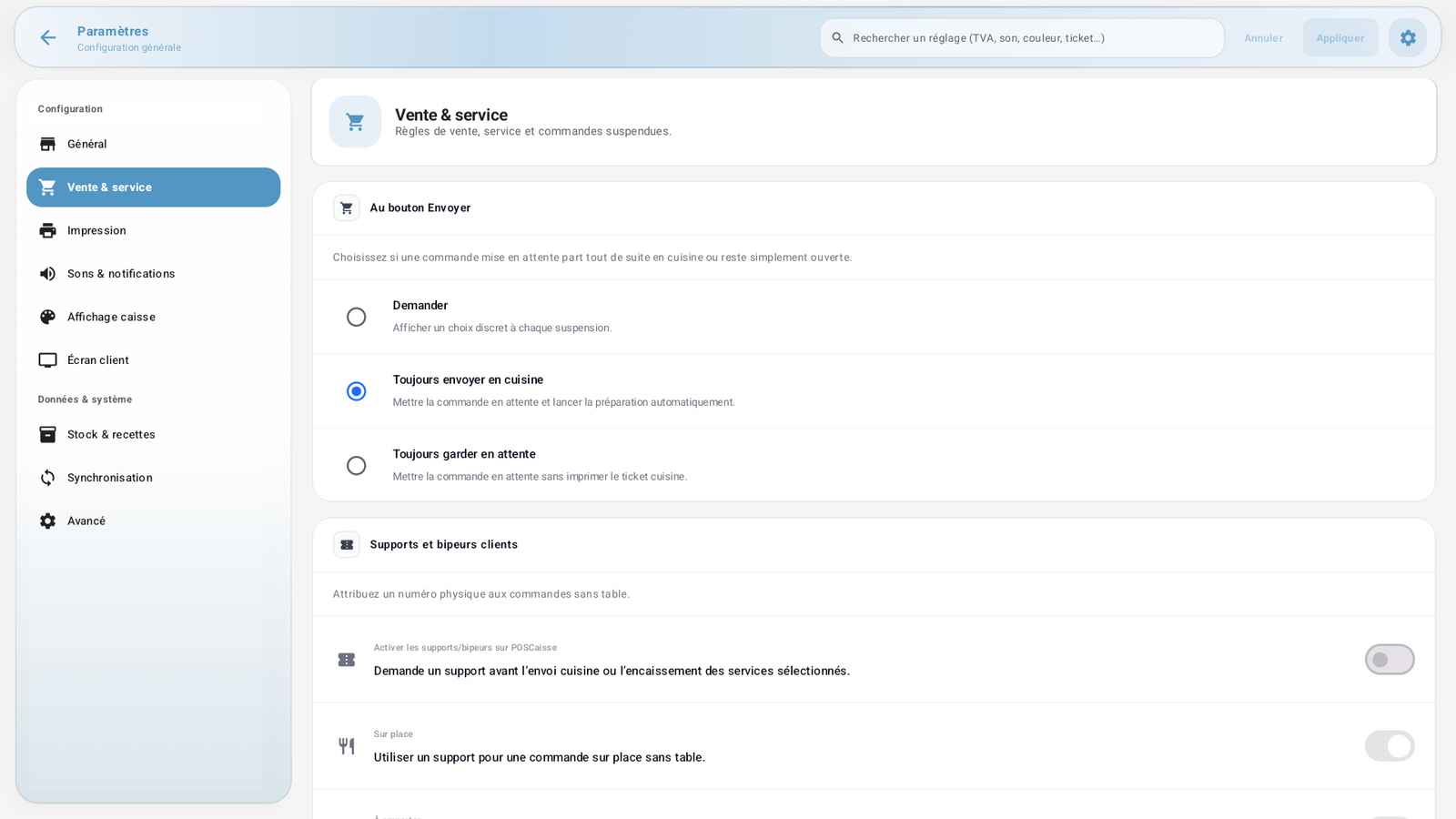 Ampliar captura
En resumen
Aparcar deja un pedido a un lado para atender a otro cliente, y luego recuperarlo más tarde. Imprescindible cuando un cliente está pensando o cuando varios pedidos se solapan.
Para quién / cuándo
Para el Cajero, en cuanto hay que gestionar varios pedidos en paralelo.
Paso a paso
Aparcar un pedido
Con un pedido en el carrito, toque Enviar.
El comportamiento depende de Ajustes → Venta y servicio → Al pulsar Enviar: Preguntar, Enviar siempre a cocina o Mantener siempre en espera.
Si se solicita una elección, Mantener en espera guarda el pedido sin iniciar la preparación; Enviar a cocina lo transmite a preparación. Revise la elección guardada antes de un nuevo servicio.
Tras la confirmación, encuentre el pedido en Recuperar. Espere el resultado antes de repetir la acción.
Recuperar un pedido
Toque el widget Recuperar.
Se muestra la lista «Pedidos en espera»:
Cada pedido muestra su número (p. ej. H951000), el tiempo de espera, el número de artículos, el cajero y el importe.
Sobre un pedido, puede:
Acción Efecto Recuperar Devuelve el pedido al carrito para cobrarlo. Transferir Transferirlo (p. ej. a una mesa / otro puesto). Dividir Separar el pedido en varios. Fusionar Agrupar varios pedidos. Marcar listo Indicar que está listo. Anular Eliminar el pedido en espera.
Mensajes y casos particulares
Un pedido enviado a cocina ya está en preparación. Si lo recupera y añade nuevos artículos, solo los nuevos elementos a preparar deben enviarse a cocina durante el cobro.
El número de pedido en espera (p. ej. H951000) permite encontrarlo fácilmente.
Consejos
En el momento de mayor afluencia, Mantener en espera evita enviar demasiado pronto a cocina; Enviar a cocina hace ganar tiempo cuando el pedido es firme.
Use Fusionar cuando dos clientes de una misma mesa quieren pagar juntos.