
Guarde el pedido y el anticipo. La preparación viene después.
Referencia visual
 Ampliar captura
Buscar pedidos
Abra Pedidos de clientes desde la caja o Admin → Panadería → Abrir pedidos. Elija fecha de entrega y estado. Los filtros incluyen hoy, mañana, semana, mes, fecha concreta o período. Para encontrar un pedido antiguo entregado o cancelado, amplíe también el estado. El contador de retrasos no se limita al filtro actual.
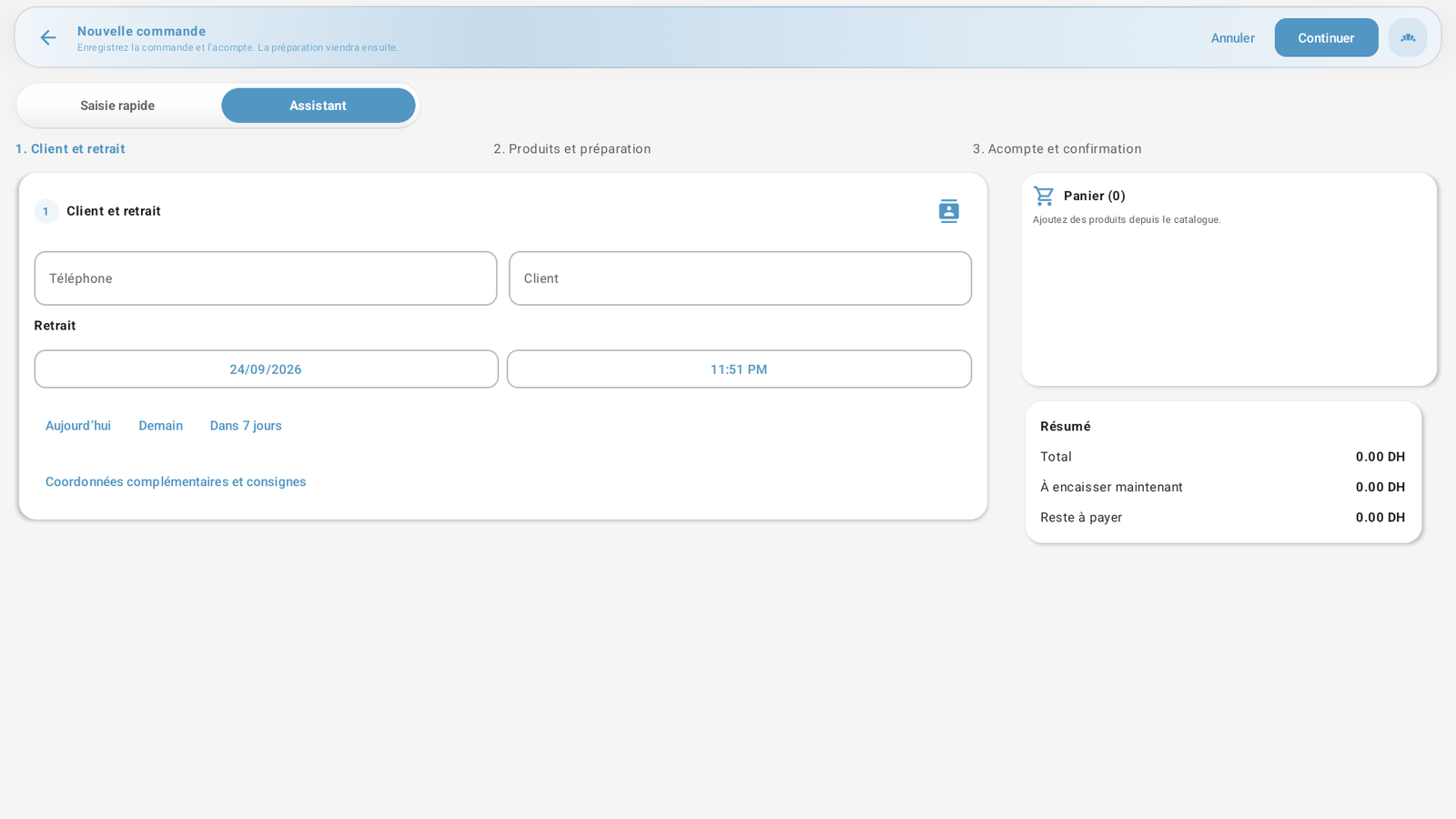
Cliente y recogida
Elija Nuevo pedido y después Entrada rápida o Asistente.
Seleccione un cliente del directorio o introduzca nombre y teléfono válidos. Un teléfono existente debe vincularse a su ficha; no cree un duplicado.
Fije fecha y hora de recogida y los datos o instrucciones útiles. Añadir un nuevo cliente al directorio requiere la opción correspondiente al confirmar.
Productos, anticipo y confirmación
Busque productos y añada cantidades y personalizaciones.
Revise el total y elija sin anticipo, anticipo parcial o totalidad. El anticipo debe ser positivo y no superar el total.
Seleccione el medio real de pago y confirme con una sesión de caja y los permisos necesarios.
Compruebe la confirmación y el importe realmente registrado. Un pedido pagado íntegramente sigue pendiente de preparación y entrega.
Preparación y programación de cocina
En el seguimiento de preparación, compruebe productos y fecha. Para cocina, elija Al confirmar, una fecha y hora programadas o Manual. El formulario propone el día anterior a las 09:00; si ya pasó, elija expresamente otra opción. En modo manual use Enviar ahora tras confirmar.
El envío sigue los destinos configurados. No crea una producción automáticamente, no consume ingredientes ni marca el pedido listo. Tras una indisponibilidad, revise la recuperación y los recordatorios al reiniciar. La aceptación del servidor de cocina no demuestra que el equipo haya leído la comanda.
Entregar el pedido
Abra la ficha, compruebe la preparación y marque listo solo cuando los productos lo estén realmente. Revise anticipos y saldos a favor utilizados y después Cobrar el saldo y entregar el pedido. No registre los anticipos como un cobro nuevo. Entregar a cuenta requiere una cuenta y condiciones autorizadas; una deuda no es un pago en efectivo.
Cancelar o corregir
Use las acciones de la ficha para modificar, cancelar o registrar la ausencia del cliente. Algunas fechas se bloquean tras iniciar el envío a cocina; no cree otro pedido para ocultar un aplazamiento. Cancelar y devolver un anticipo son operaciones distintas; revise pagos, importes ya devueltos y motivos antes de restituir dinero.
Interrupción e impresión
Si el pedido está guardado pero falló el anticipo, reintente solo el anticipo o termine sin él. Ante un estado incierto, use Comprobar y reanudar la operación con el mismo empleado. Revise primero pedido y pagos. El recibo confirma el pedido, no su entrega. Una impresión no confirmada exige revisar la impresora sin crear otro pedido ni cobro.