
Referencia visual
 Ampliar captura
En resumen
La pantalla Stock y recetas permite consultar el estado del stock local, las recetas y las alertas. 🧩 Depende del módulo BackOffice. La creación y la edición de los ingredientes/recetas se hacen en PosBackOffice; aquí es esencialmente consulta y resolución de incidencias.
Para quién / cuándo
Para el Admin (o un empleado autorizado), para comprobar el stock, entender un agotamiento o reintentar un error de descuento.
Cómo acceder
Admin → Stock y recetas.
Requisitos
🔑 Ver el stock / Gestionar el stock · 🧩 Módulo BackOffice
Recorrido por la pantalla
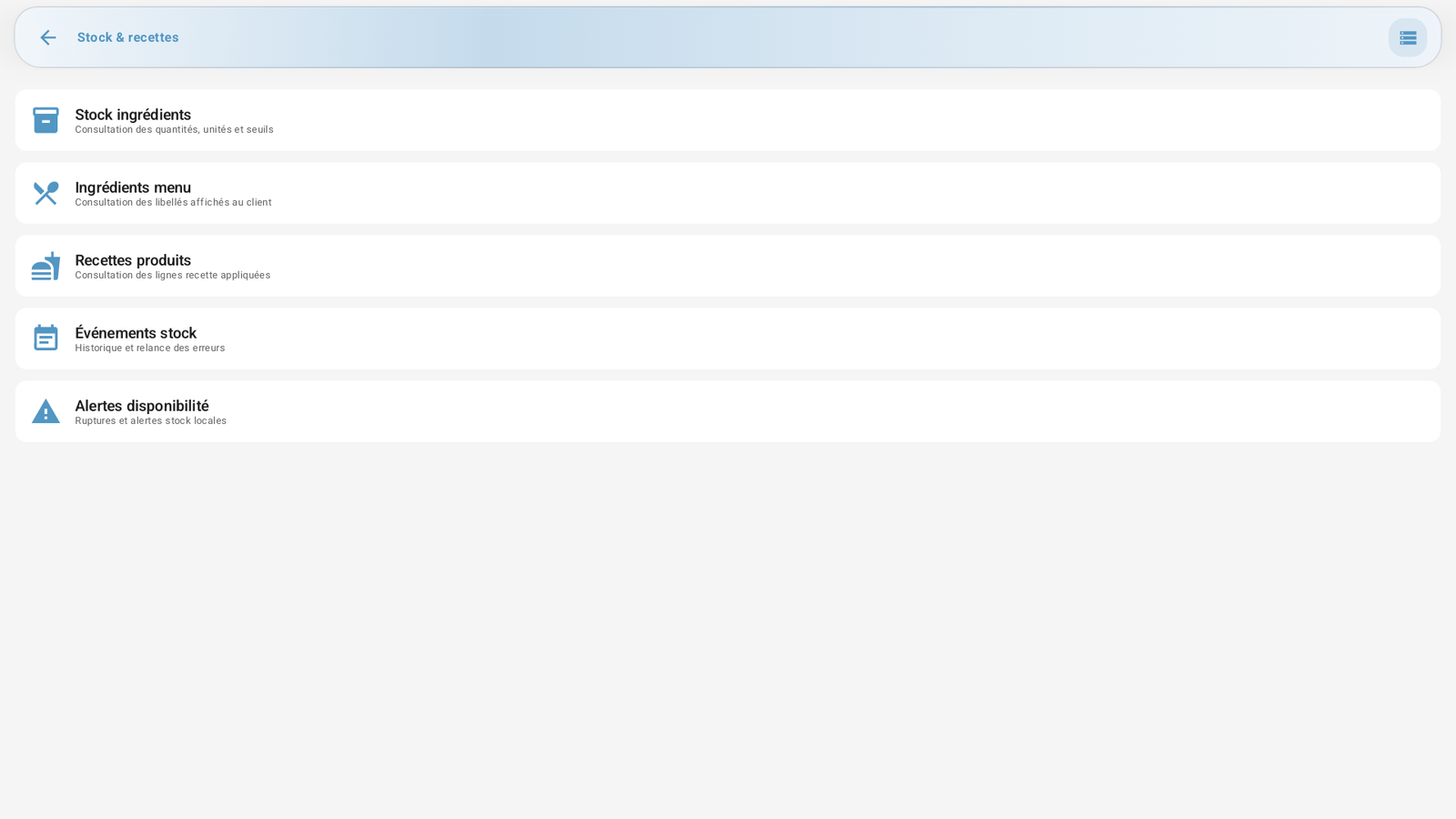
Cinco tarjetas:
| Tarjeta | Contenido |
|---|---|
| Stock de ingredientes | Consulta de las cantidades, unidades y umbrales de alerta. |
| Ingredientes menú | Consulta de las etiquetas mostradas al cliente. |
| Recetas de productos | Consulta de las líneas de receta aplicadas (qué producto consume qué). |
| Eventos de stock | Historial de los descuentos de stock y reintento de los errores. |
| Alertas de disponibilidad | Agotamientos y alertas de stock locales. |
Paso a paso
Comprobar un nivel de stock
Abra Stock de ingredientes: la lista muestra, por ingrediente, el stock actual, la unidad y el umbral de alerta (señalado si el stock está por debajo del umbral).
Entender / reintentar un error de descuento
Abra Eventos de stock: cada evento de consumo tiene una fuente, una referencia, un estado (en espera / fallido) y un eventual mensaje de error.
En un evento fallido, use la acción Reintentar.
Tratar una alerta
Abra Alertas de disponibilidad: se muestran los agotamientos y las alertas activas.
Puede confirmar una alerta (marcar como leída).
Mensajes y casos particulares
Solo consulta: para crear/modificar recetas o ajustar stocks, use PosBackOffice (véase la guía BO).
El seguimiento del stock real debe activarse en Ajustes → Stock.
Consejos
Vigile las Alertas de disponibilidad antes del servicio para evitar vender un producto agotado.
En caso de desviación de stock, los Eventos de stock explican a menudo la causa (descuento fallido a reintentar).
Véase también
Guía PosBackOffice (gestión completa del stock y de las recetas)